
Créer un bloc Mon#
Ce tutoriel vous guide pas à pas dans la création d’un bloc personnalisé (My Block) dans VEXcode GO, en utilisant comme exemple un bloc permettant à votre robot de se déplacer en carré. À la fin de ce tutoriel, vous disposerez d’un bloc personnalisé réutilisable et d’un projet l’utilisant pour effectuer un déplacement en carré.
Mes blocs vous permettent de regrouper une séquence de blocs que vous souhaitez réutiliser dans un projet, sans avoir à la dupliquer ni à la recréer à chaque fois. Cela facilite le découpage des projets longs et leur gestion.
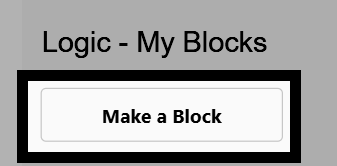
Accédez à la catégorie Logique - Mes blocs dans la boîte à outils, puis sélectionnez Créer un bloc.
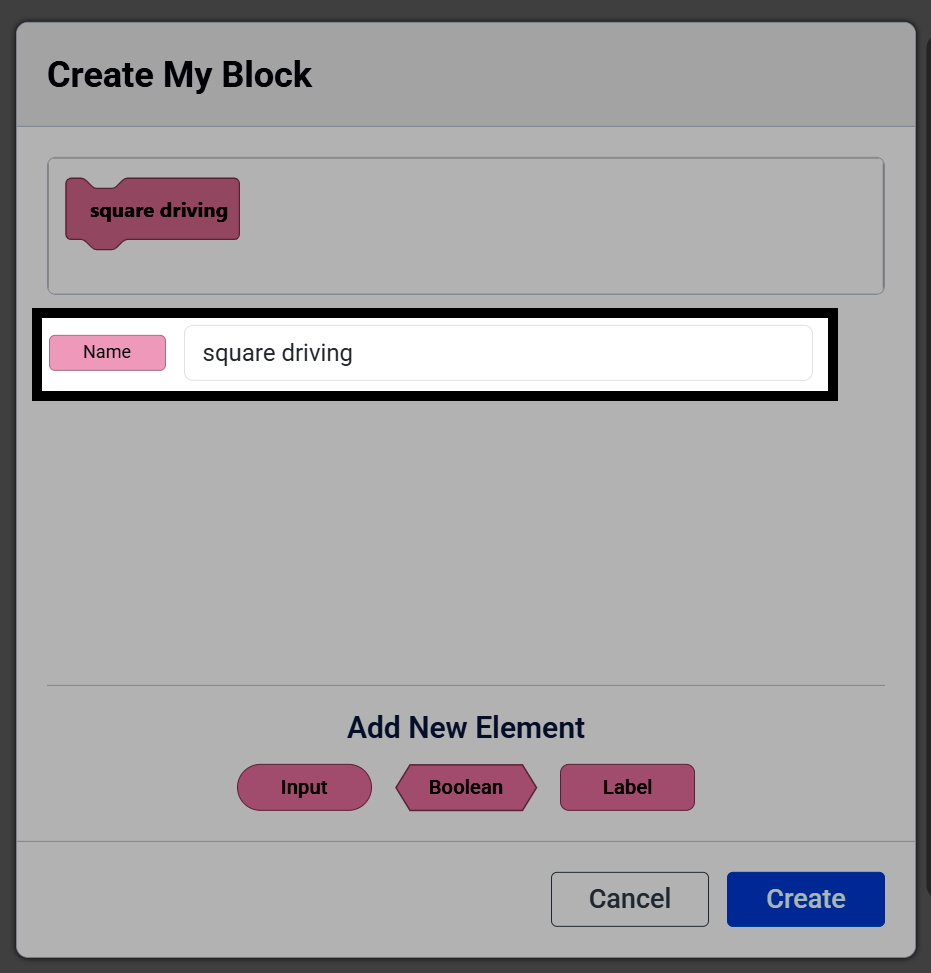
Modifiez le champ Nom en square driving.
Sélectionnez Créer.
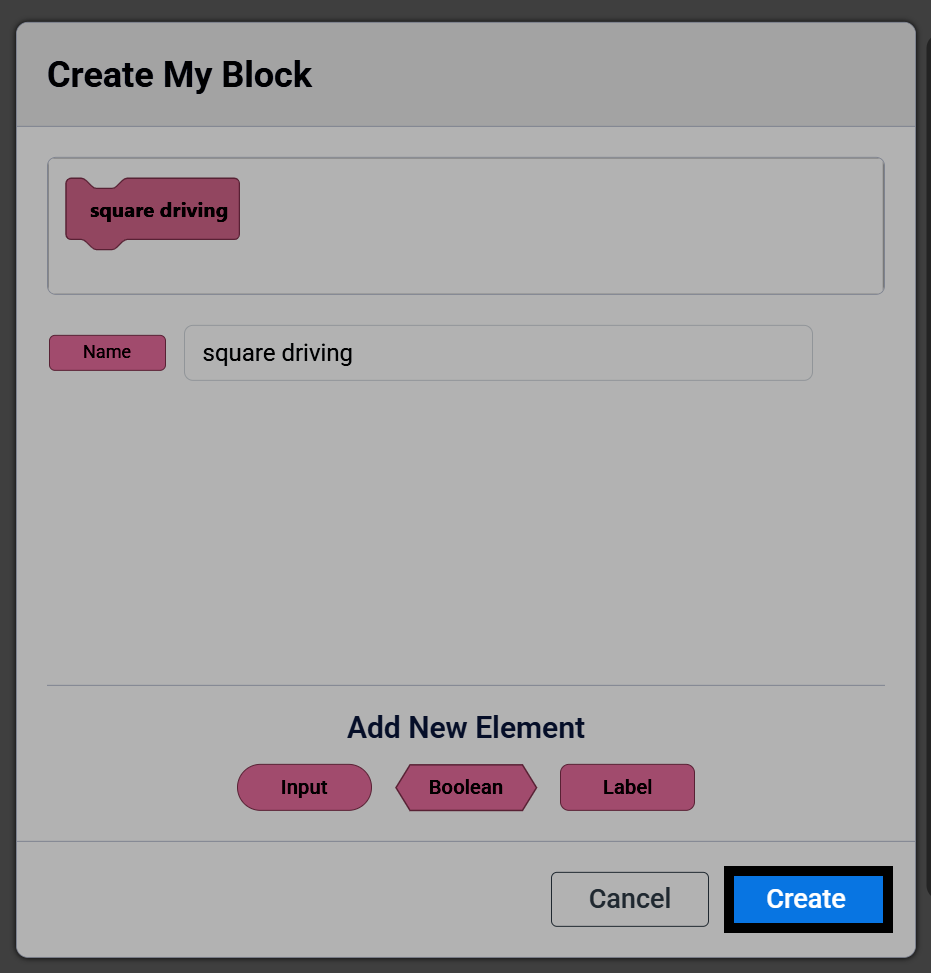
Un bloc définir un carré de conduite apparaîtra dans l’espace de travail, et le bloc « Mon bloc » apparaîtra dans la boîte à outils. Tous les blocs que vous attacherez sous le bloc définir s’exécuteront chaque fois que le bloc « Mon bloc » sera utilisé dans un projet.
définir square driving :: custom
Remarque : Si vous supprimez le bloc définir d’un bloc « Mon bloc » de votre espace de travail, ce bloc sera également supprimé de votre boîte à outils et vous devrez le recréer.
Attachez un bloc drive for et un bloc turn for sous le bloc define, pour avancer et tourner pour un côté du carré.
définir square driving :: custom
se déplacer [avant v] sur (200) [mm v] ▶
pivoter [droite v] de (90) degrés ▶
Tel qu’il est écrit, le bloc « My Block » ne se déplace et ne tourne que d’un seul côté du carré. Pour qu’il se déplace sur un carré entier, placez les blocs drive for et turn for dans un bloc repeat configuré sur 4.
définir square driving :: custom
répéter (4)
se déplacer [avant v] sur (200) [mm v] ▶
pivoter [droite v] de (90) degrés ▶
Ajoutez un bloc quand il est démarré, puis sélectionnez conduite carrée dans la boîte à outils et ajoutez-le en dessous. Votre espace de travail contient désormais à la fois le bloc définir et le bloc quand il est démarré qui l’appelle.
définir square driving :: custom
répéter (4)
se déplacer [avant v] sur (200) [mm v] ▶
pivoter [droite v] de (90) degrés ▶

au démarrage :: hat events
square driving
After connecting your robot to VEXcode, select Start to run the project. The robot will drive in a square.
