Csatlakozás a robothoz#

Connecting to Your Robot

Ez az oktatóanyag végigvezet azon, hogyan csatlakoztathatod a robotodat a VEXcode EXP-hez egy USB-kábellel. A végére az agyad csatlakoztatva lesz, és készen áll a projektek letöltésére.

  1. Nyomd meg az Ellenőrzés gombot az Agyon a bekapcsoláshoz.
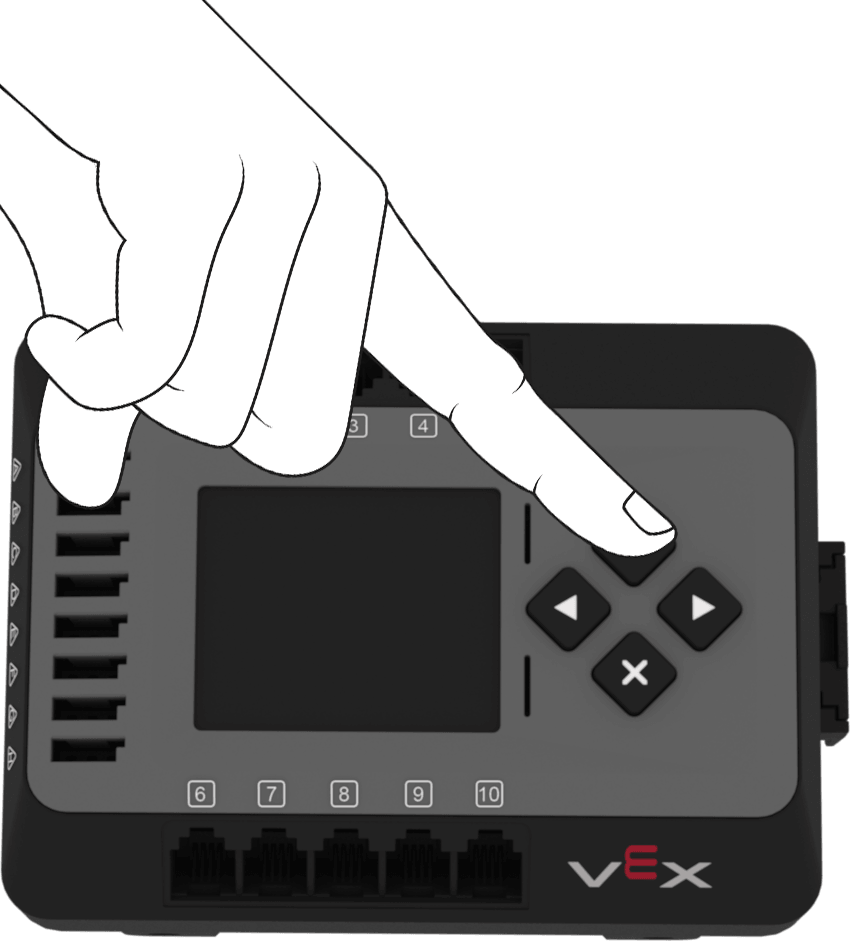
Egy ujj, amely megnyomja az EXP Brain ellenőrző gombját.
  1. Csatlakoztasd az agyadat a számítógépedhez egy USB-kábellel, majd válaszd a Csatlakozás gombot a VEXcode jobb felső sarkában.

A VEXcode EXP eszköztárának képernyőképe, amelyen a Csatlakozás gomb kiemelve látható.
  1. Válaszd a Csatlakozás lehetőséget az Vezetékes kapcsolat alatt található USB mellett.
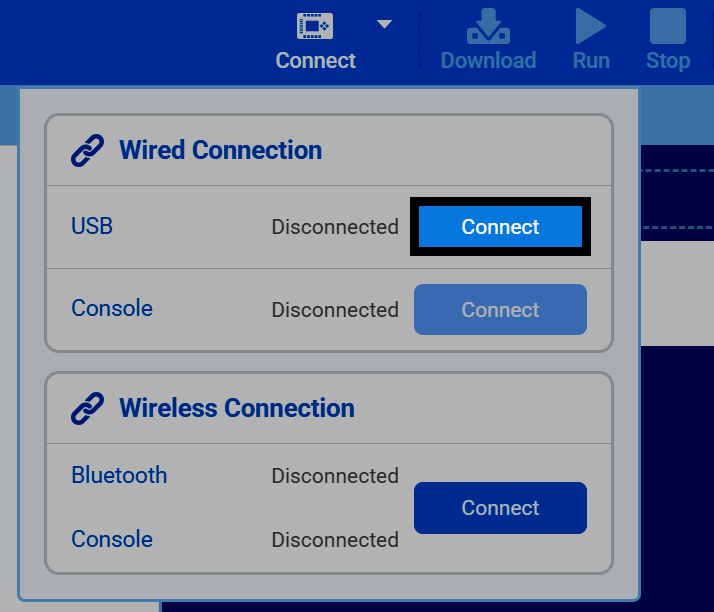
A Csatlakozás menü képernyőképe, amelyen a Vezetékes kapcsolat és a Vezeték nélküli kapcsolat részek láthatók, kiemelve az USB melletti Csatlakozás gombot.
  1. A böngésződ megkérdezi, hogy melyik soros porthoz kell csatlakozni. Windows rendszeren válaszd a Vex Robotics Communications Port lehetőséget.
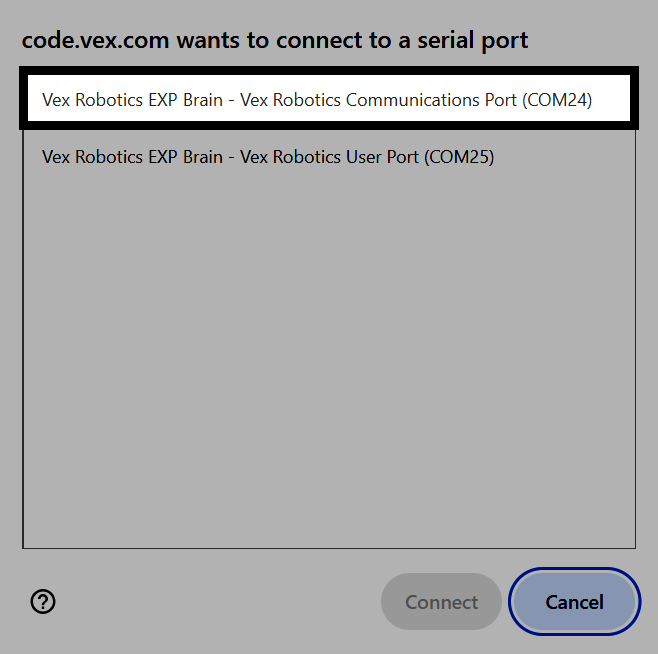
A soros port párbeszédpanel képernyőképe Windows rendszeren, kiemelve a Vex Robotics Communications Port bejegyzést.

macOS rendszeren válaszd ki az alacsonyabb sorszámú Vex Robotics EXP Brain bejegyzést.
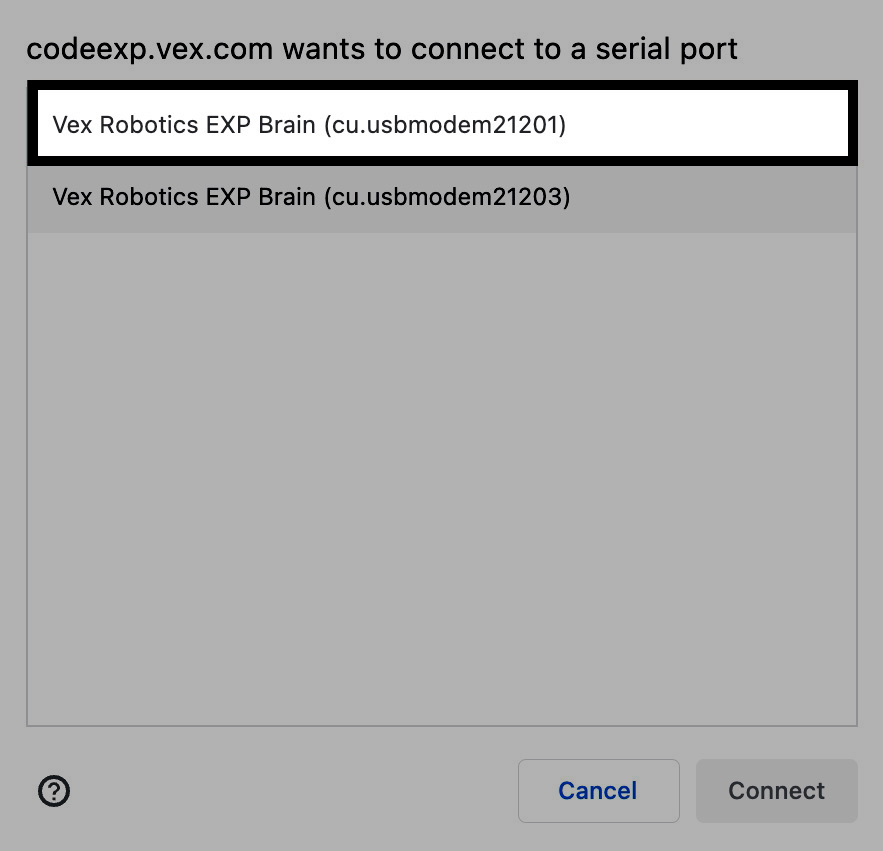
Képernyőkép a macOS soros port párbeszédpaneléről, kiemelve az alacsonyabb sorszámú Vex Robotics EXP Brain bejegyzéssel.
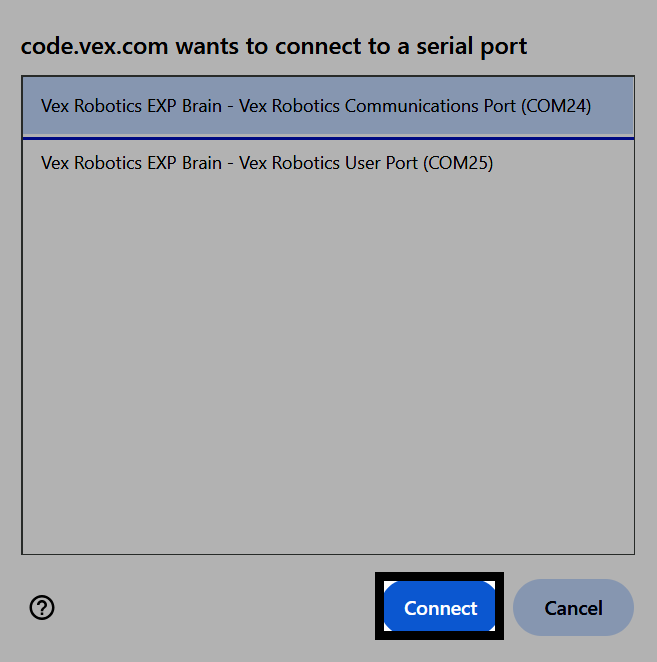
  1. Válassza a Csatlakozás lehetőséget.
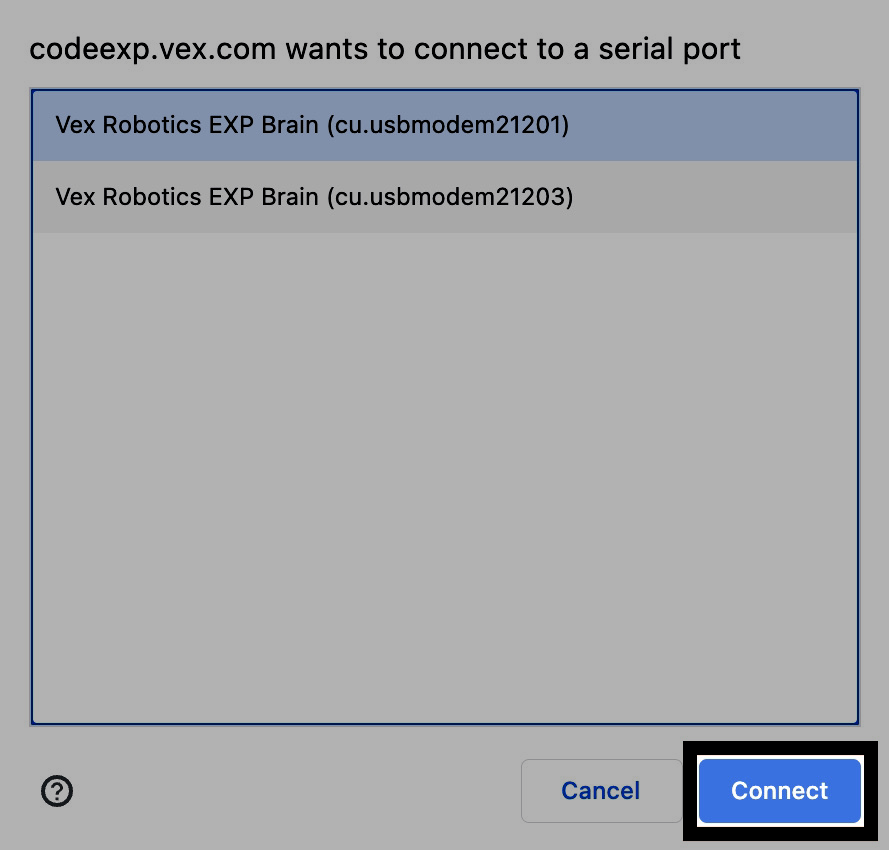
A soros port párbeszédpanel képernyőképe Windows rendszeren, amelyen a Kommunikációs port van kiválasztva, és a Csatlakozás gomb kiemelve. A soros port párbeszédpanel képernyőképe macOS rendszeren, amelyen az alacsonyabb sorszámú bejegyzés van kiválasztva, a Csatlakozás gomb pedig kiemelve.
  1. Csatlakoztatás után az USB Csatlakoztatva-ként jelenik meg, és megjelenik az Agy rész, amelyen látható az eszköz neve, a csapatszám, az akkumulátor és a firmware verziója. Itt szerkesztheted az Agy nevét és a csapatszámot is.
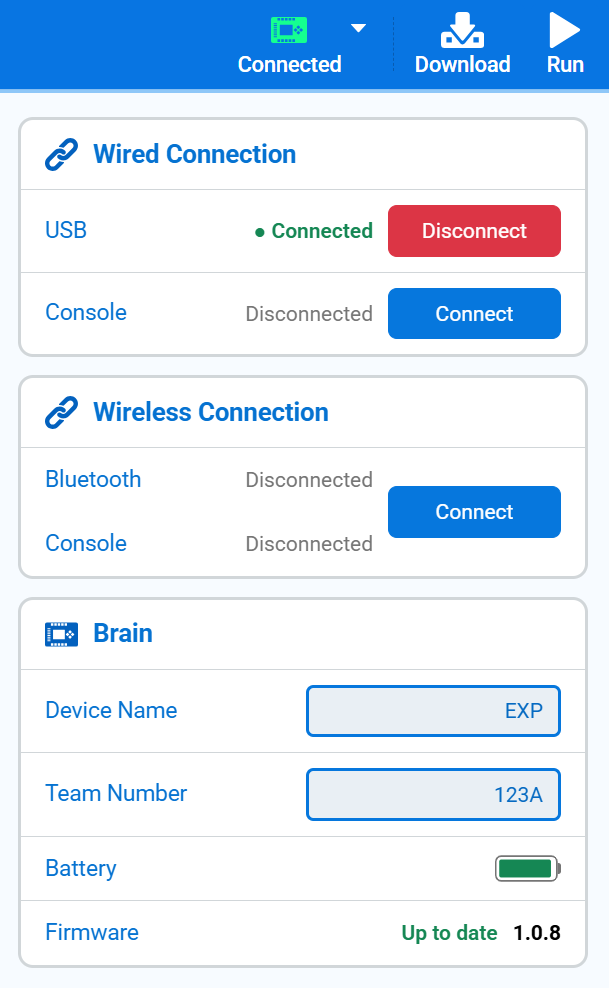
A Csatlakozás menü képernyőképe, amelyen az USB csatlakoztatvaként jelenik meg, az Agy részben pedig az eszköz neve, a csapatszám, az akkumulátor és a firmware verziója látható.