デバイスの設定#

Configuring Devices

このチュートリアルでは、タッチLEDを例として、VEXcode IQ(第2世代)でデバイスを設定する手順を説明します。チュートリアルを終える頃には、タッチLEDを追加し、そのブロックを使用する準備が整っているでしょう。

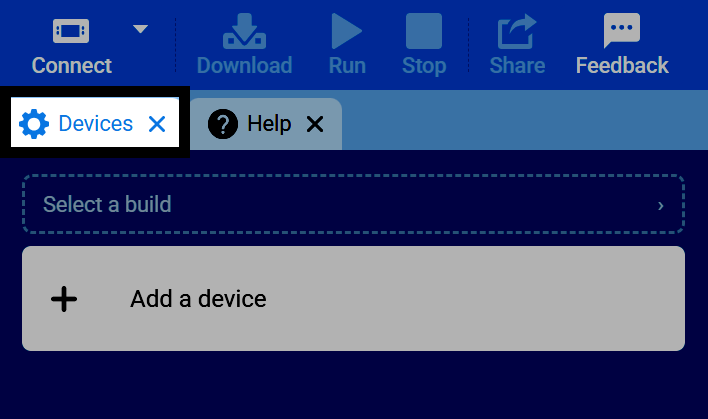
  1. 「デバイス」タブを選択してください。

VEXcodeのタブバーのスクリーンショット。デバイスタブがハイライト表示されている。
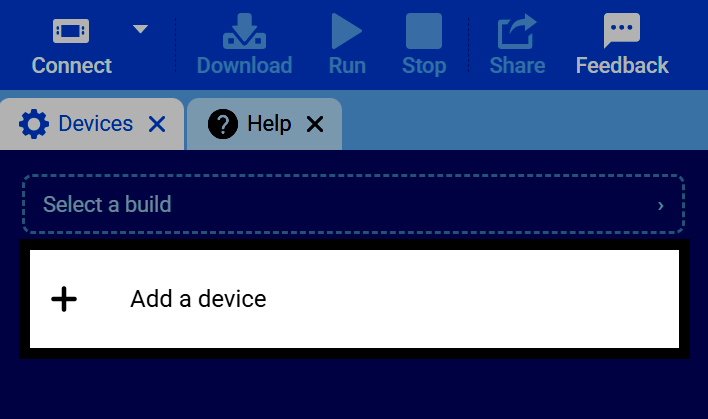
  1. 「デバイスを追加」を選択してください。

「デバイス」タブのスクリーンショット。「デバイスを追加」ボタンがハイライト表示されています。
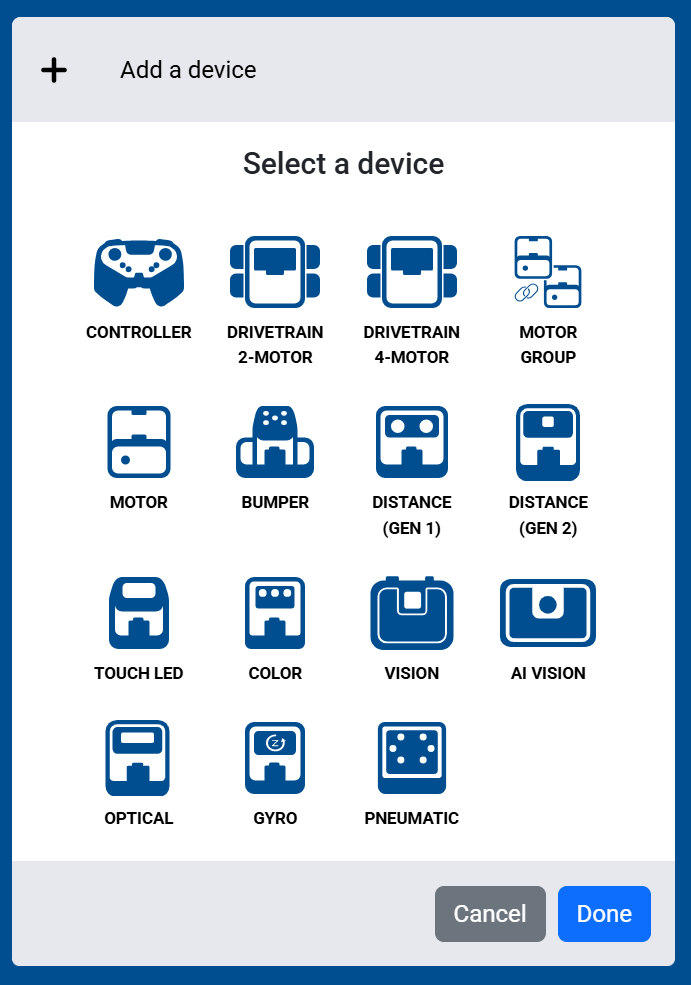
  1. タッチLEDを選択してください。

利用可能なセンサーが表示されている「デバイスを選択」画面のスクリーンショット。
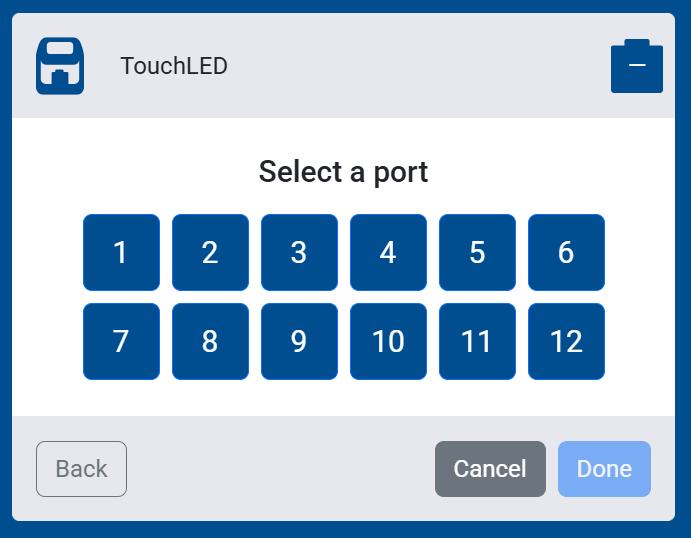
  1. Brain上のタッチLEDが接続されているポートを選択してください。

センサーのポート選択画面のスクリーンショット。選択可能なポート1~12が表示されています。
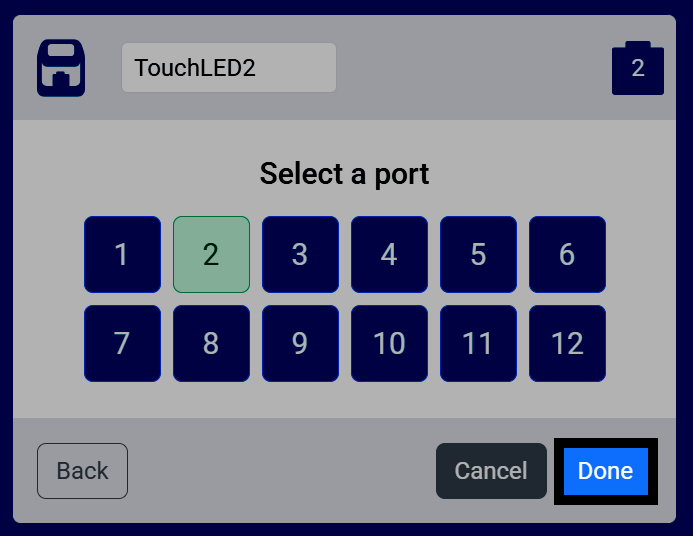
  1. ロボットに追加するには、「完了」を選択してください。

センサーのポート選択画面のスクリーンショット。ポートが選択され、「完了」ボタンがハイライト表示されている。
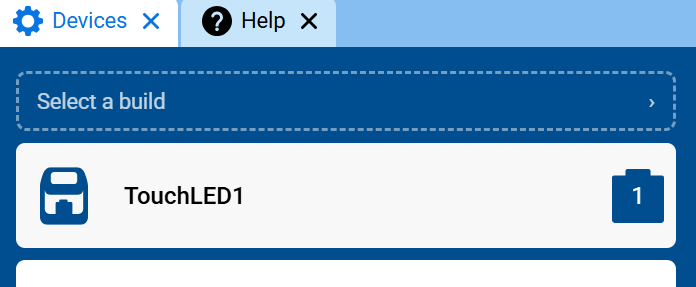
  1. これで、タッチLEDがデバイス一覧に表示されるようになります。

デバイス一覧にTouchLED2が表示されている、「デバイス」タブのスクリーンショット。
  1. タッチLEDのブロックが、ツールボックスの「センシング」カテゴリ内に表示されるようになりました。
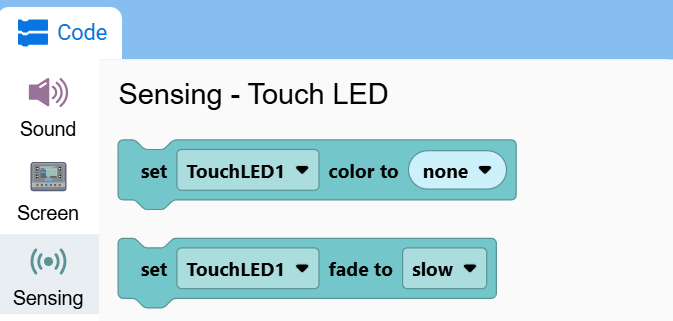
ツールボックスの「センシング」カテゴリを開いた状態のスクリーンショット。タッチLEDに設定された色とフェードブロックが表示されています。