
データの保存#
Storing Data
このチュートリアルでは、VEXcode IQ(第2世代)で変数を作成して使用する方法について説明します。このチュートリアルを終える頃には、変数を作成してプロジェクトで使用する方法がわかるようになります。
変数を使用すると、プロジェクト中に数値、真偽値、項目のリストなどのデータを保存できます。
ツールボックスの「ロジック - 変数」カテゴリに移動し、「変数の作成」を選択します。
作成したい変数の種類を選択してください。
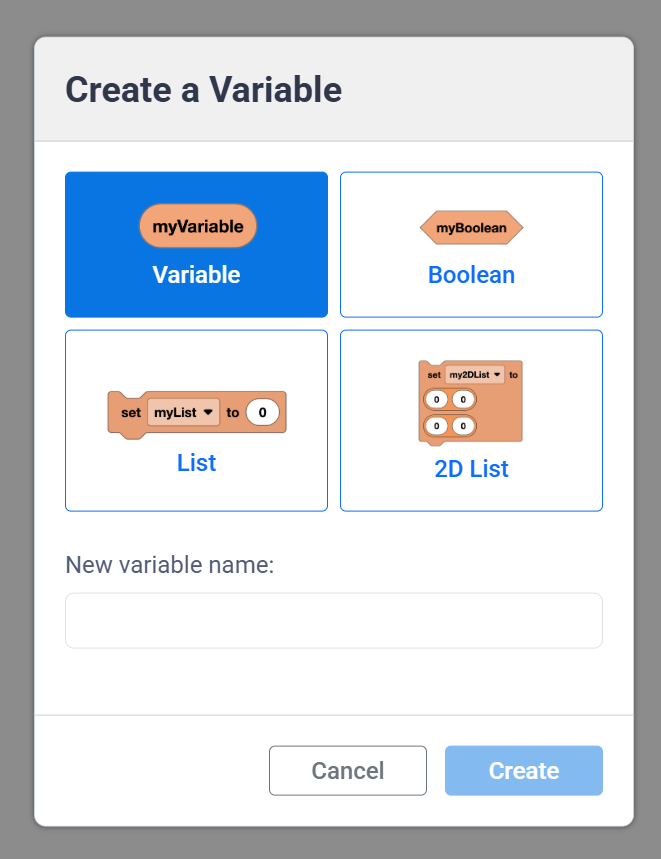
数値変数には、テキストまたは数値を格納できます。
数値変数。#
(my_variable)
ブール値は、真偽値を格納します。
ブール変数。#
<my_boolean>
リストは、テキストや数値のシーケンスを格納します。
リスト変数。#
[my_list v] を (0) (0) (0)
2次元リストは、行と列に整理されたテキストや数値のシーケンスを格納します。これは、大量のデータを一度に格納し、すべての値を整理して保持したい場合に便利です。
2次元リスト変数。#
[my_2d_list v] を ([0] [0]) ([0] [0])
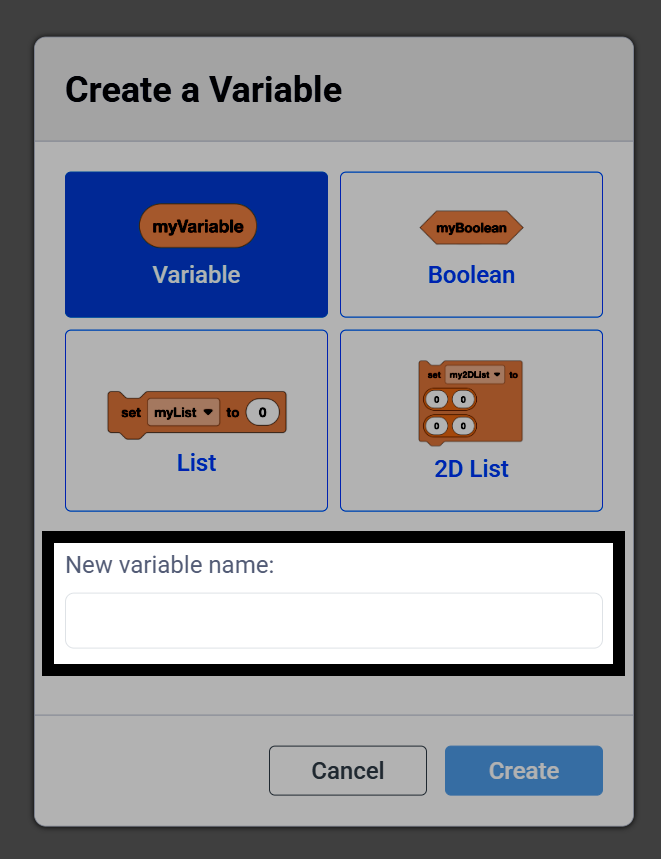
変数名を入力してください。
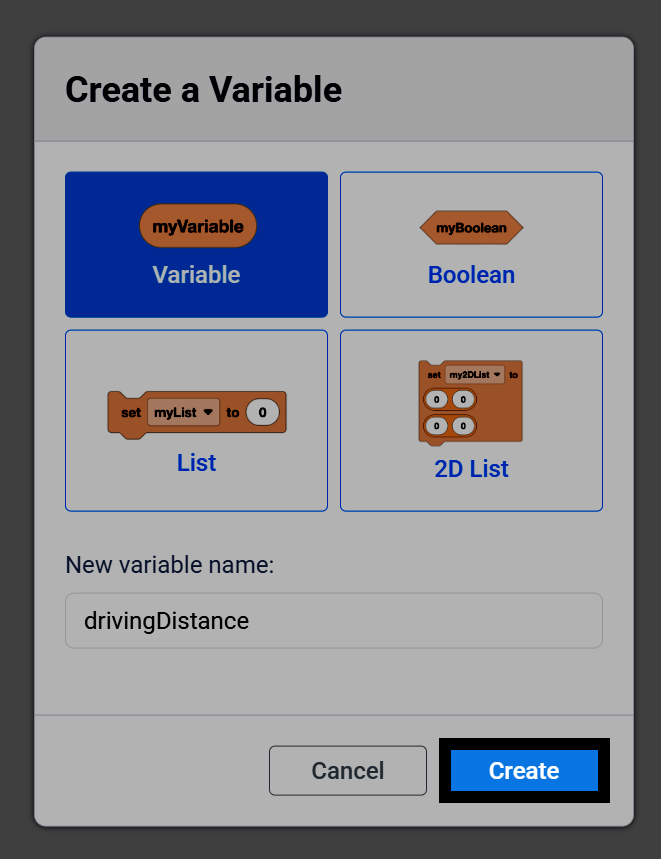
作成を選択して、変数をツールボックスに追加します。
変数に加えて、プロジェクトの途中でその値を変更するために使用できるブロックがツールボックスにあります。たとえば、数値変数には、レポーターブロックのほか、「数値変数を設定」ブロックと「数値変数を変更」ブロックが含まれています。
my_variable レポーターブロック。#
(my_variable)
数値変数ブロックを設定します。#
[my_variable v] を (1) に設定
数値変数を変更するブロック。#
[my_variable v] を (1) 変える
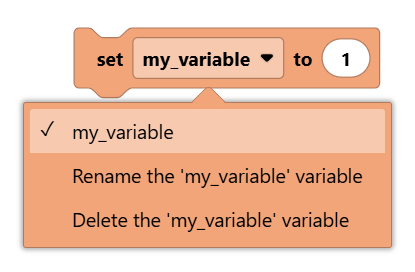
別の変数を選択するか、現在選択されている変数の名前を変更または削除するには、変数ブロックのドロップダウンメニューを選択してください。
このプロジェクトでは、BrainのCheckボタンを押すと、countという名前の変数に1が加算され、コンソールに表示されます。一方、BrainのLeftボタンを押すと、変数は0にリセットされます。
Brain Checkボタンの押下回数をカウントし、左ボタンが押されたときにカウントをリセットするプロジェクト。#
開始したとき
[count v] を [0] に設定
ずっと
もし <Brain の [チェック v] ボタン押された?> なら
[Add 1 to the count.]
[count v] を (1) 変える
(count) をコンソールに表示 ◀ カーソルを次の行へ移動する
もし <Brain の [◀ v] ボタン押された?> なら(続き)
[Reset the count back to 0.]
[count v] を [0] に設定
(count) をコンソールに表示 ◀ カーソルを次の行へ移動する
終わり
終わり