Geräte konfigurieren#

Configuring Devices

Dieses Tutorial führt Sie anhand einer Touch-LED durch die Konfiguration eines Geräts in VEXcode IQ (2. Generation). Am Ende haben Sie eine Touch-LED hinzugefügt und können deren Blöcke verwenden.

  1. Wählen Sie die Registerkarte Geräte aus.
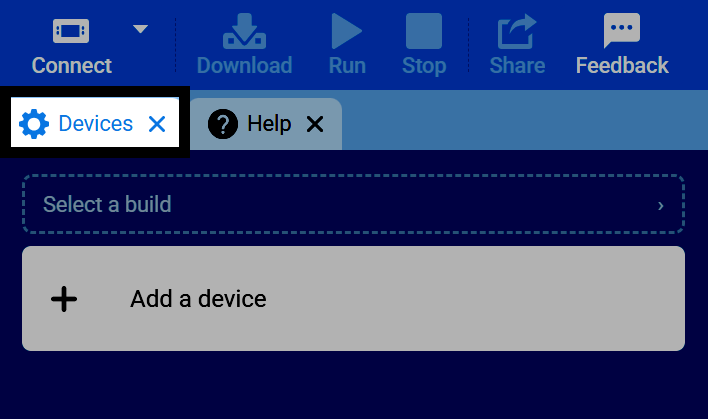
Screenshot der Tableiste von VEXcode, wobei der Tab „Geräte“ hervorgehoben ist.
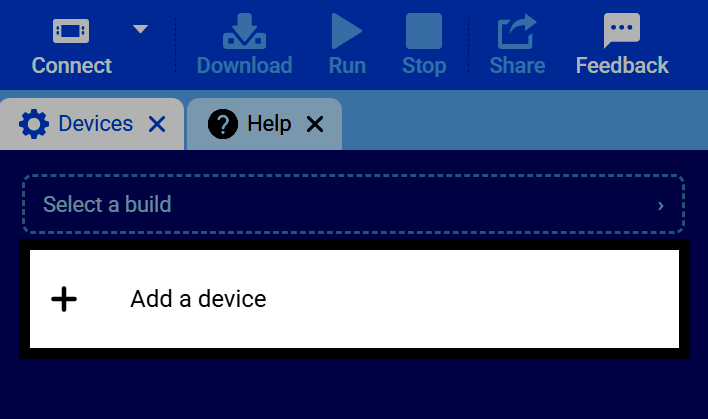
  1. Wählen Sie Gerät hinzufügen.

Screenshot der Registerkarte „Geräte“, wobei die Schaltfläche „Gerät hinzufügen“ hervorgehoben ist.
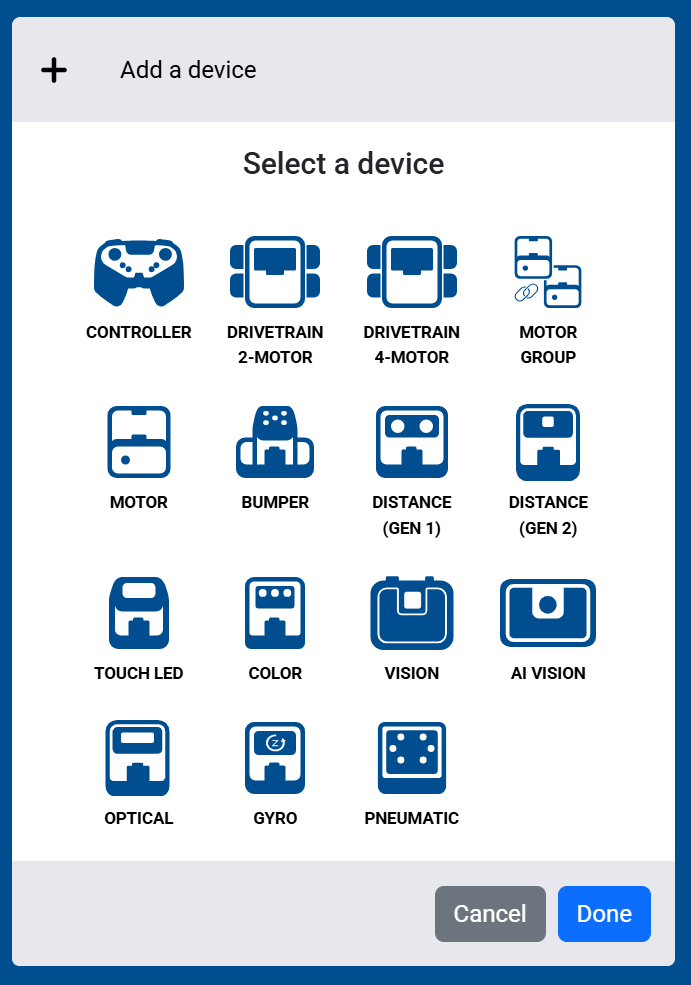
  1. Wählen Sie Touch-LED.

Screenshot des Bildschirms „Gerät auswählen“, der die verfügbaren Sensoren anzeigt.
  1. Wählen Sie den Anschluss am Steuergerät aus, an den die Touch-LED angeschlossen ist.
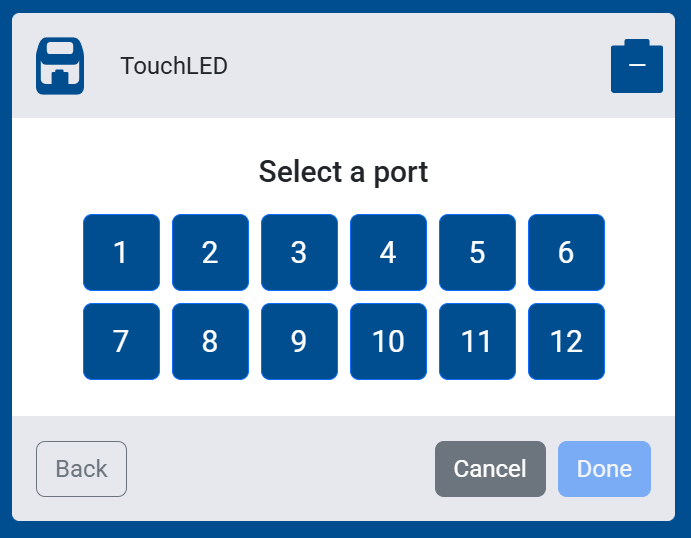
Screenshot des Bildschirms „Port auswählen“ für einen Sensor, auf dem die Ports 1 bis 12 zur Auswahl stehen.
  1. Wählen Sie Fertig, um es Ihrem Roboter hinzuzufügen.
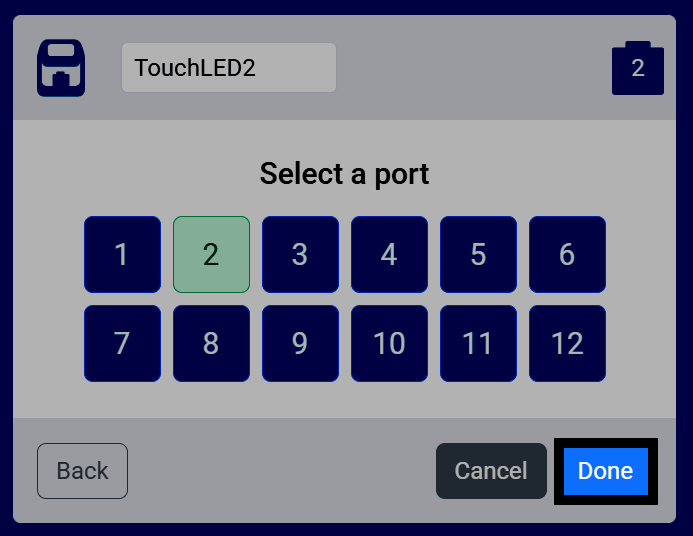
Screenshot des Bildschirms „Port auswählen“ für einen Sensor, wobei ein Port ausgewählt und die Schaltfläche „Fertig“ hervorgehoben ist.
  1. Das Touch-LED-Display wird nun in Ihrer Geräteliste angezeigt.
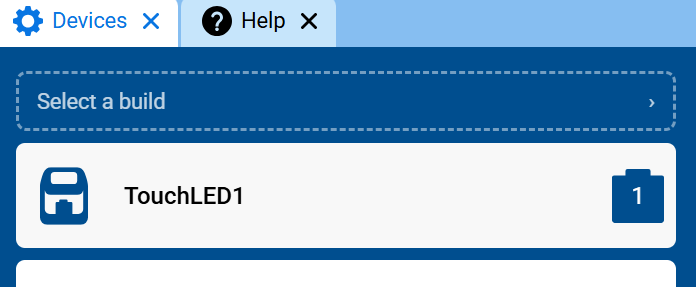
Screenshot der Registerkarte „Geräte“, auf dem TouchLED2 in der Geräteliste angezeigt wird.
  1. Die Touch-LED-Blöcke werden nun in der Werkzeugpalette in der Kategorie Sensorik angezeigt.
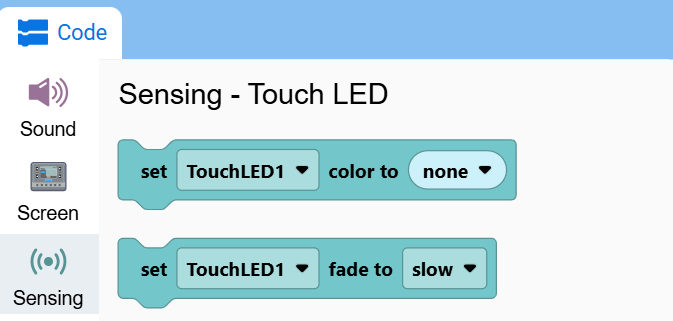
Screenshot der Toolbox mit geöffneter Kategorie „Sensorik“, der die Blöcke „Farbe einstellen“ und „Überblendung einstellen“ der Touch-LED anzeigt.