
もし~ならばブロック#
If Then Blocks
このチュートリアルでは、if/elseブロックを使用してロボットに条件をチェックさせ、実行するブロックを決定する方法を解説します。チュートリアルを終える頃には、条件を設定し、条件が真または偽の場合に何が起こるかを制御する方法がわかるようになります。
if then ブランチの空いている条件スロットにブールブロックをドラッグします。
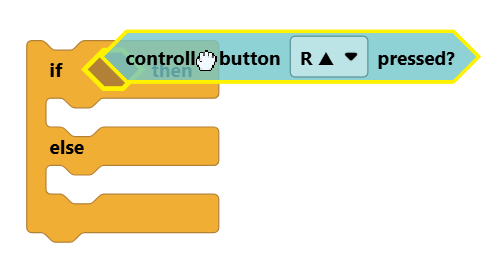
すべてのブールブロックは六角形をしており、名前に疑問符が含まれています。たとえば、コントローラーのボタンが押されましたか?ブロックなどです。
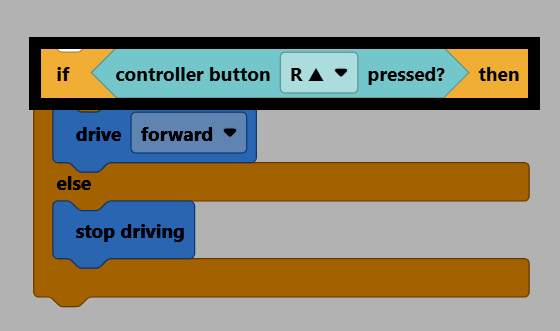
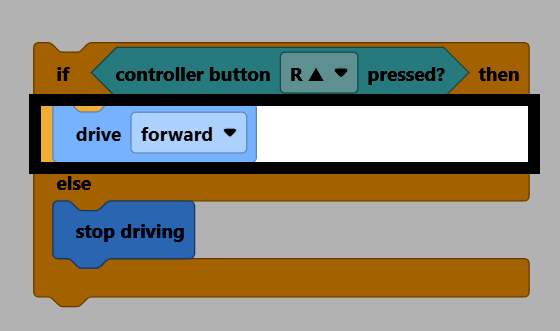
条件が真の場合、if then分岐内のブロックが実行されます。
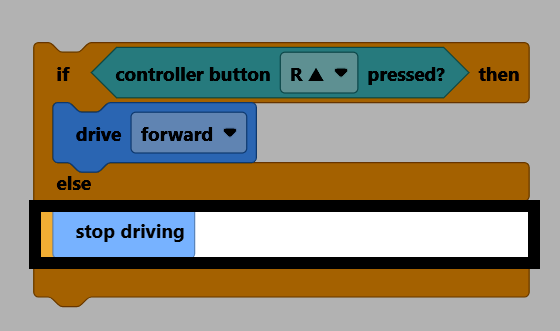
条件が偽の場合、else分岐内のブロックが実行されます。
if/else ブロックは、条件を一度だけチェックします。条件を繰り返しチェックしたい場合は、if/else ブロックを forever のようなループブロックの中に配置してください。
if/else ブロックが forever ブロックの中にネストされている。#
ずっと
もし <コントローラー [R ▲ v] 押された?> なら
[前進 v] へ走行
でなければ
走行停止
終わり
終わり
if ブロックは、if then 分岐のみです。条件が真でない場合は、何も起こりません。
if ブロック。#
もし <コントローラー [R ▲ v] 押された?> なら
[前進 v] へ走行
終わり
if / else if / else ブロックを使用すると、複数の条件を順番にテストできます。必要に応じて、テストする条件の数を増やすことができます。
if/else if/else ブロックを使用して、3 つの Brain ボタンすべてをテストします。#
もし <Brain の [◀ v] ボタン押された?> なら
[左 v] へ (90) 度旋回 ▶
もし <Brain の [▶ v] ボタン押された?> なら(続き)
[右 v] へ (90) 度旋回 ▶
もし <Brain の [チェック v] ボタン押された?> なら(続き)
走行停止
でなければ
[前進 v] へ走行
終わり