ドライブトレインの構成#
Configuring a Drivetrain
このチュートリアルでは、VEXcode IQ(第2世代)でドライブトレインを設定する手順を説明します。チュートリアルを完了すると、ドライブトレインの追加と設定が完了します。
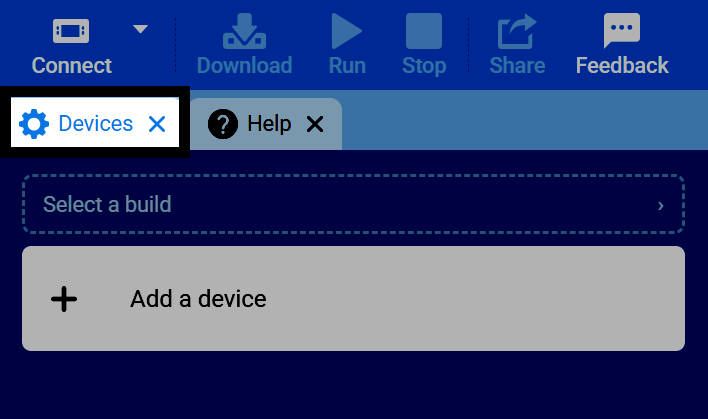
「デバイス」タブを選択してください。
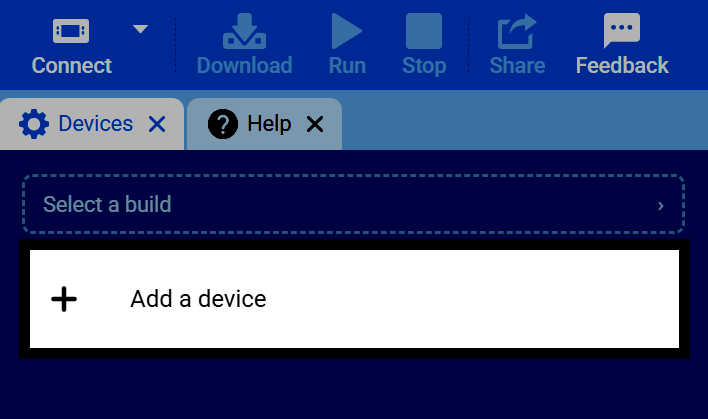
「デバイスを追加」を選択してください。
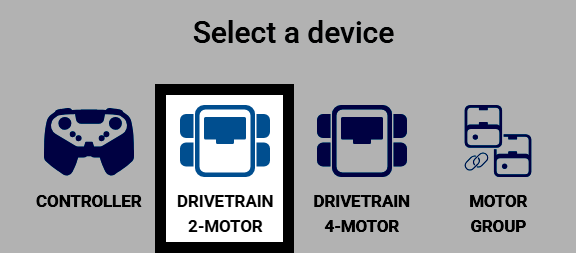
駆動方式:2モーターを選択してください。
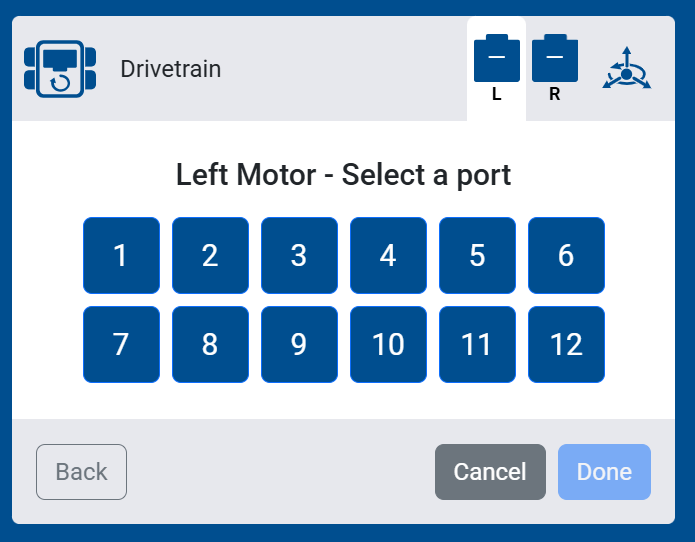
左側のモーターが接続されているポートを選択してください。
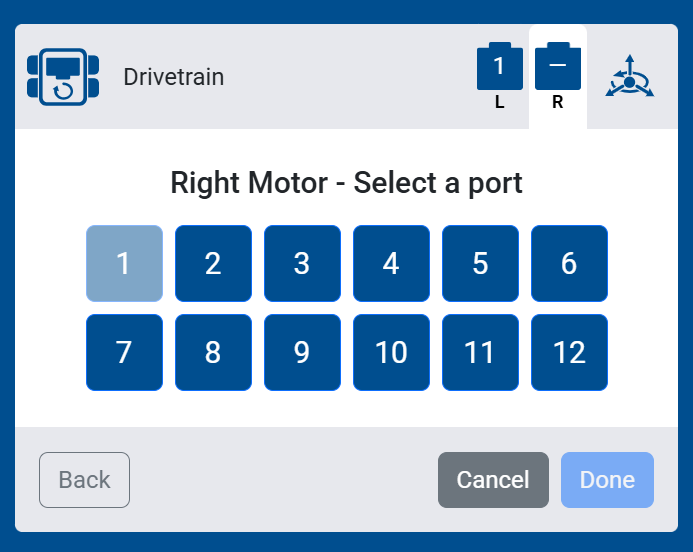
右側のモーターが接続されているポートを選択してください。
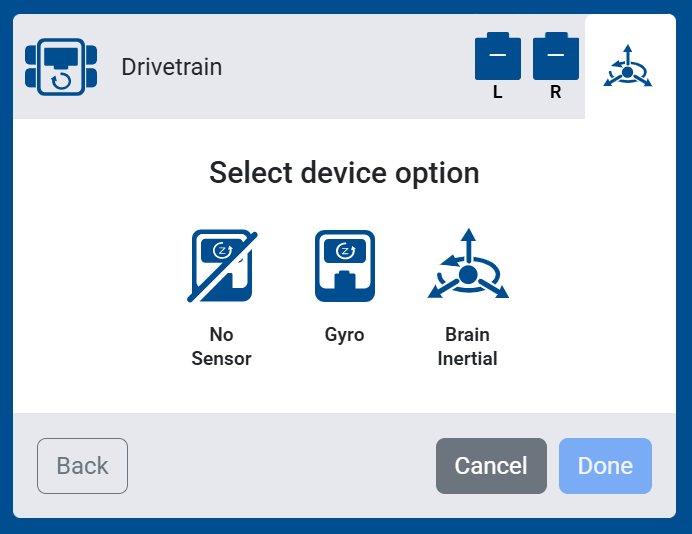
ドライブトレインで使用するセンサーを選択してください。
センサーなし — ドライブトレインには慣性センサーやジャイロセンサーは接続されません。これらのセンサーに依存するブロックはツールボックスに表示されません。
ジャイロ — 外部ジャイロセンサー用のポートを選択して、駆動系の動きを測定します。
Brain慣性 — Brainに内蔵された慣性センサーを使用して、駆動系の動きを測定します。
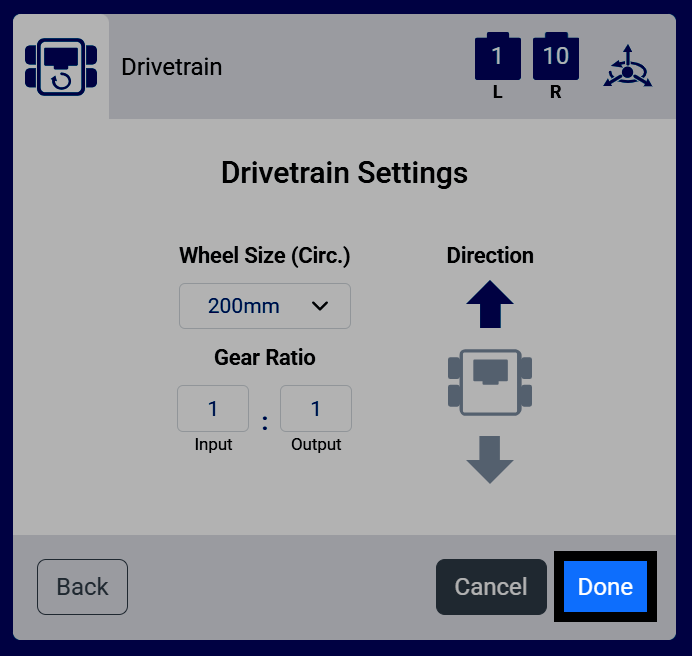
ドライブトレインのホイールサイズ(円周)、ギア比、および方向の設定を構成してください。既製のビルドを使用している場合は、デフォルト値を変更する必要はありません。
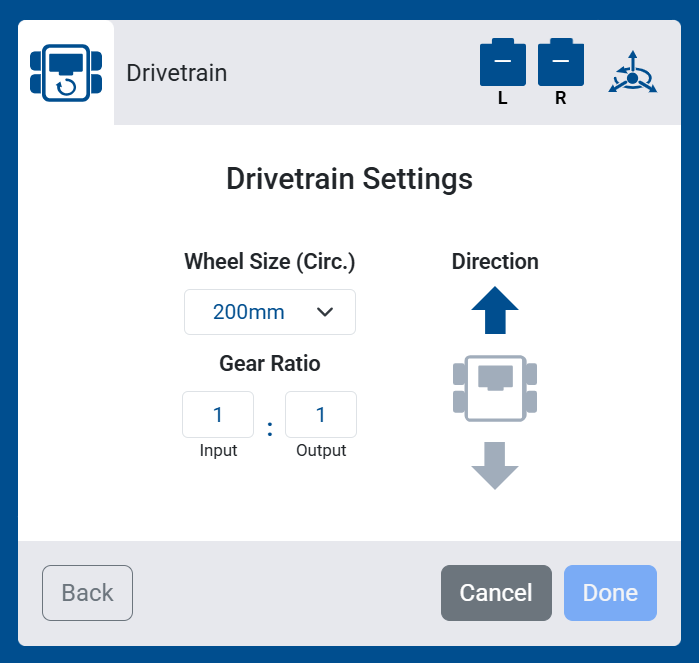
「センサーなし」を選択した場合、さらに「トレッド幅」と「ホイールベース」(左右および前後の車輪間の距離)という2つの設定項目が表示されます。これらの設定項目は、ジャイロセンサーや慣性センサーを使用せずに、駆動系が自身の動きを推定するのに役立ちます。
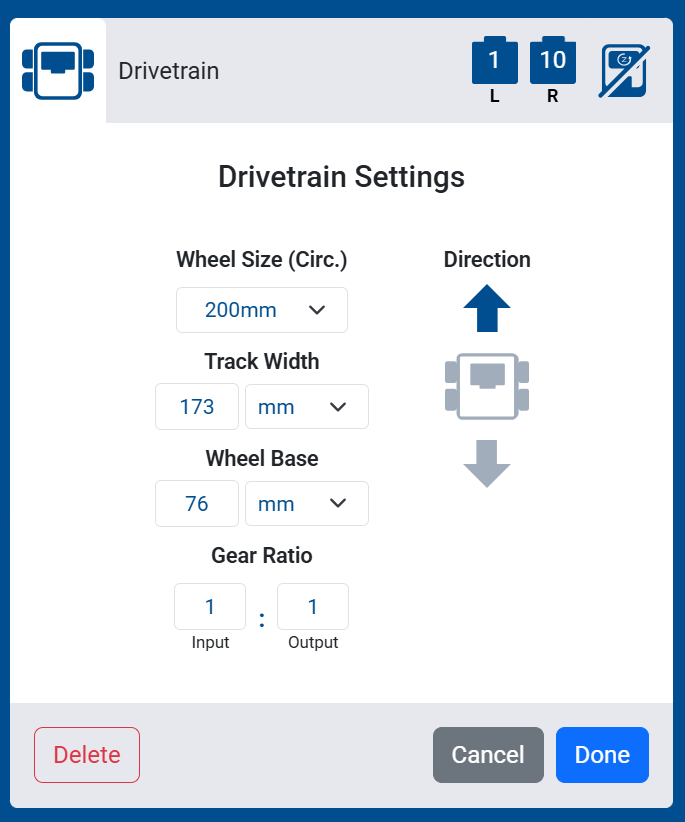
「完了」を選択して、ドライブトレインをロボットに追加します。
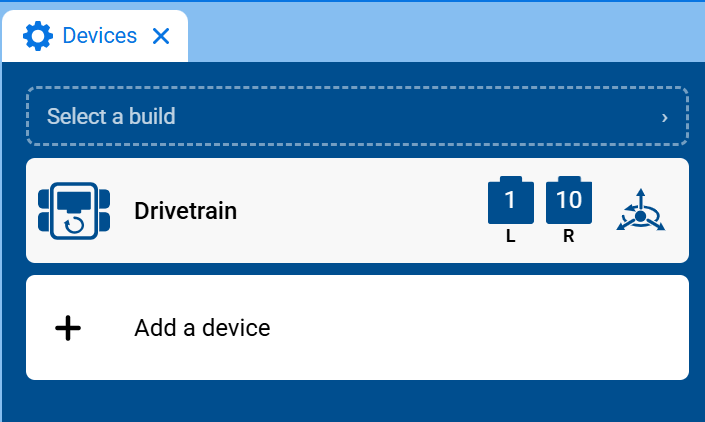
これで、ドライブトレインがデバイス一覧に表示されるようになります。
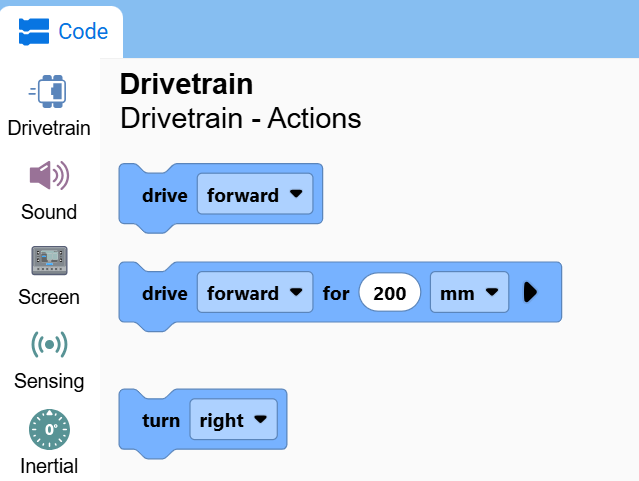
ツールボックスに「ドライブトレイン」カテゴリが表示され、そのカテゴリに含まれるブロックが一覧表示されるようになります。