
Obrazovka#
Zavedení#
Metody Screen řídí, jak EXP Brain zobrazuje text, čísla a grafiku na obrazovce.
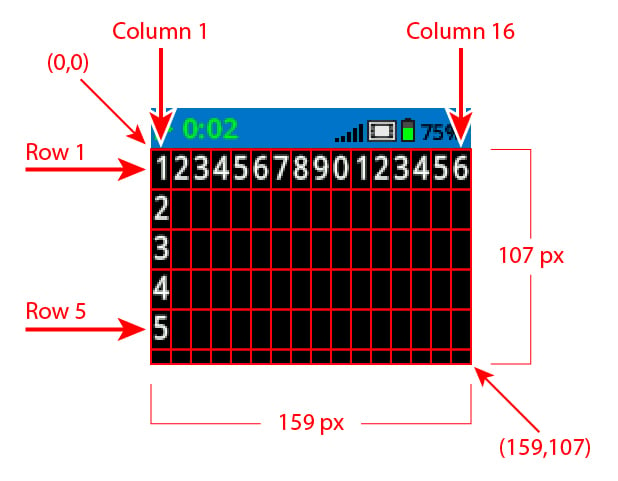
Ve výchozím nastavení je pro tisk do Brainu použito písmo monospaced small, které má 7 řádků a 20 sloupců.
Pro kreslení je rozlišení Brainu 159 x 107 pixelů.
Níže je uveden seznam dostupných metod:
Tisk kurzoru – Zobrazení textu a správa kurzoru tisku.
print– Vypíše text, čísla nebo hodnoty proměnných na aktuální pozici kurzoru.print_at– Vypíše text, čísla nebo hodnoty proměnných na zadaných souřadnicích x a y.set_cursor– Přesune kurzor na konkrétní řádek a sloupec.set_origin– Nastaví počátek použitý pro tisk a kreslení na základě souřadnic.next_row– Přesune kurzor na další řádek.clear_row– Vymaže řádek textu.row– Vrátí řádek, kam bude vytištěn text.column– Vrátí sloupec, do kterého bude vytištěn text.get_string_width– Vrátí šířku řetězce v pixelech s použitím aktuálního písma.get_string_height– Vrátí výšku řetězce v pixelech s použitím aktuálního písma.
Mutátory – Změňte nastavení obrazovky, barvy a chování při kreslení.
clear_screen– Vymaže všechny kresby a text z obrazovky Brain.set_font– Nastaví typ písma použitého pro tisk textu na obrazovce Brainu.set_pen_width– Nastavuje tloušťku nakreslených čar a obrysů tvarů.set_pen_color– Nastaví barvu textu, pixelů, čar a obrysů tvarů.set_fill_color– Nastaví barvu výplně pro nakreslené tvary a tištěné textové pozadí.
Kreslení – Vytvářejte tvary, čáry a grafiku na obrazovce Brain.
draw_pixel– Nakreslí jeden pixel na zadané souřadnici.draw_line– Nakreslí čáru mezi dvěma body.draw_rectangle– Nakreslí obdélník s použitím aktuálních barev pera a výplně.draw_circle– Nakreslí kruh s použitím aktuálních barev pera a výplně.draw_image_from_file– Nakreslí obrázek z SD karty.render– Přepne kreslení na dvojité ukládání do vyrovnávací paměti a vykreslí obrazovku Brainu.set_clip_region– Nastaví oblast ořezu pro vykreslení zadaného obdélníku.
Tisk kurzoru#
print#
print vytiskne text, čísla nebo hodnoty proměnných na obrazovku Brain na aktuální pozici kurzoru a s aktuálním písmem.
Používání:
brain.screen.print(text, sep, precision)
Parametry |
Popis |
|---|---|
|
Text, číslo nebo hodnota proměnné, která se má vytisknout. |
|
Volitelné. Řetězec, který se má vložit mezi hodnoty. Musí být zapsán jako klíčový argument (sep=). Výchozí hodnota je |
|
Volitelné. Počet desetinných míst, které se mají zobrazit při tisku jednoduchých čísel. Musí být zapsán jako klíčový argument ( |
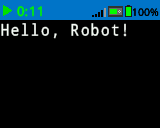
brain.screen.print("Hello, Robot!")
# Print the number 1 on the Brain's screen at current
# cursor position.
brain.screen.print(1)

# Print the numbers 1, 2, 3 and 4 on the Brain's screen at
# current cursor position separated by a '-'.
brain.screen.print(1, 2, 3, 4, sep='-')
print_at#
print_at vytiskne text, čísla nebo hodnoty proměnných na obrazovku Brain v určitých souřadnicích x a y.
Používání:
brain.screen.print_at(text, x, y, sep, precision, opaque)
Parametry |
Popis |
|---|---|
|
Text, číslo nebo hodnota proměnné, která se má vytisknout. |
|
Souřadnice x, na které se má tisknout jako klíčový argument ( |
|
Souřadnice y, na které se má vytisknout jako klíčový argument ( |
|
Volitelné. Řetězec, který se má vložit mezi hodnoty. Musí být zapsán jako klíčový argument (sep=). Výchozí hodnota je |
|
Volitelné. Počet desetinných míst, které se mají zobrazit při tisku jednoduchých čísel. Musí být zapsán jako klíčový argument ( |
|
Volitelné. |
# Print the number 1 on the Brain's screen at position (100, 40).
brain.screen.print_at(1, x=100, y=40)
set_cursor#
set_cursor přesune kurzor na konkrétní řádek a sloupec na obrazovce Brain. Další volání print začne tisknout na tomto místě. Rozteč řádků a sloupců bude zohledňovat vybrané písmo. Výchozí pozice kurzoru je Řádek 1, Sloupec 1.
Používání:
brain.screen.set_cursor(row, column)
Parametry |
Popis |
|---|---|
|
Řádek, na který se má kurzor přesunout. |
|
Sloupec, do kterého se má kurzor přesunout. |
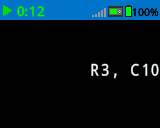
# Display text starting at Row 3 Column 10.
brain.screen.set_cursor(3, 10)
brain.screen.print("R3, C10")
set_origin#
set_origin nastavuje počátek používaný pro kreslení a tisk na základě souřadnic na obrazovce Brain. Ve výchozím nastavení je počátkem levý horní roh obrazovky.
Používání:
brain.screen.set_origin(x, y)
Parametry |
Popis |
|---|---|
|
Pozice počátku souřadnic na ose x vzhledem k levému hornímu rohu, od 0 do 159. |
|
Pozice počátku souřadné souřadnice na ose y vzhledem k levému hornímu rohu, od 0 do 107. |
next_row#
next_row přesune kurzor do sloupce 1 na dalším řádku na obrazovce Brain.
Používání:
brain.screen.next_row()
Parametry |
Popis |
|---|---|
Tato metoda nemá žádné parametry. |
# Display two lines of text.
brain.screen.print("Line 1")
brain.screen.next_row()
brain.screen.print("Line 2")
clear_row#
clear_row vymaže jeden řádek textu na obrazovce Brain.
Používání:
brain.screen.clear_row(row)
Parametry |
Popis |
|---|---|
|
Volitelné. Řádek, který se má vymazat. Výchozí hodnota je aktuální řádek kurzoru. |
|
Volitelné. Platný ColorType, hexadecimální hodnota nebo webový řetězec.
|
# Clear Brain's screen to black.
brain.screen.clear_row()

# Clear Brain's screen to blue using predefined color.
brain.screen.clear_row(2, Color.BLUE)
row#
row vrací řádek, kde bude text vytištěn jako celé číslo.
Používání:
brain.screen.row()
Parametry |
Popis |
|---|---|
Tato metoda nemá žádné parametry. |
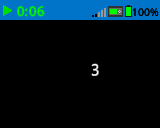
# Display the cursor's current row.
brain.screen.set_cursor(3, 10)
brain.screen.print(brain.screen.row())
column#
column vrací sloupec, kam bude text vytištěn jako celé číslo.
Používání:
brain.screen.column()
Parametry |
Popis |
|---|---|
Tato metoda nemá žádné parametry. |
# Display the cursor's current column.
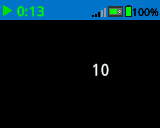
brain.screen.set_cursor(3, 10)
brain.screen.print(brain.screen.column())
get_string_width#
get_string_width vrací šířku řetězce v pixelech jako celé číslo s použitím aktuálního fontu.
Používání:
brain.screen.get_string_width(string)
Parametry |
Popis |
|---|---|
|
Řetězec k měření. |
get_string_height#
get_string_height vrací výšku řetězce v pixelech jako celé číslo s použitím aktuálního fontu.
Používání:
brain.screen.get_string_height(string)
Parametry |
Popis |
|---|---|
|
Řetězec k měření. |
Mutátory#
clear_screen#
clear_screen vymaže všechny kresby a text z obrazovky mozku.
Používání:
brain.screen.clear_screen(color)
Parametry |
Popis |
|---|---|
|
Volitelné. Platný ColorType, hexadecimální hodnota nebo webový řetězec.
|
# Print VEXcode on the Brain's screen.
brain.screen.print("VEXcode")

# Clear screen to black.
brain.screen.clear_screen()

# Print VEXcode on the Brain's screen.
brain.screen.print("VEXcode")

# Clear screen to blue using predefined color.
brain.screen.clear_screen(Color.BLUE)
set_font#
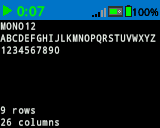
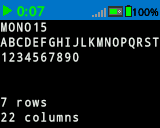
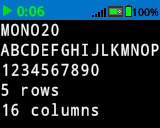
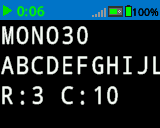
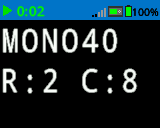
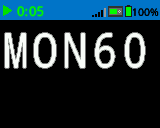
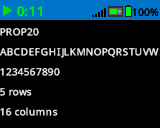
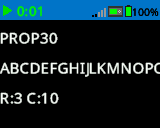
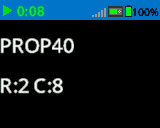
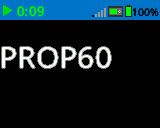
set_font nastavuje písmo použité pro zobrazení textu na obrazovce Brain. Toto písmo se použije na veškerý text vytištěný po spuštění této metody.
Používání:
brain.screen.set_font(fontname)
Parametry |
Popis |
|---|---|
|
The font size (examples below):
|
|
|
|
|---|---|---|
|
|
|
|
|
|
|
# Set the font type to MONO40.
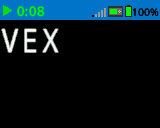
brain.screen.set_font(FontType.MONO40)
brain.screen.print("VEX")
set_pen_width#
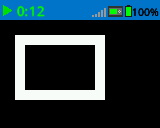
set_pen_width nastavuje tloušťku kreslených čar a obrysů tvarů.
Používání:
brain.screen.set_pen_width(width)
Parametry |
Popis |
|---|---|
|
Šířka pera v pixelech od 0 do 32. |
# Draw a rectangle with a pen width of 10.
brain.screen.set_pen_width(10)
brain.screen.draw_rectangle(20, 20, 75, 50)
set_pen_color#
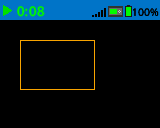
set_pen_color nastavuje barvu textu, pixelů, čar a obrysů tvarů.
Používání:
brain.screen.set_pen_color(color)
Parametry |
Popis |
|---|---|
|
Barva pera a písma, která se má použít. Může se jednat o platný ColorType, hexadecimální hodnotu nebo webový řetězec.
|
# Draw a rectangle with orange borders.
brain.screen.set_pen_color(Color.ORANGE)
brain.screen.draw_rectangle(20, 20, 75, 50)
# Set pen color red using a hex value.
brain.screen.set_pen_color(0xFF0000)

# Set pen color blue using predefined color.
brain.screen.set_pen_color(Color.BLUE)

# Set pen color green using web string.
brain.screen.set_pen_color("#00FF00")
set_fill_color#
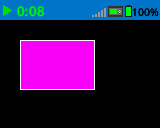
set_fill_color nastavuje barvu výplně použitou pro kreslení obdélníků a kruhů.
Používání:
brain.screen.set_fill_color(color)
Parametry |
Popis |
|---|---|
|
Barva výplně, která se má použít. Může se jednat o platný ColorType, hexadecimální hodnotu nebo webový řetězec.
|
# Draw a purple rectangle.
brain.screen.set_fill_color(Color.PURPLE)
brain.screen.draw_rectangle(20, 20, 75, 50)
# Set fill color red using a hex value.
brain.screen.set_fill_color(0xFF0000)

# Set fill color blue using predefined color.
brain.screen.set_fill_color(Color.BLUE)

# Set fill color green using web string.
brain.screen.set_fill_color("#00FF00")
Remíza#
draw_pixel#
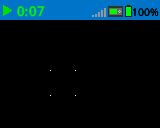
draw_pixel nakreslí jeden pixel na vybrané souřadnici x a y s použitím aktuální barvy pera.
Používání:
brain.screen.draw_pixel(x, y)
Parametry |
Popis |
|---|---|
|
Souřadnice x pro vykreslení pixelu, od 0 do 159, vztažená k počátku obrazovky. |
|
Souřadnice y pro vykreslení pixelu, od 0 do 107, vztažená k počátku obrazovky. |
# Draw the pixels marking the corners of a square.
brain.screen.draw_pixel(50, 50)
brain.screen.draw_pixel(50, 75)
brain.screen.draw_pixel(75, 50)
brain.screen.draw_pixel(75, 75)
draw_line#
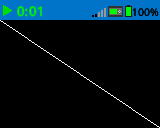
draw_line nakreslí čáru z první souřadnice obrazovky (x1, y1) do druhé souřadnice obrazovky (x2, y2) s použitím aktuální šířky pera a barvy pera.
Používání:
brain.screen.draw_line(x1, y1, x2, y2)
Parametry |
Popis |
|---|---|
|
Souřadnice x začátku řádku v pixelech, od 0 do 159, vztažená k počátku obrazovky. |
|
Souřadnice y začátku řádku v pixelech, od 0 do 107, vztažená k počátku obrazovky. |
|
Souřadnice x konce řádku v pixelech, od 0 do 159, vztažená k počátku obrazovky. |
|
Souřadnice y konce řádku v pixelech, od 0 do 107, vztažená k počátku obrazovky. |
# Draw a line from the top left to bottom right of the screen.
brain.screen.draw_line(0, 0, 159, 107)
draw_rectangle#
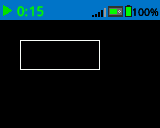
draw_rectangle nakreslí obdélník s použitím aktuálních hodnot per width, per colour a fill color, pokud není použit volitelný parametr color.
Používání:
brain.screen.draw_rectangle(x, y, width, height, color)
Parametry |
Popis |
|---|---|
|
Souřadnice x levého horního rohu obdélníku v pixelech, od 0 do 159, vztažená k počátku obrazovky. |
|
Souřadnice y levého horního rohu obdélníku v pixelech, od 0 do 107, vztažená k počátku obrazovky. |
|
Šířka obdélníku. |
|
Výška obdélníku. |
|
Volitelné. Platný ColorType, hexadecimální hodnota nebo webový řetězec.
|
# Draw a rectangle on the screen.
brain.screen.draw_rectangle(20, 20, 80, 30)
# Draw a green rectangle on the screen that is filled using blue.
brain.screen.set_pen_color(Color.GREEN)
brain.screen.set_fill_color(Color.BLUE)
brain.screen.draw_rectangle(10, 10, 20, 20)

# Draw a green rectangle on the screen that is filled using red.
brain.screen.set_pen_color(Color.GREEN)
brain.screen.draw_rectangle(50, 50, 20, 20, Color.RED)
draw_circle#
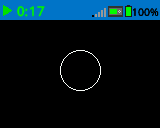
draw_circle nakreslí kruh s použitím aktuálních parametrů pen width, pen color a fill color, pokud není použit volitelný parametr color.
Používání:
brain.screen.draw_circle(x, y, radius, color)
Parametry |
Popis |
|---|---|
|
Souřadnice x středu kruhu v pixelech, od 0 do 159, vztažená k počátku obrazovky. |
|
Souřadnice y středu kruhu v pixelech, od 0 do 107, vztažená k počátku obrazovky. |
|
Poloměr kružnice. |
|
Volitelné. Platný ColorType, hexadecimální hodnota nebo webový řetězec.
|
# Draw a circle on the screen.
brain.screen.draw_circle(80, 50, 20)
# Draw a green circle on the Brain's screen that is filled using blue.
brain.screen.set_pen_color(Color.GREEN)
brain.screen.set_fill_color(Color.BLUE)
brain.screen.draw_circle(50, 50, 10)

# Draw a green circle on the Brain's screen that is filled using red.
brain.screen.set_pen_color(Color.GREEN)
brain.screen.draw_circle(100, 50, 10, Color.RED)
draw_image_from_file#
draw_image_from_file nakreslí obrázek z SD karty. Název souboru, který zadáte při volání metody, musí být umístěn na SD kartě.
Používání:
brain.screen.draw_image_from_file(filename, x, y)
Parametry |
Popis |
|---|---|
|
Název souboru s obrázkem. |
|
Souřadnice x pro levý horní roh obrázku na obrazovce. |
|
Souřadnice y pro levý horní roh obrázku na obrazovce. |
# Draw the vex.bmp image on the Brain's screen at coordinate 0, 0.
brain.screen.draw_image_from_file('vex.bmp', 0, 0)
render#
render přepne kreslení na dvojité ukládání do vyrovnávací paměti a vykreslí obrazovku Brainu. Po zavolání se další kreslení na obrazovce Brainu neobjeví, dokud nebude znovu zavolán render.
True, pokud byl buffer úspěšně vykreslen na obrazovku.False, pokud se vyrovnávací paměť nepodařilo úspěšně vykreslit na obrazovku.
Používání:
brain.screen.render()
Parametry |
Popis |
|---|---|
Tato metoda nemá žádné parametry. |
set_clip_region#
set_clip_region definuje obdélníkovou oblast na obrazovce, kde budou umístěny všechny kresby a text. Veškerý obsah mimo tuto oblast se nezobrazí.
Používání:
brain.screen.set_clip_region(x, y, width, height)
Parametry |
Popis |
|---|---|
|
Pozice x levého horního rohu obdélníku vztažená k počátku obrazovky. |
|
Pozice y levého horního rohu obdélníku vztažená k počátku obrazovky. |
|
Šířka obdélníku. |
|
Výška obdélníku. |