
स्क्रीन#
परिचय#
स्क्रीन विधियां नियंत्रित करती हैं कि आईक्यू (दूसरी पीढ़ी) ब्रेन अपनी अंतर्निर्मित स्क्रीन पर टेक्स्ट, संख्याएं और ग्राफिक्स कैसे प्रदर्शित करता है।
चित्र बनाने के लिए, मस्तिष्क का रिज़ॉल्यूशन 160 x 108 पिक्सल है।
इस पृष्ठ पर उदाहरण के तौर पर मस्तिष्क नाम के रूप में brain उपयोग किया गया है। आवश्यकतानुसार इसे अपने स्वयं के कॉन्फ़िगर किए गए नाम से बदलें।
नीचे सभी विधियों की सूची दी गई है:
कर्सर प्रिंट — टेक्स्ट डालें और प्रिंट करें।
print— वर्तमान कर्सर स्थिति पर टेक्स्ट, संख्याएँ या चर मान प्रिंट करता है।set_cursor— कर्सर को एक विशिष्ट पंक्ति और स्तंभ पर ले जाता है।next_row— कर्सर को अगली पंक्ति के कॉलम 1 पर ले जाता है।clear_row— पाठ की एक पंक्ति साफ़ करता है।row— वह पंक्ति लौटाता है जहाँ पाठ मुद्रित किया जाएगा।column— वह कॉलम लौटाता है जहाँ टेक्स्ट प्रिंट किया जाएगा।print_at— किसी विशिष्ट x और y निर्देशांक पर टेक्स्ट, संख्याएँ या चर मान प्रिंट करता है।get_string_width— वर्तमान फ़ॉन्ट का उपयोग करके पिक्सेल में स्ट्रिंग की चौड़ाई लौटाता है।get_string_height— वर्तमान फ़ॉन्ट का उपयोग करके पिक्सेल में एक स्ट्रिंग की ऊँचाई लौटाता है।
म्यूटेटर्स — स्क्रीन सेटिंग्स, रंग और ड्राइंग व्यवहार को बदलें।
clear_screen— स्क्रीन से सभी चित्र और टेक्स्ट साफ़ करता है।set_font— मुद्रित पाठ के लिए फ़ॉन्ट सेट करता है।set_pen_width— खींची गई रेखाओं और आकृति की रूपरेखा की मोटाई निर्धारित करता है।set_pen_color— टेक्स्ट, पिक्सेल, लाइन और आकार की रूपरेखा का रंग सेट करता है।set_fill_color— खींचे गए आकार और मुद्रित पाठ पृष्ठभूमि के लिए भरने का रंग सेट करता है।set_origin— निर्देशांक-आधारित मुद्रण और ड्राइंग के लिए उपयोग किए जाने वाले मूल को सेट करता है।
ड्राइंग — स्क्रीन पर ग्राफ़िक्स जोड़ें।
draw_pixel— एक निर्देशांक पर एक पिक्सेल खींचता है।draw_line— दो बिंदुओं के बीच एक रेखा खींचता है।draw_rectangle— एक आयत बनाता है।draw_circle— एक वृत्त बनाता है।set_clip_region— यह प्रतिबंधित करता है कि चित्र और पाठ कहाँ दिखाई दे सकते हैं।render— केवल कॉल किए जाने पर मस्तिष्क की स्क्रीन को पाठ और रेखाचित्रों से अपडेट करता है।
कर्सर प्रिंट#
print#
print वर्तमान कर्सर स्थिति और फ़ॉन्ट पर ब्रेन स्क्रीन पर टेक्स्ट, संख्याएँ या चर मान प्रिंट करता है।
Usage:
brain.screen.print(text, precision, opaque)
पैरामीटर |
विवरण |
|---|---|
|
स्क्रीन पर प्रिंट करने के लिए टेक्स्ट, संख्या या वेरिएबल का मान। |
|
यह वैकल्पिक है। संख्याओं को प्रदर्शित करते समय दशमलव स्थानों की संख्या। इसे कीवर्ड आर्गुमेंट के रूप में लिखा जाना चाहिए, जैसे: |
|
वैकल्पिक। |
# Display a message at the starting
# cursor position
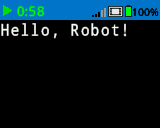
brain.screen.print("Hello, Robot!")
# Display a percentage with 4 decimal
# places and a blue background
brain.screen.set_fill_color(Color.BLUE)
brain.screen.print((42/100), precision = 4, opaque = True)
set_cursor#
set_cursor कर्सर को ब्रेन स्क्रीन पर एक विशिष्ट पंक्ति और स्तंभ पर ले जाता है। अगला print कॉल उसी स्थान से प्रिंट करना शुरू कर देगा। कितनी पंक्तियाँ और स्तंभ आराम से फिट हो सकते हैं, यह चयनित फ़ॉन्ट पर निर्भर करता है।
मोनोस्पेस्ड फ़ॉन्ट में सभी अक्षर एक ही चौड़ाई के होते हैं, जिससे टेक्स्ट की प्लेसमेंट एकरूपता बनी रहती है। इसके विपरीत, प्रोपोर्शनल फ़ॉन्ट में अक्षरों की चौड़ाई अलग-अलग होती है, इसलिए कुछ अक्षर दूसरों की तुलना में अधिक जगह लेते हैं। हालांकि, चाहे कोई भी प्रकार इस्तेमाल किया जाए, set_cursor कर्सर को पंक्ति और स्तंभ के आकार के आधार पर निर्धारित करता है, न कि फ़ॉन्ट शैली के आधार पर। फ़ॉन्ट का आकार set_font का उपयोग करके समायोजित किया जा सकता है।
Usage:
brain.screen.set_cursor(row, column)
पैरामीटर |
विवरण |
|---|---|
|
कर्सर को जिस पंक्ति में ले जाना है। |
|
कर्सर को जिस कॉलम में ले जाना है। |
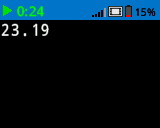
# Repeatedly print the Brain's timer at
# the top left of the screen
while True:
    brain.screen.print(brain.timer.time(SECONDS))
    brain.screen.next_row()
    wait(1, SECONDS)
    brain.screen.clear_screen()
    brain.screen.set_cursor(1, 1)
next_row#
next_row ब्रेन स्क्रीन पर अगली पंक्ति में कॉलम 1 पर कर्सर को ले जाता है।
Usage:
brain.screen.next_row()
पैरामीटर |
विवरण |
|---|---|
इस विधि के कोई मानदंड नहीं हैं। |
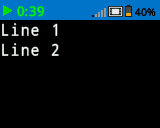
# Display two lines of text
brain.screen.print("Line 1")
brain.screen.next_row()
brain.screen.print("Line 2")
clear_row#
clear_row ब्रेन स्क्रीन पर टेक्स्ट की एक पंक्ति को साफ़ करता है।
Usage:
brain.screen.clear_row(row, color)
पैरामीटर |
विवरण |
|---|---|
पंक्ति |
यह विकल्प वैकल्पिक है। जिस पंक्ति को साफ़ करना है। डिफ़ॉल्ट रूप से, यह वर्तमान कर्सर वाली पंक्ति होती है। |
रंग |
Optional. The color to apply to the cleared row. Options include:
|
# Display text on two rows
brain.screen.print("This text stays")
brain.screen.next_row()
brain.screen.print("This disappears")

# Wait 3 seconds before clearing
# only the second row
wait(3, SECONDS)
brain.screen.clear_row()
# Turn the 5th row green
brain.screen.clear_row(5, Color.GREEN)
row#
row पूर्णांक के रूप में वह पंक्ति लौटाता है जहां पाठ मुद्रित किया जाएगा।
Usage:
brain.screen.row()
पैरामीटर |
विवरण |
|---|---|
इस विधि के कोई मानदंड नहीं हैं। |
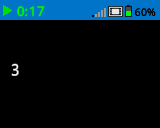
# Set cursor to (3,2) and print
# row number
brain.screen.set_cursor(3, 2)
brain.screen.print(brain.screen.row())
column#
column पूर्णांक के रूप में उस कॉलम को लौटाता है जहां टेक्स्ट प्रिंट किया जाएगा।
Usage:
brain.screen.column()
पैरामीटर |
विवरण |
|---|---|
इस विधि के कोई मानदंड नहीं हैं। |
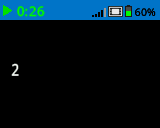
# Set cursor to (3,2) and print
# column number
brain.screen.set_cursor(3, 2)
brain.screen.print(brain.screen.column())
print_at#
print_at निर्दिष्ट x और y निर्देशांक पर पिक्सेल में ब्रेन स्क्रीन पर टेक्स्ट, संख्याएँ या चर मान प्रिंट करता है, जिसमें वर्तमान में सेट फ़ॉन्ट और मूल का उपयोग किया जाता है। यह विधि वर्तमान कर्सर स्थिति को अनदेखा करती है।
Usage:
brain.screen.print_at(text, x, y, precision, opaque)
पैरामीटर |
विवरण |
|---|---|
|
प्रिंट करने के लिए टेक्स्ट, संख्या या वेरिएबल का मान। |
|
स्क्रीन ओरिजिन के संदर्भ में, कीवर्ड आर्गुमेंट के रूप में प्रिंट करने के लिए x-निर्देशांक, यानी: |
|
स्क्रीन के मूल बिंदु के संदर्भ में, प्रिंट करने के लिए y-निर्देशांक को कीवर्ड तर्क के रूप में दिया जाता है, जैसे: |
|
यह वैकल्पिक है। संख्याओं को प्रदर्शित करते समय दशमलव स्थानों की संख्या। इसे कीवर्ड आर्गुमेंट के रूप में लिखा जाना चाहिए, जैसे: |
|
वैकल्पिक। |
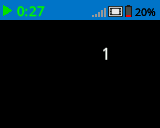
# Print the number 1 on the Brain's screen at position (100, 40)
brain.screen.print_at(1, x=100, y=40)
# Display 1/3 with 3 decimal places and a blue background
brain.screen.set_fill_color(Color.BLUE)
brain.screen.print_at((1/3), x=100, y=40, precision=3, opaque=True)
get_string_width#
get_string_width स्ट्रिंग की चौड़ाई पिक्सेल में एक पूर्णांक के रूप में लौटाता है, जैसा कि यह ब्रेन की स्क्रीन पर दिखाई देगा। चौड़ाई स्ट्रिंग की लंबाई और वर्तमान फ़ॉन्ट के आधार पर भिन्न होती है।
Usage:
brain.screen.get_string_width(string)
पैरामीटर |
विवरण |
|---|---|
|
मापने के लिए इस्तेमाल होने वाली डोरी। |
get_string_height#
get_string_height स्ट्रिंग की ऊंचाई पिक्सेल में पूर्णांक के रूप में लौटाता है, जैसा कि यह ब्रेन स्क्रीन पर दिखाई देगा। ऊंचाई स्ट्रिंग की लंबाई और वर्तमान फ़ॉन्ट के आधार पर भिन्न होती है।
Usage:
brain.screen.get_string_height(string)
पैरामीटर |
विवरण |
|---|---|
|
मापने के लिए इस्तेमाल होने वाली डोरी। |
उत्परिवर्तक#
clear_screen#
clear_screen ब्रेन की स्क्रीन से सभी चित्र और टेक्स्ट हटा देता है।
Usage:
brain.screen.clear_screen(color)
पैरामीटर |
विवरण |
|---|---|
|
Optional. Sets the screen color. Options include:
|
# Draw a circle and clear it after
# 2 seconds
brain.screen.draw_circle(80, 50, 20)
wait(2, SECONDS)
brain.screen.clear_screen()
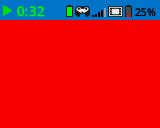
# Turn the screen red
brain.screen.clear_screen(Color.RED)
set_font#
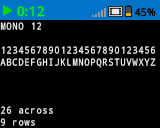
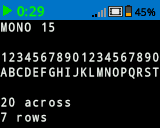
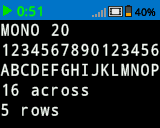
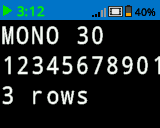
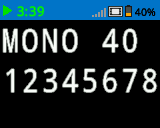
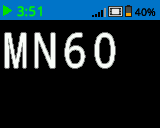
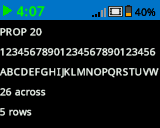
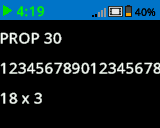
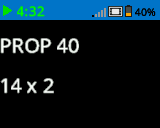
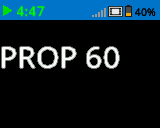
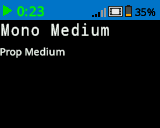
set_font ब्रेन स्क्रीन पर टेक्स्ट प्रदर्शित करने के लिए उपयोग किए जाने वाले फ़ॉन्ट को सेट करता है। यह फ़ॉन्ट print या print_at के साथ प्रिंट किए गए सभी टेक्स्ट पर लागू होगा। प्रोजेक्ट की शुरुआत में डिफ़ॉल्ट फ़ॉन्ट MONO20 है।
Usage:
brain.screen.set_font(fontname)
पैरामीटर |
विवरण |
|---|---|
|
Sets the font to one of the following:
|
|
|
|
|---|---|---|
|
|
|
|
|
|
|
# Display two different fonts on
# two separate lines
brain.screen.set_font(FontType.MONO20)
brain.screen.print("Mono Medium")
brain.screen.next_row()
brain.screen.set_font(FontType.PROP20)
brain.screen.print("Prop Medium")
set_pen_width#
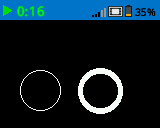
set_pen_width खींची गई रेखाओं और आकृतियों की रूपरेखा की मोटाई निर्धारित करता है।
Usage:
brain.screen.set_pen_width(width)
पैरामीटर |
विवरण |
|---|---|
|
पेन की चौड़ाई, पिक्सल में, 0 से 32 तक। |
# Draw two circles with
# different pen widths
brain.screen.draw_circle(40, 70, 20)
brain.screen.set_pen_width(5)
brain.screen.draw_circle(100, 70, 20)
set_pen_color#
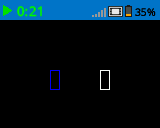
set_pen_color टेक्स्ट, पिक्सेल, लाइनों और आकार की रूपरेखाओं का रंग सेट करता है।
Usage:
brain.screen.set_pen_color(color)
पैरामीटर |
विवरण |
|---|---|
|
Optional. The pen and font color to use. Options include:
|
# Draw two rectangles with
# different colors
brain.screen.draw_rectangle(100, 50, 10, 20)
brain.screen.set_pen_color(Color.BLUE)
brain.screen.draw_rectangle(50, 50, 10, 20)
set_fill_color#
set_fill_color आकृतियों को बनाते समय उपयोग किए जाने वाले भरने के रंग को सेट करता है।
Usage:
brain.screen.set_fill_color(color)
पैरामीटर |
विवरण |
|---|---|
|
Optional. The fill color to use. Options include:
|
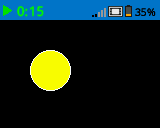
# Draw a yellow circle
brain.screen.set_fill_color(Color.YELLOW)
brain.screen.draw_circle(50, 50, 20)
set_origin#
set_origin ब्रेन स्क्रीन पर ड्राइंग और कोऑर्डिनेट-आधारित प्रिंटिंग के लिए उपयोग किए जाने वाले ओरिजिन को सेट करता है। डिफ़ॉल्ट रूप से, ओरिजिन स्क्रीन का ऊपरी-बायां कोना होता है।
Usage:
brain.screen.set_origin(x, y)
पैरामीटर |
विवरण |
|---|---|
|
मूल बिंदु के रूप में निर्धारित किया जाने वाला नया x-निर्देशांक, 0 से 159 तक की पूर्णांक संख्या के रूप में दिया गया है। |
|
मूल बिंदु के रूप में निर्धारित किया जाने वाला नया y-निर्देशांक, 0 से 107 तक की पूर्णांक संख्या के रूप में दिया गया है। |
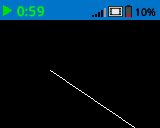
# Draw a line with the origin set to (50, 50)
brain.screen.set_origin(50, 50)
brain.screen.draw_line(1, 1, 159, 107)
खींचना#
draw_pixel#
draw_pixel चयनित x और y निर्देशांक पर वर्तमान पेन रंग का उपयोग करके एक पिक्सेल खींचता है।
Usage:
brain.screen.draw_pixel(x, y)
पैरामीटर |
विवरण |
|---|---|
|
वह x-निर्देशांक जहाँ पिक्सेल बनाया जाएगा, 0 से 159 तक के पूर्णांक के रूप में दिया गया है। |
|
पिक्सेल को जिस y-निर्देशांक पर बनाया जाएगा, उसे 0 से 107 तक के पूर्णांक के रूप में दिया जाता है। |
# Draw one pixel at the center
# of the screen
brain.screen.draw_pixel(80, 50)
draw_line#
draw_line पहली स्क्रीन निर्देशांक (x1, y1) से दूसरी स्क्रीन निर्देशांक (x2, y2) तक वर्तमान पेन चौड़ाई और पेन रंग का उपयोग करके एक रेखा खींचता है।
x और y-निर्देशांक डिफ़ॉल्ट मूल (0, 0) का उपयोग करते हैं जब तक कि set_origin का उपयोग करके एक अलग मूल सेट नहीं किया गया हो।
Usage:
brain.screen.draw_line(x1, y1, x2, y2)
पैरामीटर |
विवरण |
|---|---|
|
रेखा का प्रारंभिक x-निर्देशांक, जो 0 से 159 तक की पूर्णांक संख्या के रूप में दिया गया है। |
|
रेखा का प्रारंभिक y-निर्देशांक, जो 0 से 107 तक की पूर्णांक संख्या के रूप में दिया गया है। |
|
रेखा का अंतिम x-निर्देशांक, जो 0 से 159 तक की पूर्णांक संख्या के रूप में दिया गया है। |
|
रेखा का अंतिम y-निर्देशांक, जो 0 से 107 तक की पूर्णांक संख्या के रूप में दिया गया है। |
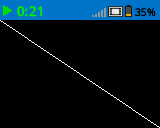
# Draw a line from the top left to
# bottom right of the screen
brain.screen.draw_line(0, 0, 159, 107)
draw_rectangle#
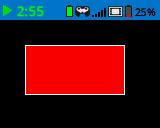
draw_rectangle draws a rectangle with its top-left corner at the selected (x, y) coordinate and a size determined by the given width and height, all measured in pixels. The rectangle’s outline is drawn using the current pen width and pen color. The interior is filled with the current fill color, unless the optional color parameter is used.
x और y-निर्देशांक डिफ़ॉल्ट मूल (0,0) का उपयोग करते हैं जब तक कि set_origin का उपयोग करके एक अलग मूल सेट नहीं किया गया हो।
Usage:
brain.screen.draw_rectangle(x, y, width, height, color)
पैरामीटर |
विवरण |
|---|---|
|
आयत के ऊपरी-बाएँ कोने का x-निर्देशांक, जो 0 से 159 तक की पूर्णांक संख्या के रूप में दिया गया है। |
|
आयत के ऊपरी-बाएँ कोने का y-निर्देशांक, जो 0 से 107 तक की पूर्णांक संख्या के रूप में दिया गया है। |
|
आयत की चौड़ाई, पिक्सल में। |
|
आयत की ऊंचाई, पिक्सल में। |
|
Optional. The fill color of the rectangle. Options include:
|
# Draw a red rectangle on the screen
brain.screen.draw_rectangle(25, 25, 100, 50, Color.RED)
draw_circle#
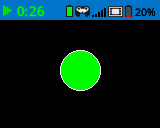
draw_circle draws a circle with its center at the selected (x, y) coordinate and a size determined by the given radius, all measured in pixels. The circle’s outline is drawn using the current pen width and pen color. The interior is filled with the current fill color, unless the optional color parameter is used.
x और y-निर्देशांक डिफ़ॉल्ट मूल (0,0) का उपयोग करते हैं जब तक कि set_origin का उपयोग करके एक अलग मूल सेट नहीं किया गया हो।
Usage:
brain.screen.draw_circle(x, y, radius, color)
पैरामीटर |
विवरण |
|---|---|
|
वृत्त के केंद्र का x-निर्देशांक, जो 0 से 159 तक की पूर्णांक संख्या के रूप में दिया गया है। |
|
वृत्त के केंद्र का y-निर्देशांक, जो 0 से 107 तक की पूर्णांक संख्या के रूप में दिया गया है। |
|
वृत्त की त्रिज्या, पिक्सल में। |
|
Optional. The fill color of the circle. Options include:
|
# Draw a green circle on the screen
brain.screen.draw_circle(80, 50, 20, Color.GREEN)
set_clip_region#
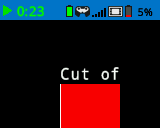
set_clip_region स्क्रीन पर एक आयताकार क्षेत्र परिभाषित किया जाता है, जहाँ सभी चित्र और पाठ सीमित रहेंगे। इस क्षेत्र के बाहर की कोई भी सामग्री प्रदर्शित नहीं होगी।
Usage:
brain.screen.set_clip_region(x, y, width, height)
पैरामीटर |
विवरण |
|---|---|
|
क्लिप क्षेत्र के ऊपरी-बाएँ कोने का x-निर्देशांक, जो 0 से 159 तक की पूर्णांक या फ्लोट संख्या के रूप में दिया गया है। |
|
क्लिप क्षेत्र के ऊपरी-बाएँ कोने का y-निर्देशांक, जो 0 से 107 तक की पूर्णांक या फ्लोट संख्या के रूप में दिया गया है। |
|
क्लिप क्षेत्र की चौड़ाई पिक्सल में। |
|
क्लिप क्षेत्र की ऊंचाई पिक्सल में। |
# Restrict text and drawings to a specific region
brain.screen.set_clip_region(0, 0, 120, 120)
brain.screen.draw_rectangle(60, 60, 100, 100, Color.RED)
brain.screen.print_at("Cut off!", x=60, y=60)
render#
render ब्रेन की स्क्रीन के लिए डबल बफरिंग को सक्षम करता है। एक बार कॉल किए जाने पर, प्रोजेक्ट के बाकी हिस्से के लिए कोई भी ड्राइंग कमांड (जैसे टेक्स्ट, आकार या चित्र) तुरंत दिखाई नहीं देंगे। इसके बजाय, अपडेट केवल तभी दिखाई देंगे जब render का फिर से उपयोग किया जाएगा। यह स्क्रीन अपडेट को अधिक सुचारू और नियंत्रित बनाता है, लेकिन इसका मतलब यह है कि render उपयोग किए जाने तक कुछ भी दिखाई नहीं देगा।
Usage:
brain.screen.render()
पैरामीटर |
विवरण |
|---|---|
इस विधि के कोई मानदंड नहीं हैं। |
# Render text after moving
brain.screen.render()
brain.screen.print("Render later...")
drivetrain.drive_for(FORWARD, 100, MM)
drivetrain.turn_for(RIGHT, 90, DEGREES)
brain.screen.render()