
화면#
소개#
화면 표시 방식은 IQ(2세대) 브레인이 내장 화면에 텍스트, 숫자 및 그래픽을 표시하는 방식을 제어합니다.
그림을 그릴 때 브레인의 해상도는 160 x 108 픽셀입니다.
이 페이지에서는 예시 Brain 이름으로 brain 사용합니다. 필요에 따라 구성된 이름으로 바꾸십시오.
다음은 모든 방법 목록입니다.
커서 인쇄 - 텍스트를 배치하고 인쇄합니다.
print— 현재 커서 위치에 텍스트, 숫자 또는 변수 값을 출력합니다.set_cursor— 커서를 특정 행과 열로 이동합니다.next_row— 커서를 다음 행의 1열로 이동합니다.clear_row— 텍스트 행을 지웁니다.row— 텍스트가 출력될 행을 반환합니다.column— 텍스트가 출력될 열을 반환합니다.print_at— 특정 x 및 y 좌표에 텍스트, 숫자 또는 변수 값을 출력합니다.get_string_width— 현재 글꼴을 사용하여 문자열의 너비를 픽셀 단위로 반환합니다.get_string_height— 현재 글꼴을 사용하여 문자열의 높이를 픽셀 단위로 반환합니다.
뮤테이터 — 화면 설정, 색상 및 그리기 동작을 변경합니다.
clear_screen— 화면의 모든 그림과 텍스트를 지웁니다.set_font— 인쇄된 텍스트의 글꼴을 설정합니다.set_pen_width— 그려진 선과 도형 윤곽선의 두께를 설정합니다.set_pen_color— 텍스트, 픽셀, 선 및 도형 윤곽선의 색상을 설정합니다.set_fill_color— 그려진 도형과 인쇄된 텍스트 배경의 채우기 색상을 설정합니다.set_origin— 좌표 기반 인쇄 및 그리기에 사용되는 원점을 설정합니다.
그리기 — 화면에 그래픽을 추가합니다.
draw_pixel— 좌표에 픽셀 하나를 그립니다.draw_line— 두 점 사이에 선을 그립니다.draw_rectangle— 사각형을 그립니다.draw_circle— 원을 그립니다.set_clip_region— 그림과 텍스트가 나타날 수 있는 위치를 제한합니다.render— 호출될 때만 텍스트와 그림으로 브레인의 화면을 업데이트합니다.
커서 인쇄#
print#
print 은 현재 커서 위치 및 글꼴에 있는 Brain 화면에 텍스트, 숫자 또는 변수 값을 출력합니다.
Usage:
brain.screen.print(text, precision, opaque)
매개변수 |
설명 |
|---|---|
|
화면에 출력할 텍스트, 숫자 또는 변수 값입니다. |
|
선택 사항입니다. 숫자를 표시할 때 소수점 이하 자릿수를 지정합니다. 이 값은 키워드 인수로 작성해야 합니다. 예: |
|
선택 사항. |
# Display a message at the starting
# cursor position
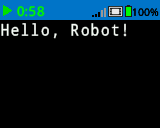
brain.screen.print("Hello, Robot!")
# Display a percentage with 4 decimal
# places and a blue background
brain.screen.set_fill_color(Color.BLUE)
brain.screen.print((42/100), precision = 4, opaque = True)
set_cursor#
set_cursor Brain 화면의 특정 행과 열로 커서를 이동합니다. 다음 print 호출은 해당 위치에서 인쇄를 시작합니다. 편안하게 들어갈 수 있는 행과 열의 수는 선택한 글꼴에 따라 다릅니다.
고정폭 글꼴은 문자의 너비가 모두 같으므로 텍스트 배치가 일관적입니다. 이와 대조적으로 비례 글꼴은 문자 너비가 다양하므로 일부 문자는 다른 문자보다 더 많은 공간을 차지합니다. 그러나 어떤 유형을 사용하든 set_cursor 글꼴 스타일이 아닌 행과 열 크기를 기준으로 커서를 배치합니다. 글꼴 크기는 set_font를 사용하여 조정할 수 있습니다.
Usage:
brain.screen.set_cursor(row, column)
매개변수 |
설명 |
|---|---|
|
커서를 이동할 행입니다. |
|
커서를 이동할 열입니다. |
# Repeatedly print the Brain's timer at
# the top left of the screen
while True:
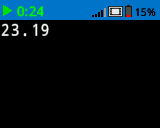
    brain.screen.print(brain.timer.time(SECONDS))
    brain.screen.next_row()
    wait(1, SECONDS)
    brain.screen.clear_screen()
    brain.screen.set_cursor(1, 1)
next_row#
next_row 브레인 화면의 다음 행의 1번째 열로 커서를 이동합니다.
Usage:
brain.screen.next_row()
매개변수 |
설명 |
|---|---|
이 메서드에는 매개변수가 없습니다. |
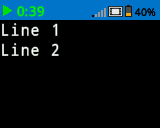
# Display two lines of text
brain.screen.print("Line 1")
brain.screen.next_row()
brain.screen.print("Line 2")
clear_row#
clear_row Brain 화면에서 한 줄의 텍스트를 지웁니다.
Usage:
brain.screen.clear_row(row, color)
매개변수 |
설명 |
|---|---|
열 |
선택 사항입니다. 지울 행을 지정합니다. 기본값은 현재 커서가 있는 행입니다. |
색상 |
Optional. The color to apply to the cleared row. Options include:
|
# Display text on two rows
brain.screen.print("This text stays")
brain.screen.next_row()
brain.screen.print("This disappears")

# Wait 3 seconds before clearing
# only the second row
wait(3, SECONDS)
brain.screen.clear_row()
# Turn the 5th row green
brain.screen.clear_row(5, Color.GREEN)
row#
row 텍스트가 정수로 출력될 행을 반환합니다.
Usage:
brain.screen.row()
매개변수 |
설명 |
|---|---|
이 메서드에는 매개변수가 없습니다. |
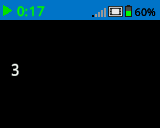
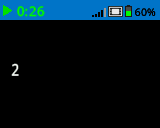
# Set cursor to (3,2) and print
# row number
brain.screen.set_cursor(3, 2)
brain.screen.print(brain.screen.row())
column#
column 은 텍스트가 정수로 출력될 열을 반환합니다.
Usage:
brain.screen.column()
매개변수 |
설명 |
|---|---|
이 메서드에는 매개변수가 없습니다. |
# Set cursor to (3,2) and print
# column number
brain.screen.set_cursor(3, 2)
brain.screen.print(brain.screen.column())
print_at#
print_at 은 현재 설정된 font 및 origin을 사용하여 지정된 x 및 y 좌표(픽셀)의 Brain 화면에 텍스트, 숫자 또는 변수 값을 출력합니다. 이 메서드는 현재 커서 위치를 무시합니다.
Usage:
brain.screen.print_at(text, x, y, precision, opaque)
매개변수 |
설명 |
|---|---|
|
출력할 텍스트, 숫자 또는 변수 값입니다. |
|
출력할 x 좌표를 키워드 인수로 지정합니다. 예: |
|
출력할 y 좌표를 키워드 인수로 지정합니다. 예: |
|
선택 사항입니다. 숫자를 표시할 때 소수점 이하 자릿수를 지정합니다. 이 값은 키워드 인수로 작성해야 합니다. 예: |
|
선택 사항. |
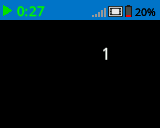
# Print the number 1 on the Brain's screen at position (100, 40)
brain.screen.print_at(1, x=100, y=40)
# Display 1/3 with 3 decimal places and a blue background
brain.screen.set_fill_color(Color.BLUE)
brain.screen.print_at((1/3), x=100, y=40, precision=3, opaque=True)
get_string_width#
get_string_width Brain의 화면에 나타나는 것처럼 문자열의 너비를 픽셀 단위로 정수로 반환합니다. 너비는 문자열의 길이와 현재 글꼴에 따라 달라집니다.
Usage:
brain.screen.get_string_width(string)
매개변수 |
설명 |
|---|---|
|
측정할 줄. |
get_string_height#
get_string_height Brain 화면에 나타나는 것처럼 문자열의 높이를 픽셀 단위로 정수로 반환합니다. 높이는 문자열의 길이와 현재 글꼴에 따라 달라집니다.
Usage:
brain.screen.get_string_height(string)
매개변수 |
설명 |
|---|---|
|
측정할 줄. |
돌연변이체#
clear_screen#
clear_screen 브레인의 화면에서 모든 그림과 텍스트를 지웁니다.
Usage:
brain.screen.clear_screen(color)
매개변수 |
설명 |
|---|---|
|
Optional. Sets the screen color. Options include:
|
# Draw a circle and clear it after
# 2 seconds
brain.screen.draw_circle(80, 50, 20)
wait(2, SECONDS)
brain.screen.clear_screen()
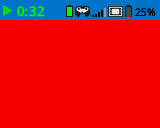
# Turn the screen red
brain.screen.clear_screen(Color.RED)
set_font#
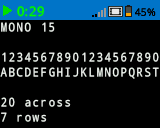
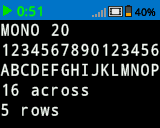
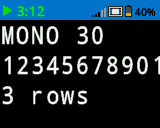
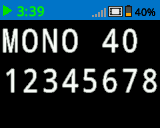
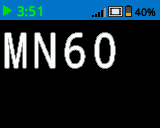
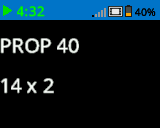
set_font 은 Brain 화면에 텍스트를 표시하는 데 사용되는 글꼴을 설정합니다. 이 글꼴은 print 또는 print_at로 인쇄되는 모든 텍스트에 적용됩니다. 프로젝트 시작 시 기본 글꼴은 MONO20 입니다.
Usage:
brain.screen.set_font(fontname)
매개변수 |
설명 |
|---|---|
|
Sets the font to one of the following:
|
|
|
|
|---|---|---|
|
|
|
|
|
이전 스크린샷과 동일하지만 Prop 40 글꼴이 적용되었습니다. 화면의 첫 번째 줄에는 Prop 40이라고 표시되어 있고 두 번째 줄에는 14자, 2행이라고 표시되어 있습니다. |
|
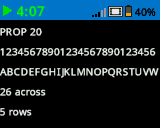
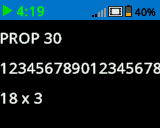
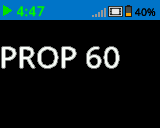
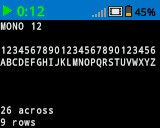
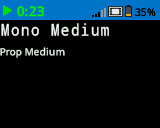
# Display two different fonts on
# two separate lines
brain.screen.set_font(FontType.MONO20)
brain.screen.print("Mono Medium")
brain.screen.next_row()
brain.screen.set_font(FontType.PROP20)
brain.screen.print("Prop Medium")
set_pen_width#
set_pen_width 그려진 선과 도형 윤곽선의 두께를 설정합니다.
Usage:
brain.screen.set_pen_width(width)
매개변수 |
설명 |
|---|---|
|
펜 너비는 픽셀 단위로 0에서 32까지입니다. |
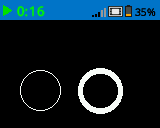
# Draw two circles with
# different pen widths
brain.screen.draw_circle(40, 70, 20)
brain.screen.set_pen_width(5)
brain.screen.draw_circle(100, 70, 20)
set_pen_color#
set_pen_color 텍스트, 픽셀, 선 및 도형 윤곽선의 색상을 설정합니다.
Usage:
brain.screen.set_pen_color(color)
매개변수 |
설명 |
|---|---|
|
선택 사항입니다. 사용할 펜과 글꼴 색상을 지정합니다. 옵션은 다음과 같습니다:
|
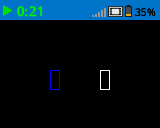
# Draw two rectangles with
# different colors
brain.screen.draw_rectangle(100, 50, 10, 20)
brain.screen.set_pen_color(Color.BLUE)
brain.screen.draw_rectangle(50, 50, 10, 20)
set_fill_color#
set_fill_color 도형을 그릴 때 사용되는 채우기 색상을 설정합니다.
Usage:
brain.screen.set_fill_color(color)
매개변수 |
설명 |
|---|---|
|
Optional. The fill color to use. Options include:
|
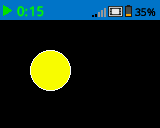
# Draw a yellow circle
brain.screen.set_fill_color(Color.YELLOW)
brain.screen.draw_circle(50, 50, 20)
set_origin#
set_origin 은 Brain 화면에서 그리기 및 좌표 기반 인쇄에 사용되는 원점을 설정합니다. 기본적으로 원점은 화면의 왼쪽 상단 모서리입니다.
Usage:
brain.screen.set_origin(x, y)
매개변수 |
설명 |
|---|---|
|
원점으로 설정할 새로운 x 좌표는 0에서 159 사이의 정수로 주어집니다. |
|
원점으로 설정할 새로운 y 좌표는 0에서 107 사이의 정수로 주어집니다. |
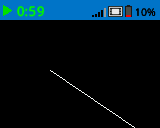
# Draw a line with the origin set to (50, 50)
brain.screen.set_origin(50, 50)
brain.screen.draw_line(1, 1, 159, 107)
그리다#
draw_pixel#
draw_pixel 현재 펜 색상을 사용하여 선택된 x 및 y 좌표에 픽셀 하나를 그립니다.
Usage:
brain.screen.draw_pixel(x, y)
매개변수 |
설명 |
|---|---|
|
픽셀이 그려질 x 좌표이며, 0에서 159 사이의 정수로 주어집니다. |
|
픽셀이 그려질 y 좌표이며, 0에서 107 사이의 정수로 주어집니다. |
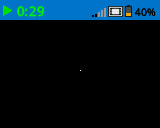
# Draw one pixel at the center
# of the screen
brain.screen.draw_pixel(80, 50)
draw_line#
draw_line 은 현재 펜 너비 및 펜 색상을 사용하여 첫 번째 화면 좌표 (x1, y1) 에서 두 번째 화면 좌표 (x2, y2) 까지 선을 그립니다.
x 및 y 좌표는 set_origin를 사용하여 다른 원점을 설정하지 않는 한 기본 원점 (0, 0)을 사용합니다.
Usage:
brain.screen.draw_line(x1, y1, x2, y2)
매개변수 |
설명 |
|---|---|
|
선분의 시작 x좌표는 0부터 159까지의 정수로 주어집니다. |
|
직선의 시작 y 좌표는 0에서 107 사이의 정수로 주어집니다. |
|
선분의 끝점의 x좌표는 0부터 159까지의 정수로 주어집니다. |
|
직선의 끝 y좌표는 0에서 107 사이의 정수로 주어집니다. |
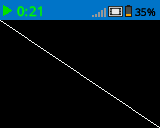
# Draw a line from the top left to
# bottom right of the screen
brain.screen.draw_line(0, 0, 159, 107)
draw_rectangle#
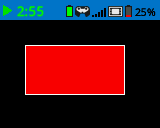
draw_rectangle 선택된 (x, y) 좌표에 왼쪽 상단 모서리가 있고 주어진 너비와 높이로 결정되는 크기의 직사각형을 그립니다. 모든 치수는 픽셀 단위로 측정됩니다. 직사각형의 윤곽선은 현재 펜 너비와 펜 색상을 사용하여 그려집니다. 내부는 선택적 color 매개변수가 사용되지 않는 한 현재 채우기 색상으로 채워집니다.
x 및 y 좌표는 set_origin를 사용하여 다른 원점을 설정하지 않는 한 기본 원점 (0,0)을 사용합니다.
Usage:
brain.screen.draw_rectangle(x, y, width, height, color)
매개변수 |
설명 |
|---|---|
|
직사각형의 왼쪽 위 모서리의 x좌표를 0부터 159까지의 정수로 나타냅니다. |
|
직사각형의 왼쪽 위 모서리의 y좌표를 0부터 107까지의 정수로 나타냅니다. |
|
직사각형의 너비(픽셀 단위). |
|
직사각형의 높이(픽셀 단위). |
|
Optional. The fill color of the rectangle. Options include:
|
# Draw a red rectangle on the screen
brain.screen.draw_rectangle(25, 25, 100, 50, Color.RED)
draw_circle#
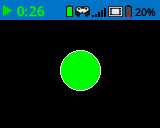
draw_circle 은 선택된 (x, y) 좌표를 중심으로 하고 주어진 반지름으로 결정되는 크기의 원을 그립니다. 모든 값은 픽셀 단위로 측정됩니다. 원의 윤곽선은 현재 펜 너비와 펜 색상을 사용하여 그려집니다. 내부는 현재 채우기 색상으로 채워집니다. 단, 선택적 color 매개변수가 사용되는 경우는 예외입니다.
x 및 y 좌표는 set_origin를 사용하여 다른 원점을 설정하지 않는 한 기본 원점 (0,0)을 사용합니다.
Usage:
brain.screen.draw_circle(x, y, radius, color)
매개변수 |
설명 |
|---|---|
|
원의 중심의 x좌표는 0부터 159까지의 정수로 주어집니다. |
|
원의 중심의 y좌표는 0부터 107까지의 정수로 주어집니다. |
|
원의 반지름(픽셀 단위). |
|
Optional. The fill color of the circle. Options include:
|
# Draw a green circle on the screen
brain.screen.draw_circle(80, 50, 20, Color.GREEN)
set_clip_region#
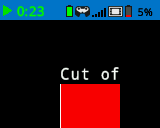
set_clip_region 은 화면에서 모든 그림과 텍스트가 표시될 직사각형 영역을 정의합니다. 이 영역 밖의 콘텐츠는 표시되지 않습니다.
Usage:
brain.screen.set_clip_region(x, y, width, height)
매개변수 |
설명 |
|---|---|
|
클립 영역의 왼쪽 상단 모서리의 x 좌표를 0에서 159 사이의 정수 또는 실수 값으로 입력합니다. |
|
클립 영역의 왼쪽 상단 모서리의 y 좌표를 0에서 107 사이의 정수 또는 실수 값으로 입력합니다. |
|
클립 영역의 너비(픽셀 단위). |
|
클립 영역의 높이(픽셀 단위). |
# Restrict text and drawings to a specific region
brain.screen.set_clip_region(0, 0, 120, 120)
brain.screen.draw_rectangle(60, 60, 100, 100, Color.RED)
brain.screen.print_at("Cut off!", x=60, y=60)
render#
render Brain 화면에 더블 버퍼링을 활성화합니다. 이 함수가 호출되면 텍스트, 도형 또는 이미지와 같은 모든 그리기 명령은 프로젝트의 나머지 기간 동안 즉시 표시되지 않습니다. 대신, render 다시 사용될 때만 업데이트된 내용이 표시됩니다. 이를 통해 더욱 부드럽고 제어된 화면 업데이트가 가능하지만, render 사용될 때까지는 아무것도 보이지 않게 됩니다.
Usage:
brain.screen.render()
매개변수 |
설명 |
|---|---|
이 메서드에는 매개변수가 없습니다. |
# Render text after moving
brain.screen.render()
brain.screen.print("Render later...")
drivetrain.drive_for(FORWARD, 100, MM)
drivetrain.turn_for(RIGHT, 90, DEGREES)
brain.screen.render()