
Ekrāns#
Ievads#
Ekrāna metodes kontrolē, kā IQ (2. paaudzes) smadzenes iebūvētajā ekrānā rāda tekstu, skaitļus un grafiku.
Zīmēšanai smadzeņu izšķirtspēja ir 160 x 108 pikseļi.
Šajā lapā kā Brain nosaukuma piemērs tiek izmantots brain Ja nepieciešams, nomainiet to ar savu konfigurēto nosaukumu.
Zemāk ir visu metožu saraksts:
Kursora drukāšana — ievietojiet un izdrukājiet tekstu.
print— Izdrukā tekstu, skaitļus vai mainīgo vērtības pašreizējā kursora pozīcijā.set_cursor— Pārvieto kursoru uz noteiktu rindu un kolonnu.next_row— Pārvieto kursoru uz nākamās rindas 1. kolonnu.clear_row— Notīra teksta rindu.rowrinda — Atgriež rindu, kurā tiks drukāts teksts.column— Atgriež kolonnu, kurā tiks drukāts teksts.print_at— Izdrukā tekstu, skaitļus vai mainīgo vērtības noteiktā x un y koordinātā.get_string_width— Atgriež virknes platumu pikseļos, izmantojot pašreizējo fontu.get_string_height— Atgriež virknes augstumu pikseļos, izmantojot pašreizējo fontu.
Mutatori — mainiet ekrāna iestatījumus, krāsas un zīmēšanas darbību.
clear_screen— Notīra ekrānu no visiem zīmējumiem un teksta.set_font— Iestata drukātā teksta fontu.set_pen_width— Iestata zīmēto līniju un formu kontūru biezumu.set_pen_color— Iestata teksta, pikseļu, līniju un formu kontūru krāsu.set_fill_color— Iestata aizpildījuma krāsu zīmētām formām un drukāta teksta foniem.set_origin— Iestata sākumpunktu, kas tiek izmantots uz koordinātām balstītai drukāšanai un zīmēšanai.
Zīmēt — pievienot ekrānam grafiku.
draw_pixel— Uzzīmē vienu pikseli koordinātā.draw_line— Novelk līniju starp diviem punktiem.draw_rectangle— Uzzīmē taisnstūri.draw_circle— Uzzīmē apli.set_clip_region— Ierobežo, kur var parādīties zīmējumi un teksts.render— Atjaunina smadzeņu ekrānu ar tekstu un zīmējumiem tikai tad, kad tas tiek izsaukts.
Kursora drukāšana#
print#
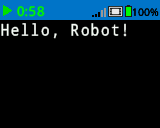
print izdrukā tekstu, skaitļus vai mainīgo vērtības Brain ekrānā pašreizējā kursora pozīcijā un fontā.
Usage:
brain.screen.print(text, precision, opaque)
Parametri |
Apraksts |
|---|---|
|
Teksts, skaitlis vai mainīgā vērtība, kas jāizdrukā ekrānā. |
|
Neobligāti. Decimālzīmju skaits, kas jāparāda, attēlojot skaitļus. Tas jāraksta kā atslēgvārda arguments, piemēram: |
|
Neobligāti. |
# Display a message at the starting
# cursor position
brain.screen.print("Hello, Robot!")
# Display a percentage with 4 decimal
# places and a blue background
brain.screen.set_fill_color(Color.BLUE)
brain.screen.print((42/100), precision = 4, opaque = True)
set_cursor#
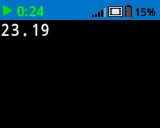
set_cursor pārvieto kursoru uz konkrētu rindu un kolonnu Brain ekrānā. Nākamais print izsaukums sāks drukāt šajā vietā. Cik rindu un kolonnu var ērti ievietot, ir atkarīgs no izvēlētā fonta.
Vienrindas fontiem ir vienāda platuma rakstzīmes, padarot teksta izvietojumu vienmērīgu. Turpretī proporcionāliem fontiem ir atšķirīgs rakstzīmju platums, tāpēc daži burti aizņem vairāk vietas nekā citi. Tomēr neatkarīgi no izmantotā tipa, set_cursor pozicionē kursoru, pamatojoties uz rindas un kolonnas lielumu, nevis fonta stilu. Fonta lielumu var pielāgot, izmantojot set_font.
Usage:
brain.screen.set_cursor(row, column)
Parametri |
Apraksts |
|---|---|
|
Rinda, uz kuru jāpārvieto kursors. |
|
Kolonna, uz kuru jāpārvieto kursors. |
# Repeatedly print the Brain's timer at
# the top left of the screen
while True:
    brain.screen.print(brain.timer.time(SECONDS))
    brain.screen.next_row()
    wait(1, SECONDS)
    brain.screen.clear_screen()
    brain.screen.set_cursor(1, 1)
next_row#
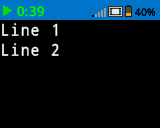
next_row pārvieto kursoru uz 1. kolonnu nākamajā rindā Brain ekrānā.
Usage:
brain.screen.next_row()
Parametri |
Apraksts |
|---|---|
Šai metodei nav parametru. |
# Display two lines of text
brain.screen.print("Line 1")
brain.screen.next_row()
brain.screen.print("Line 2")
clear_row#
clear_row notīra vienu teksta rindu Brain ekrānā.
Usage:
brain.screen.clear_row(row, color)
Parametri |
Apraksts |
|---|---|
rinda |
Neobligāti. Rinda, kas jātīra. Noklusējuma vērtība ir pašreizējā kursora rinda. |
krāsa |
Neobligāti. Krāsa, kas jāpiemēro notīrītajai rindai. Iespējas ietver:
|
# Display text on two rows
brain.screen.print("This text stays")
brain.screen.next_row()
brain.screen.print("This disappears")

# Wait 3 seconds before clearing
# only the second row
wait(3, SECONDS)
brain.screen.clear_row()
# Turn the 5th row green
brain.screen.clear_row(5, Color.GREEN)
row#
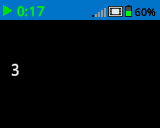
row rinda atgriež rindu, kurā teksts tiks drukāts kā vesels skaitlis.
Usage:
brain.screen.row()
Parametri |
Apraksts |
|---|---|
Šai metodei nav parametru. |
# Set cursor to (3,2) and print
# row number
brain.screen.set_cursor(3, 2)
brain.screen.print(brain.screen.row())
column#
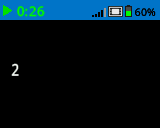
column atgriež kolonnu, kurā teksts tiks drukāts kā vesels skaitlis.
Usage:
brain.screen.column()
Parametri |
Apraksts |
|---|---|
Šai metodei nav parametru. |
# Set cursor to (3,2) and print
# column number
brain.screen.set_cursor(3, 2)
brain.screen.print(brain.screen.column())
print_at#
print_at izdrukā tekstu, skaitļus vai mainīgo vērtības Brain ekrānā norādītajā x un y koordinātā pikseļos ar pašreiz iestatītajiem font un origin. Šī metode ignorē pašreizējo kursora pozīciju.
Usage:
brain.screen.print_at(text, x, y, precision, opaque)
Parametri |
Apraksts |
|---|---|
|
Izdrukājamais teksts, skaitlis vai mainīgā vērtība. |
|
X koordināta, kas jāizdrukā kā atslēgvārda arguments, t.i.: |
|
Y koordināta, kas jāizdrukā kā atslēgvārda arguments, t.i.: |
|
Neobligāti. Decimālzīmju skaits, kas jāparāda, attēlojot skaitļus. Tas jāraksta kā atslēgvārda arguments, piemēram: |
|
Neobligāti. |
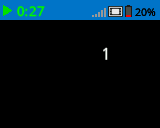
# Print the number 1 on the Brain's screen at position (100, 40)
brain.screen.print_at(1, x=100, y=40)
# Display 1/3 with 3 decimal places and a blue background
brain.screen.set_fill_color(Color.BLUE)
brain.screen.print_at((1/3), x=100, y=40, precision=3, opaque=True)
get_string_width#
get_string_width atgriež virknes platumu pikseļos kā veselu skaitli, kā tas izskatītos Brain ekrānā. Platums mainās atkarībā no virknes garuma un pašreizējā fonta.
Usage:
brain.screen.get_string_width(string)
Parametri |
Apraksts |
|---|---|
|
Mērāmā aukla. |
get_string_height#
get_string_height atgriež virknes augstumu pikseļos kā veselu skaitli, kā tas tiktu parādīts Brain ekrānā. Augstums mainās atkarībā no virknes garuma un pašreizējā fonta.
Usage:
brain.screen.get_string_height(string)
Parametri |
Apraksts |
|---|---|
|
Mērāmā aukla. |
Mutatori#
clear_screen#
clear_screen notīra visus zīmējumus un tekstu no smadzeņu ekrāna.
Usage:
brain.screen.clear_screen(color)
Parametri |
Apraksts |
|---|---|
|
Neobligāti. Iestata ekrāna krāsu. Iespējas ietver:
|
# Draw a circle and clear it after
# 2 seconds
brain.screen.draw_circle(80, 50, 20)
wait(2, SECONDS)
brain.screen.clear_screen()
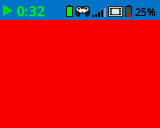
# Turn the screen red
brain.screen.clear_screen(Color.RED)
set_font#
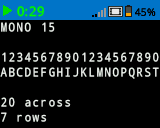
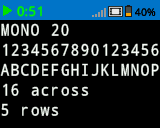
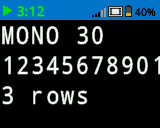
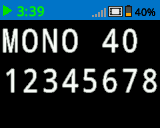
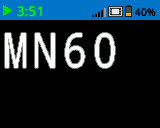
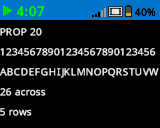
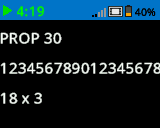
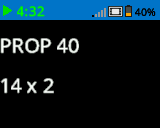
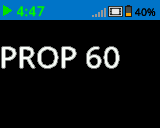
set_font iestata fontu, kas tiek izmantots teksta attēlošanai Brain ekrānā. Šis fonts tiks lietots visam tekstam, kas tiek drukāts ar print vai print_at. Noklusējuma fonts projekta sākumā ir MONO20.
Usage:
brain.screen.set_font(fontname)
Parametrs |
Apraksts |
|---|---|
|
Sets the font to one of the following:
|
|
|
|
|---|---|---|
|
|
|
|
|
|
|
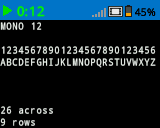
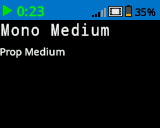
# Display two different fonts on
# two separate lines
brain.screen.set_font(FontType.MONO20)
brain.screen.print("Mono Medium")
brain.screen.next_row()
brain.screen.set_font(FontType.PROP20)
brain.screen.print("Prop Medium")
set_pen_width#
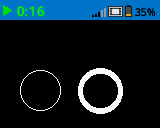
set_pen_width nosaka zīmēto līniju un formu kontūru biezumu.
Usage:
brain.screen.set_pen_width(width)
Parametrs |
Apraksts |
|---|---|
|
Pildspalvas platums pikseļos no 0 līdz 32. |
# Draw two circles with
# different pen widths
brain.screen.draw_circle(40, 70, 20)
brain.screen.set_pen_width(5)
brain.screen.draw_circle(100, 70, 20)
set_pen_color#
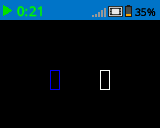
set_pen_color iestata teksta, pikseļu, līniju un formu kontūru krāsu.
Usage:
brain.screen.set_pen_color(color)
Parametrs |
Apraksts |
|---|---|
|
Neobligāti. Izmantojamā pildspalvas un fonta krāsa. Iespējas ietver:
|
# Draw two rectangles with
# different colors
brain.screen.draw_rectangle(100, 50, 10, 20)
brain.screen.set_pen_color(Color.BLUE)
brain.screen.draw_rectangle(50, 50, 10, 20)
set_fill_color#
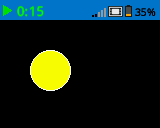
set_fill_color iestata aizpildījuma krāsu, kas tiek izmantota, zīmējot formas.
Usage:
brain.screen.set_fill_color(color)
Parametrs |
Apraksts |
|---|---|
|
Neobligāti. Izmantojamā aizpildījuma krāsa. Iespējas ietver:
|
# Draw a yellow circle
brain.screen.set_fill_color(Color.YELLOW)
brain.screen.draw_circle(50, 50, 20)
set_origin#
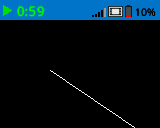
set_origin iestata sākumpunktu, kas tiek izmantots zīmēšanai un uz koordinātām balstītai drukāšanai Brain ekrānā. Pēc noklusējuma sākumpunkts ir ekrāna augšējais kreisais stūris.
Usage:
brain.screen.set_origin(x, y)
Parametrs |
Apraksts |
|---|---|
|
Jaunā x koordināta, kas jāiestata kā sākumpunkts, norādīta kā vesels skaitlis no 0 līdz 159. |
|
Jaunā y koordināta, kas jāiestata kā sākumpunkts, norādīta kā vesels skaitlis no 0 līdz 107. |
# Draw a line with the origin set to (50, 50)
brain.screen.set_origin(50, 50)
brain.screen.draw_line(1, 1, 159, 107)
Zīmēt#
draw_pixel#
draw_pixel uzzīmē vienu pikseli atlasītajā x un y koordinātā, izmantojot pašreizējo pildspalvas krāsu.
Usage:
brain.screen.draw_pixel(x, y)
Parametrs |
Apraksts |
|---|---|
|
X koordināta, kur tiks zīmēts pikselis, norādīta kā vesels skaitlis no 0 līdz 159. |
|
Y koordināta, kur tiks zīmēts pikselis, norādīta kā vesels skaitlis no 0 līdz 107. |
# Draw one pixel at the center
# of the screen
brain.screen.draw_pixel(80, 50)
draw_line#
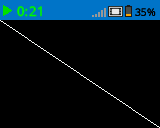
draw_line zīmē līniju no pirmās ekrāna koordinātas (x1, y1) līdz otrajai ekrāna koordinātai (x2, y2) , izmantojot pašreizējos pildspalvas platumu un pildspalvas krāsu.
X un y koordinātām tiek izmantota noklusējuma sākumpunkts (0, 0), ja vien, izmantojot set_origin, nav iestatīts cits sākumpunkts.
Usage:
brain.screen.draw_line(x1, y1, x2, y2)
Parametrs |
Apraksts |
|---|---|
|
Līnijas sākuma x koordināta, kas norādīta kā vesels skaitlis no 0 līdz 159. |
|
Līnijas sākuma y koordināta, kas norādīta kā vesels skaitlis no 0 līdz 107. |
|
Līnijas beigu x koordināta, kas norādīta kā vesels skaitlis no 0 līdz 159. |
|
Līnijas beigu y koordināta, kas norādīta kā vesels skaitlis no 0 līdz 107. |
# Draw a line from the top left to
# bottom right of the screen
brain.screen.draw_line(0, 0, 159, 107)
draw_rectangle#
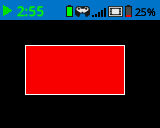
draw_rectangle uzzīmē taisnstūri ar tā augšējo kreiso stūri atlasītajā (x, y) koordinātā un izmēru, ko nosaka dotais platums un augstums, visi mērīti pikseļos. Taisnstūra kontūra tiek zīmēta, izmantojot pašreizējos pen width un pen color. Iekšpuse tiek aizpildīta ar pašreizējo fill color, ja vien netiek izmantots papildu color parametrs.
X un y koordinātām tiek izmantota noklusējuma sākumpunkts (0,0), ja vien, izmantojot set_origin, nav iestatīts cits sākumpunkts.
Usage:
brain.screen.draw_rectangle(x, y, width, height, color)
Parametrs |
Apraksts |
|---|---|
|
Taisnstūra augšējā kreisā stūra x koordināta, kas norādīta kā vesels skaitlis no 0 līdz 159. |
|
Taisnstūra augšējā kreisā stūra y koordināta, kas norādīta kā vesels skaitlis no 0 līdz 107. |
|
Taisnstūra platums pikseļos. |
|
Taisnstūra augstums pikseļos. |
|
Neobligāti. Taisnstūra aizpildījuma krāsa. Iespējas ietver:
|
# Draw a red rectangle on the screen
brain.screen.draw_rectangle(25, 25, 100, 50, Color.RED)
draw_circle#
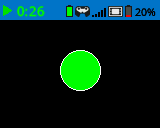
draw_circle uzzīmē apli ar centru atlasītajā (x, y) koordinātā un izmēru, ko nosaka dotais rādiuss, visi mērījumi pikseļos. Apļa kontūra tiek zīmēta, izmantojot pašreizējos pen width un pen color. Iekšpuse tiek aizpildīta ar pašreizējo fill color, ja vien netiek izmantots papildu color parametrs.
X un y koordinātām tiek izmantota noklusējuma sākumpunkts (0,0), ja vien, izmantojot set_origin, nav iestatīts cits sākumpunkts.
Usage:
brain.screen.draw_circle(x, y, radius, color)
Parametrs |
Apraksts |
|---|---|
|
Apļa centra x koordināta, kas norādīta kā vesels skaitlis no 0 līdz 159. |
|
Apļa centra y koordināta, kas norādīta kā vesels skaitlis no 0 līdz 107. |
|
Apļa rādiuss pikseļos. |
|
Neobligāti. Apļa aizpildījuma krāsa. Iespējas ietver:
|
# Draw a green circle on the screen
brain.screen.draw_circle(80, 50, 20, Color.GREEN)
set_clip_region#
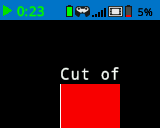
set_clip_region definē taisnstūrveida apgabalu ekrānā, kurā tiks ierobežoti visi zīmējumi un teksts. Jebkāds saturs ārpus šī apgabala netiks parādīts.
Usage:
brain.screen.set_clip_region(x, y, width, height)
Parametrs |
Apraksts |
|---|---|
|
Klipa apgabala augšējā kreisā stūra x koordināta, kas norādīta kā vesels skaitlis vai peldošs skaitlis no 0 līdz 159. |
|
Klipa apgabala augšējā kreisā stūra y koordināta, kas norādīta kā vesels skaitlis vai peldošs skaitlis no 0 līdz 107. |
|
Klipa apgabala platums pikseļos. |
|
Klipa apgabala augstums pikseļos. |
# Restrict text and drawings to a specific region
brain.screen.set_clip_region(0, 0, 120, 120)
brain.screen.draw_rectangle(60, 60, 100, 100, Color.RED)
brain.screen.print_at("Cut off!", x=60, y=60)
render#
render iespējo dubultu buferizāciju Brain ekrānam. Pēc izsaukšanas visas zīmēšanas komandas (piemēram, teksts, formas vai attēli) vairs neparādīsies nekavējoties pārējā projektā. Tā vietā atjauninājumi tiks parādīti tikai tad, kad atkal tiks izmantota render Tas nodrošina vienmērīgākus un kontrolētākus ekrāna atjauninājumus, bet nozīmē, ka nekas nebūs redzams, kamēr netiks izmantota render.
Usage:
brain.screen.render()
Parametri |
Apraksts |
|---|---|
Šai metodei nav parametru. |
# Render text after moving
brain.screen.render()
brain.screen.print("Render later...")
drivetrain.drive_for(FORWARD, 100, MM)
drivetrain.turn_for(RIGHT, 90, DEGREES)
brain.screen.render()