
Pantalla#
Introducción#
Los métodos de pantalla controlan cómo el cerebro IQ (2ª generación) muestra texto, números y gráficos en su pantalla incorporada.
Para el dibujo, la resolución del cerebro es de 160 x 108 píxeles.
Esta página utiliza el nombre brain como ejemplo Brain. Reemplácelo con su propio nombre configurado según sea necesario.
A continuación se muestra una lista de todos los métodos:
Impresión del cursor: coloque e imprima el texto.
print— Imprime texto, números o valores de variables en la posición actual del cursor.set_cursor— Mueve el cursor a una fila y columna específicas.next_row— Mueve el cursor a la columna 1 de la siguiente fila.clear_row— Borra una fila de texto.row— Devuelve la fila donde se imprimirá el texto.column— Devuelve la columna donde se imprimirá el texto.print_at— Imprime texto, números o valores de variables en una coordenada x e y específica.get_string_width— Devuelve el ancho de una cadena en píxeles utilizando la fuente actual.get_string_height— Devuelve la altura de una cadena en píxeles utilizando la fuente actual.
Mutadores: cambia la configuración de la pantalla, los colores y el comportamiento del dibujo.
clear_screen— Borra la pantalla de todos los dibujos y texto.set_font— Establece la fuente para el texto impreso.set_pen_width— Establece el grosor de las líneas dibujadas y los contornos de forma.set_pen_color— Establece el color del texto, los píxeles, las líneas y los contornos de forma.set_fill_color— Establece el color de relleno para formas dibujadas y fondos de texto impreso.set_origin— Establece el origen utilizado para la impresión y el dibujo basados en coordenadas.
Dibujar: agrega gráficos a la pantalla.
draw_pixel— Dibuja un píxel en una coordenada.draw_line— Dibuja una línea entre dos puntos.draw_rectangle— Dibuja un rectángulo.draw_circle— Dibuja un círculo.set_clip_region— Restringe dónde pueden aparecer los dibujos y el texto.render— Actualiza la pantalla del cerebro con texto y dibujos solo cuando se llama.
Impresión del cursor#
print#
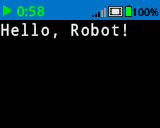
print imprime texto, números o valores de variables en la pantalla Brain en la posición del cursor y fuente actuales.
Usage:
brain.screen.print(text, precision, opaque)
Parámetros |
Descripción |
|---|---|
|
El texto, número o valor de la variable a imprimir en la pantalla. |
|
Opcional. El número de decimales a mostrar cuando se muestran números. Esto debe escribirse como un argumento de palabra clave, es decir: |
|
Optional. |
# Display a message at the starting
# cursor position
brain.screen.print("Hello, Robot!")
# Display a percentage with 4 decimal
# places and a blue background
brain.screen.set_fill_color(Color.BLUE)
brain.screen.print((42/100), precision = 4, opaque = True)
set_cursor#
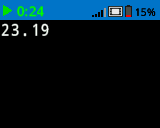
set_cursor mueve el cursor a una fila y columna específicas en la pantalla Cerebro. La próxima llamada print comenzará a imprimirse en esa ubicación. La cantidad de filas y columnas que pueden caber cómodamente depende de la fuente seleccionada.
Las fuentes monoespaciadas tienen caracteres que tienen el mismo ancho, lo que hace que la ubicación del texto sea consistente. Por el contrario, las fuentes proporcionales varían en el ancho de los caracteres, por lo que algunas letras ocupan más espacio que otras. Sin embargo, independientemente del tipo que se utilice, set_cursor posiciona el cursor en función del tamaño de fila y columna, no del estilo de fuente. El tamaño de la fuente se puede ajustar usando set_font.
Usage:
brain.screen.set_cursor(row, column)
Parámetros |
Descripción |
|---|---|
|
La fila a la que mover el cursor. |
|
La columna a la que mover el cursor. |
# Repeatedly print the Brain's timer at
# the top left of the screen
while True:
    brain.screen.print(brain.timer.time(SECONDS))
    brain.screen.next_row()
    wait(1, SECONDS)
    brain.screen.clear_screen()
    brain.screen.set_cursor(1, 1)
next_row#
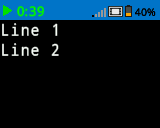
next_row mueve el cursor a la columna 1 en la siguiente fila en la pantalla Cerebro.
Usage:
brain.screen.next_row()
Parámetros |
Descripción |
|---|---|
Este método no tiene parámetros. |
# Display two lines of text
brain.screen.print("Line 1")
brain.screen.next_row()
brain.screen.print("Line 2")
clear_row#
clear_row borra una sola fila de texto en la pantalla Cerebro.
Usage:
brain.screen.clear_row(row, color)
Parámetros |
Descripción |
|---|---|
fila |
Opcional. La fila a borrar. El valor predeterminado es la fila del cursor actual. |
color |
Opcional. El color a aplicar a la fila borrada. Las opciones incluyen
|
# Display text on two rows
brain.screen.print("This text stays")
brain.screen.next_row()
brain.screen.print("This disappears")

# Wait 3 seconds before clearing
# only the second row
wait(3, SECONDS)
brain.screen.clear_row()
# Turn the 5th row green
brain.screen.clear_row(5, Color.GREEN)
row#
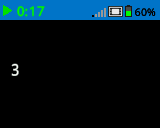
la row devuelve la fila donde el texto se imprimirá como un número entero.
Usage:
brain.screen.row()
Parámetros |
Descripción |
|---|---|
Este método no tiene parámetros. |
# Set cursor to (3,2) and print
# row number
brain.screen.set_cursor(3, 2)
brain.screen.print(brain.screen.row())
column#
column devuelve la columna donde el texto se imprimirá como un número entero.
Usage:
brain.screen.column()
Parámetros |
Descripción |
|---|---|
Este método no tiene parámetros. |
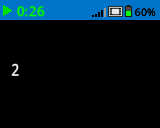
# Set cursor to (3,2) and print
# column number
brain.screen.set_cursor(3, 2)
brain.screen.print(brain.screen.column())
print_at#
print_at imprime texto, números o valores de variables en la pantalla del cerebro en una coordenada x e y especificada en píxeles con la fuente y origen configuradas actualmente. Este método no tiene en cuenta la posición actual del cursor.
Usage:
brain.screen.print_at(text, x, y, precision, opaque)
Parámetros |
Descripción |
|---|---|
|
El texto, el número o el valor de la variable a imprimir. |
|
La coordenada x a imprimir en como argumento de palabra clave, es decir: |
|
La coordenada y a imprimir en como argumento de palabra clave, es decir: |
|
Opcional. El número de decimales a mostrar cuando se muestran números. Esto debe escribirse como un argumento de palabra clave, es decir: |
|
Optional. |
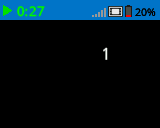
# Print the number 1 on the Brain's screen at position (100, 40)
brain.screen.print_at(1, x=100, y=40)
# Display 1/3 with 3 decimal places and a blue background
brain.screen.set_fill_color(Color.BLUE)
brain.screen.print_at((1/3), x=100, y=40, precision=3, opaque=True)
get_string_width#
get_string_width devuelve el ancho de una cadena en píxeles como un número entero, tal como aparecería en la pantalla del Cerebro. El ancho varía según la longitud de la cadena y la fuente actual.
Usage:
brain.screen.get_string_width(string)
Parámetros |
Descripción |
|---|---|
|
La cadena a medir. |
get_string_height#
get_string_height devuelve la altura de una cadena en píxeles como un número entero, tal como aparecería en la pantalla Cerebro. La altura varía según la longitud de la cadena y la fuente actual.
Usage:
brain.screen.get_string_height(string)
Parámetros |
Descripción |
|---|---|
|
La cadena a medir. |
Mutadores#
clear_screen#
clear_screen borra todos los dibujos y el texto de la pantalla del cerebro.
Usage:
brain.screen.clear_screen(color)
Parámetros |
Descripción |
|---|---|
|
Opcional. Establece el color de la pantalla. Las opciones incluyen
|
# Draw a circle and clear it after
# 2 seconds
brain.screen.draw_circle(80, 50, 20)
wait(2, SECONDS)
brain.screen.clear_screen()
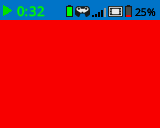
# Turn the screen red
brain.screen.clear_screen(Color.RED)
set_font#
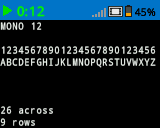
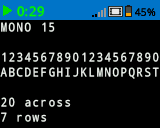
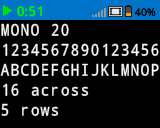
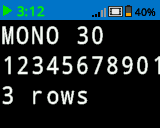
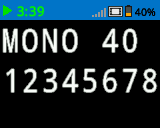
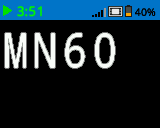
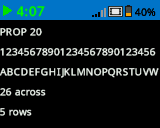
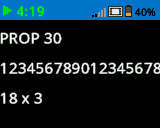
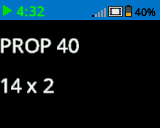
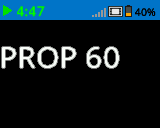
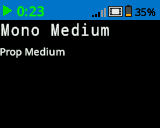
set_font establece la fuente utilizada para mostrar el texto en la pantalla Cerebro. Esta fuente se aplicará a todo el texto impreso con print o print_at. La fuente predeterminada al inicio de un proyecto es MONO20.
Usage:
brain.screen.set_font(fontname)
Parámetro |
Descripción |
|---|---|
|
Establece la fuente en uno de los siguientes:
|
|
|
|
|---|---|---|
|
|
|
|
|
|
|
# Display two different fonts on
# two separate lines
brain.screen.set_font(FontType.MONO20)
brain.screen.print("Mono Medium")
brain.screen.next_row()
brain.screen.set_font(FontType.PROP20)
brain.screen.print("Prop Medium")
set_pen_width#
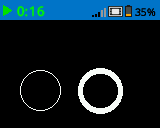
set_pen_width establece el grosor de las líneas dibujadas y los contornos de forma.
Usage:
brain.screen.set_pen_width(width)
Parámetro |
Descripción |
|---|---|
|
El ancho del lápiz, en píxeles, de 0 a 32. |
# Draw two circles with
# different pen widths
brain.screen.draw_circle(40, 70, 20)
brain.screen.set_pen_width(5)
brain.screen.draw_circle(100, 70, 20)
set_pen_color#
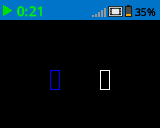
set_pen_color establece el color del texto, los píxeles, las líneas y los contornos de forma.
Usage:
brain.screen.set_pen_color(color)
Parámetro |
Descripción |
|---|---|
|
Opcional. El lápiz y el color de fuente a usar. Las opciones incluyen
|
# Draw two rectangles with
# different colors
brain.screen.draw_rectangle(100, 50, 10, 20)
brain.screen.set_pen_color(Color.BLUE)
brain.screen.draw_rectangle(50, 50, 10, 20)
set_fill_color#
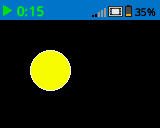
set_fill_color establece el color de relleno utilizado cuando se dibujan formas.
Usage:
brain.screen.set_fill_color(color)
Parámetro |
Descripción |
|---|---|
|
Opcional. El color de relleno a usar. Las opciones incluyen
|
# Draw a yellow circle
brain.screen.set_fill_color(Color.YELLOW)
brain.screen.draw_circle(50, 50, 20)
set_origin#
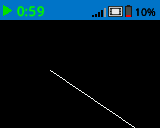
set_origin establece el origen utilizado para el dibujo y la impresión basada en coordenadas en la pantalla Brain. De forma predeterminada, el origen es la esquina superior izquierda de la pantalla.
Usage:
brain.screen.set_origin(x, y)
Parámetro |
Descripción |
|---|---|
|
La nueva coordenada x para establecer como origen, dada como un número entero de 0 a 159. |
|
La nueva coordenada y para establecer como origen, dada como un número entero de 0 a 107. |
# Draw a line with the origin set to (50, 50)
brain.screen.set_origin(50, 50)
brain.screen.draw_line(1, 1, 159, 107)
Sorteo#
draw_pixel#
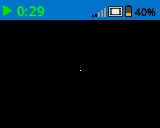
draw_pixel dibuja un píxel en las coordenadas x e y seleccionadas utilizando el color de la pluma actual.
Usage:
brain.screen.draw_pixel(x, y)
Parámetro |
Descripción |
|---|---|
|
La coordenada x donde se dibujará el píxel, dada como un número entero de 0 a 159. |
|
La coordenada y donde se dibujará el píxel, dada como un número entero de 0 a 107. |
# Draw one pixel at the center
# of the screen
brain.screen.draw_pixel(80, 50)
draw_line#
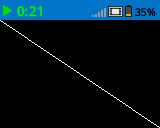
draw_line dibuja una línea desde la primera coordenada de la pantalla (x1, y1) hasta la segunda coordenada de la pantalla (x2, y2) utilizando el ancho del bolígrafo y el color del bolígrafo actuales.
Las coordenadas x e y usan el origen predeterminado de (0, 0) a menos que se haya establecido un origen diferente usando set_origin.
Usage:
brain.screen.draw_line(x1, y1, x2, y2)
Parámetro |
Descripción |
|---|---|
|
La coordenada x inicial de la línea, dada como un número entero de 0 a 159. |
|
La coordenada y inicial de la línea, dada como un número entero de 0 a 107. |
|
La coordenada x final de la línea, dada como un número entero de 0 a 159. |
|
La coordenada y final de la línea, dada como un número entero de 0 a 107. |
# Draw a line from the top left to
# bottom right of the screen
brain.screen.draw_line(0, 0, 159, 107)
draw_rectangle#
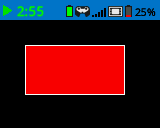
draw_rectangle dibuja un rectángulo con su esquina superior izquierda en la coordenada seleccionada (x, y) y un tamaño determinado por el ancho y la altura dados, todos medidos en píxeles. El contorno del rectángulo se dibuja utilizando el ancho del bolígrafo y el color del bolígrafo actuales. El interior se rellena con el color de relleno actual, a menos que se utilice el parámetro de color opcional.
Las coordenadas x e y utilizan el origen predeterminado de (0,0) a menos que se haya establecido un origen diferente utilizando set_origin.
Usage:
brain.screen.draw_rectangle(x, y, width, height, color)
Parámetro |
Descripción |
|---|---|
|
La coordenada x de la esquina superior izquierda del rectángulo, dada como un número entero de 0 a 159. |
|
La coordenada y de la esquina superior izquierda del rectángulo, dada como un número entero de 0 a 107. |
|
El ancho del rectángulo, en píxeles. |
|
La altura del rectángulo, en píxeles. |
|
Opcional. El color de relleno del rectángulo. Las opciones incluyen
|
# Draw a red rectangle on the screen
brain.screen.draw_rectangle(25, 25, 100, 50, Color.RED)
draw_circle#
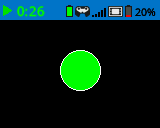
draw_circle dibuja un círculo con su centro en la coordenada (x, y) seleccionada y un tamaño determinado por el radio dado, todo medido en píxeles. El contorno del círculo se dibuja utilizando el ancho del bolígrafo y el color del bolígrafo actuales. El interior se rellena con el color de relleno actual, a menos que se utilice el parámetro de color opcional.
Las coordenadas x e y utilizan el origen predeterminado de (0,0) a menos que se haya establecido un origen diferente utilizando set_origin.
Usage:
brain.screen.draw_circle(x, y, radius, color)
Parámetro |
Descripción |
|---|---|
|
La coordenada x del centro del círculo, dada como un número entero de 0 a 159. |
|
La coordenada y del centro del círculo, dada como un número entero de 0 a 107. |
|
El radio del círculo, en píxeles. |
|
Opcional. El color de relleno del círculo. Las opciones incluyen
|
# Draw a green circle on the screen
brain.screen.draw_circle(80, 50, 20, Color.GREEN)
set_clip_region#
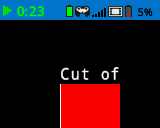
set_clip_region define un área rectangular en la pantalla donde se confinarán todos los dibujos y el texto. No se mostrará ningún contenido fuera de esta región.
Usage:
brain.screen.set_clip_region(x, y, width, height)
Parámetro |
Descripción |
|---|---|
|
La coordenada x de la esquina superior izquierda de la región del clip, dada como un número entero o flotante de 0 a 159. |
|
La coordenada y de la esquina superior izquierda de la región del clip, dada como un número entero o flotante de 0 a 107. |
|
El ancho de la región del clip en píxeles. |
|
La altura de la región del clip en píxeles. |
# Restrict text and drawings to a specific region
brain.screen.set_clip_region(0, 0, 120, 120)
brain.screen.draw_rectangle(60, 60, 100, 100, Color.RED)
brain.screen.print_at("Cut off!", x=60, y=60)
render#
La opción render habilita el doble búfer para la pantalla del cerebro. Una vez activada, los comandos de dibujo (como texto, formas o imágenes) no aparecerán inmediatamente durante el resto del proyecto. En su lugar, las actualizaciones solo se mostrarán cuando se vuelva a usar render Esto permite actualizaciones de pantalla más fluidas y controladas, pero implica que no se verá nada hasta que se use render.
Usage:
brain.screen.render()
Parámetros |
Descripción |
|---|---|
Este método no tiene parámetros. |
# Render text after moving
brain.screen.render()
brain.screen.print("Render later...")
drivetrain.drive_for(FORWARD, 100, MM)
drivetrain.turn_for(RIGHT, 90, DEGREES)
brain.screen.render()