
Scherm#
Invoering#
De schermmethoden bepalen hoe de IQ (2e generatie) Brain tekst, cijfers en afbeeldingen weergeeft op het ingebouwde scherm.
Voor tekenen heeft de Brain een resolutie van 160 x 108 pixels.
Op deze pagina wordt brain als voorbeeld Brain naam gebruikt. Vervang dit door uw eigen geconfigureerde naam indien nodig.
Hieronder vindt u een lijst met alle methoden:
Cursor Print — Plaats en print tekst.
print— Drukt tekst, getallen of variabele waarden af op de huidige cursorpositie.set_cursor— Verplaatst de cursor naar een specifieke rij en kolom.next_row— Verplaatst de cursor naar kolom 1 van de volgende rij.clear_row— Maakt een rij tekst leeg.row— Geeft de rij terug waar de tekst zal worden afgedrukt.column— Geeft de kolom terug waar de tekst wordt afgedrukt.print_at— Drukt tekst, getallen of variabele waarden af op een specifieke x- en y-coördinaat.get_string_width— Retourneert de breedte van een tekenreeks in pixels met behulp van het huidige lettertype.get_string_height— Retourneert de hoogte van een tekenreeks in pixels met behulp van het huidige lettertype.
Mutators — Wijzig scherminstellingen, kleuren en tekengedrag.
clear_screen— Maakt het scherm leeg van alle tekeningen en tekst.set_font— Stelt het lettertype in voor de afgedrukte tekst.set_pen_width— Stelt de dikte in van getekende lijnen en vormcontouren.set_pen_color— Stelt de kleur in van tekst, pixels, lijnen en vormcontouren.set_fill_color— Stelt de vulkleur in voor getekende vormen en achtergronden van afgedrukte tekst.set_origin— Stelt de oorsprong in die wordt gebruikt voor coördinatengebaseerd afdrukken en tekenen.
Tekenen — Voeg afbeeldingen toe aan het scherm.
draw_pixel— Tekent één pixel op een coördinaat.draw_line— Tekent een lijn tussen twee punten.draw_rectangle— Tekent een rechthoek.draw_circle— Tekent een cirkel.set_clip_region— Beperkt waar tekeningen en tekst kunnen verschijnen.render— Werkt het scherm van de hersenen bij met tekst en tekeningen, maar alleen wanneer deze functie wordt aangeroepen.
Cursor Print#
print#
print print tekst, getallen of variabele waarden op het Brain-scherm op de huidige cursorpositie en lettertype.
Usage:
brain.screen.print(text, precision, opaque)
Parameters |
Beschrijving |
|---|---|
|
De tekst, het getal of de variabele waarde die op het scherm moet worden weergegeven. |
|
Optioneel. Het aantal decimalen dat moet worden weergegeven bij het noteren van getallen. Dit moet worden opgegeven als een sleutelwoordargument, bijvoorbeeld: |
|
Optioneel. |
# Display a message at the starting
# cursor position
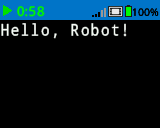
brain.screen.print("Hello, Robot!")
# Display a percentage with 4 decimal
# places and a blue background
brain.screen.set_fill_color(Color.BLUE)
brain.screen.print((42/100), precision = 4, opaque = True)
set_cursor#
set_cursor verplaatst de cursor naar een specifieke rij en kolom op het Brain-scherm. De volgende print aanroep begint met afdrukken op die locatie. Hoeveel rijen en kolommen er comfortabel passen, hangt af van het geselecteerde lettertype.
Monospaced lettertypen hebben tekens die allemaal dezelfde breedte hebben, waardoor de tekst consistent wordt geplaatst. Proportionele lettertypen daarentegen variëren in tekenbreedte, waardoor sommige letters meer ruimte innemen dan andere. Ongeacht welk type wordt gebruikt, positioneert set_cursor de cursor op basis van de rij- en kolomgrootte, niet op basis van de letterstijl. De lettergrootte kan worden aangepast met set_font.
Usage:
brain.screen.set_cursor(row, column)
Parameters |
Beschrijving |
|---|---|
|
De rij waarnaar de cursor moet worden verplaatst. |
|
De kolom waarnaar de cursor moet worden verplaatst. |
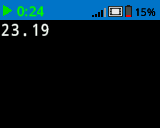
# Repeatedly print the Brain's timer at
# the top left of the screen
while True:
    brain.screen.print(brain.timer.time(SECONDS))
    brain.screen.next_row()
    wait(1, SECONDS)
    brain.screen.clear_screen()
    brain.screen.set_cursor(1, 1)
next_row#
next_row verplaatst de cursor naar kolom 1 op de volgende rij van het Brain-scherm.
Usage:
brain.screen.next_row()
Parameters |
Beschrijving |
|---|---|
Deze methode heeft geen parameters. |
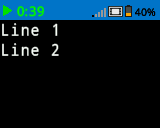
# Display two lines of text
brain.screen.print("Line 1")
brain.screen.next_row()
brain.screen.print("Line 2")
clear_row#
clear_row wist één regel tekst op het Brain-scherm.
Usage:
brain.screen.clear_row(row, color)
Parameters |
Beschrijving |
|---|---|
rij |
Optioneel. De rij die moet worden gewist. Standaard is dit de huidige cursorrij. |
kleur |
Optioneel. De kleur die op de gewiste rij moet worden toegepast. Mogelijke opties:
|
# Display text on two rows
brain.screen.print("This text stays")
brain.screen.next_row()
brain.screen.print("This disappears")

# Wait 3 seconds before clearing
# only the second row
wait(3, SECONDS)
brain.screen.clear_row()
# Turn the 5th row green
brain.screen.clear_row(5, Color.GREEN)
row#
row geeft de rij aan waar de tekst als geheel getal wordt afgedrukt.
Usage:
brain.screen.row()
Parameters |
Beschrijving |
|---|---|
Deze methode heeft geen parameters. |
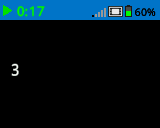
# Set cursor to (3,2) and print
# row number
brain.screen.set_cursor(3, 2)
brain.screen.print(brain.screen.row())
column#
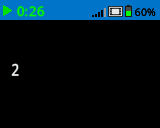
column geeft de kolom aan waar de tekst als geheel getal wordt afgedrukt.
Usage:
brain.screen.column()
Parameters |
Beschrijving |
|---|---|
Deze methode heeft geen parameters. |
# Set cursor to (3,2) and print
# column number
brain.screen.set_cursor(3, 2)
brain.screen.print(brain.screen.column())
print_at#
print_at print tekst, getallen of variabele waarden op het Brain-scherm op een opgegeven x- en y-coördinaat in pixels met de momenteel ingestelde font en origin. Deze methode negeert de huidige cursorpositie.
Usage:
brain.screen.print_at(text, x, y, precision, opaque)
Parameters |
Beschrijving |
|---|---|
|
De tekst, het getal of de variabele waarde die moet worden afgedrukt. |
|
De x-coördinaat waarop afgedrukt moet worden, wordt als sleutelwoordargument meegegeven, bijvoorbeeld: |
|
De y-coördinaat waarop moet worden afgedrukt, wordt als sleutelwoordargument doorgegeven, bijvoorbeeld: |
|
Optioneel. Het aantal decimalen dat moet worden weergegeven bij het noteren van getallen. Dit moet worden opgegeven als een sleutelwoordargument, bijvoorbeeld: |
|
Optioneel. |
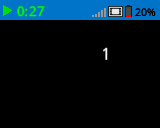
# Print the number 1 on the Brain's screen at position (100, 40)
brain.screen.print_at(1, x=100, y=40)
# Display 1/3 with 3 decimal places and a blue background
brain.screen.set_fill_color(Color.BLUE)
brain.screen.print_at((1/3), x=100, y=40, precision=3, opaque=True)
get_string_width#
get_string_width retourneert de breedte van een tekenreeks in pixels als een geheel getal, zoals deze op het scherm van de Brain zou verschijnen. De breedte varieert afhankelijk van de lengte van de tekenreeks en het huidige lettertype.
Usage:
brain.screen.get_string_width(string)
Parameters |
Beschrijving |
|---|---|
|
Het touwtje om te meten. |
get_string_height#
get_string_height retourneert de hoogte van een tekenreeks in pixels als een geheel getal, zoals deze op het Brain-scherm zou verschijnen. De hoogte varieert afhankelijk van de lengte van de tekenreeks en het huidige lettertype.
Usage:
brain.screen.get_string_height(string)
Parameters |
Beschrijving |
|---|---|
|
Het touwtje om te meten. |
Mutators#
clear_screen#
clear_screen wist alle tekeningen en tekst van het scherm van de hersenen.
Usage:
brain.screen.clear_screen(color)
Parameters |
Beschrijving |
|---|---|
|
Optioneel. Hiermee stelt u de schermkleur in. Mogelijke opties:
|
# Draw a circle and clear it after
# 2 seconds
brain.screen.draw_circle(80, 50, 20)
wait(2, SECONDS)
brain.screen.clear_screen()
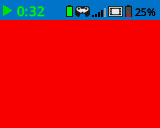
# Turn the screen red
brain.screen.clear_screen(Color.RED)
set_font#
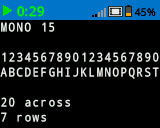
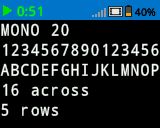
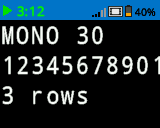
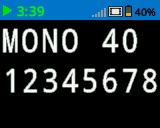
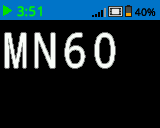
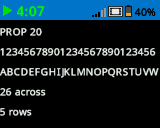
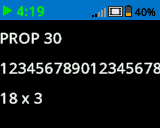
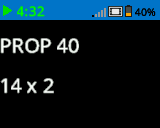
set_font stelt het lettertype in dat wordt gebruikt voor het weergeven van tekst op het Brain-scherm. Dit lettertype is van toepassing op alle tekst die wordt afgedrukt met print of print_at. Het standaardlettertype aan het begin van een project is MONO20.
Usage:
brain.screen.set_font(fontname)
Parameter |
Beschrijving |
|---|---|
|
Sets the font to one of the following:
|
|
|
|
|---|---|---|
|
|
|
|
|
|
|
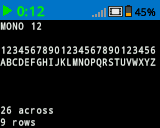
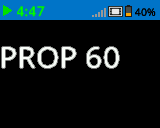
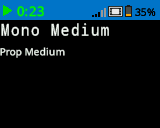
# Display two different fonts on
# two separate lines
brain.screen.set_font(FontType.MONO20)
brain.screen.print("Mono Medium")
brain.screen.next_row()
brain.screen.set_font(FontType.PROP20)
brain.screen.print("Prop Medium")
set_pen_width#
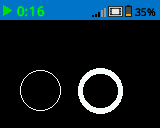
set_pen_width stelt de dikte in van getekende lijnen en vormcontouren.
Usage:
brain.screen.set_pen_width(width)
Parameter |
Beschrijving |
|---|---|
|
De penbreedte, in pixels, van 0 tot 32. |
# Draw two circles with
# different pen widths
brain.screen.draw_circle(40, 70, 20)
brain.screen.set_pen_width(5)
brain.screen.draw_circle(100, 70, 20)
set_pen_color#
set_pen_color stelt de kleur in van tekst, pixels, lijnen en vormcontouren.
Usage:
brain.screen.set_pen_color(color)
Parameter |
Beschrijving |
|---|---|
|
Optioneel. De te gebruiken pen en letterkleur. Mogelijke opties:
|
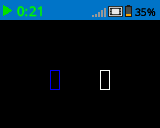
# Draw two rectangles with
# different colors
brain.screen.draw_rectangle(100, 50, 10, 20)
brain.screen.set_pen_color(Color.BLUE)
brain.screen.draw_rectangle(50, 50, 10, 20)
set_fill_color#
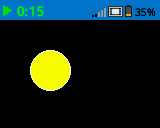
set_fill_color stelt de vulkleur in die wordt gebruikt bij het tekenen van vormen.
Usage:
brain.screen.set_fill_color(color)
Parameter |
Beschrijving |
|---|---|
|
Optioneel. De opvulkleur die gebruikt moet worden. Mogelijke opties:
|
# Draw a yellow circle
brain.screen.set_fill_color(Color.YELLOW)
brain.screen.draw_circle(50, 50, 20)
set_origin#
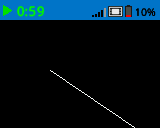
set_origin stelt het oorsprongspunt in dat wordt gebruikt voor tekenen en coördinaatgebaseerd afdrukken op het Brain-scherm. Standaard is het oorsprongspunt de linkerbovenhoek van het scherm.
Usage:
brain.screen.set_origin(x, y)
Parameter |
Beschrijving |
|---|---|
|
De nieuwe x-coördinaat die als oorsprong moet worden ingesteld, wordt gegeven als een geheel getal van 0 tot 159. |
|
De nieuwe y-coördinaat die als oorsprong moet worden ingesteld, wordt gegeven als een geheel getal van 0 tot 107. |
# Draw a line with the origin set to (50, 50)
brain.screen.set_origin(50, 50)
brain.screen.draw_line(1, 1, 159, 107)
Tekenen#
draw_pixel#
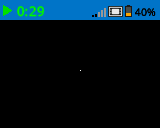
draw_pixel tekent één pixel op de geselecteerde x- en y-coördinaat met behulp van de huidige penkleur.
Usage:
brain.screen.draw_pixel(x, y)
Parameter |
Beschrijving |
|---|---|
|
De x-coördinaat waar de pixel getekend zal worden, gegeven als een geheel getal van 0 tot 159. |
|
De y-coördinaat waar de pixel getekend zal worden, gegeven als een geheel getal van 0 tot 107. |
# Draw one pixel at the center
# of the screen
brain.screen.draw_pixel(80, 50)
draw_line#
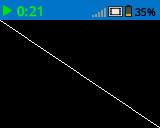
draw_line tekent een lijn van de eerste schermcoördinaat (x1, y1) naar de tweede schermcoördinaat (x2, y2) met behulp van de huidige penbreedte en penkleur.
De x- en y-coördinaten gebruiken de standaard oorsprong (0, 0), tenzij een andere oorsprong is ingesteld met set_origin.
Usage:
brain.screen.draw_line(x1, y1, x2, y2)
Parameter |
Beschrijving |
|---|---|
|
De startcoördinaat van de lijn (x-coördinaat), gegeven als een geheel getal van 0 tot 159. |
|
De begincoördinaat van de lijn op de y-as, gegeven als een geheel getal van 0 tot 107. |
|
De eindcoördinaat van de lijn (x-coördinaat), gegeven als een geheel getal van 0 tot 159. |
|
De eind-y-coördinaat van de lijn, gegeven als een geheel getal van 0 tot 107. |
# Draw a line from the top left to
# bottom right of the screen
brain.screen.draw_line(0, 0, 159, 107)
draw_rectangle#
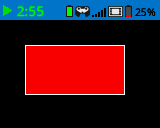
draw_rectangle tekent een rechthoek met de linkerbovenhoek op de geselecteerde (x, y) coördinaat en een grootte bepaald door de opgegeven breedte en hoogte, beide gemeten in pixels. De omtrek van de rechthoek wordt getekend met de huidige penbreedte en penkleur. Het interieur wordt gevuld met de huidige vulkleur, tenzij de optionele color parameter wordt gebruikt.
De x- en y-coördinaten gebruiken de standaard oorsprong (0,0), tenzij een andere oorsprong is ingesteld met set_origin.
Usage:
brain.screen.draw_rectangle(x, y, width, height, color)
Parameter |
Beschrijving |
|---|---|
|
De x-coördinaat van de linkerbovenhoek van de rechthoek, gegeven als een geheel getal van 0 tot 159. |
|
De y-coördinaat van de linkerbovenhoek van de rechthoek, gegeven als een geheel getal van 0 tot 107. |
|
De breedte van de rechthoek, in pixels. |
|
De hoogte van de rechthoek, in pixels. |
|
Optioneel. De opvulkleur van de rechthoek. Mogelijke opties:
|
# Draw a red rectangle on the screen
brain.screen.draw_rectangle(25, 25, 100, 50, Color.RED)
draw_circle#
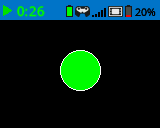
draw_circle tekent een cirkel met het middelpunt op de geselecteerde (x, y) coördinaat en een grootte bepaald door de opgegeven straal, alles gemeten in pixels. De omtrek van de cirkel wordt getekend met de huidige penbreedte en penkleur. Het interieur wordt gevuld met de huidige vulkleur, tenzij de optionele color parameter wordt gebruikt.
De x- en y-coördinaten gebruiken de standaard oorsprong (0,0), tenzij een andere oorsprong is ingesteld met set_origin.
Usage:
brain.screen.draw_circle(x, y, radius, color)
Parameter |
Beschrijving |
|---|---|
|
De x-coördinaat van het middelpunt van de cirkel, gegeven als een geheel getal van 0 tot 159. |
|
De y-coördinaat van het middelpunt van de cirkel, gegeven als een geheel getal van 0 tot 107. |
|
De straal van de cirkel, in pixels. |
|
Optioneel. De opvulkleur van de cirkel. Mogelijke opties:
|
# Draw a green circle on the screen
brain.screen.draw_circle(80, 50, 20, Color.GREEN)
set_clip_region#
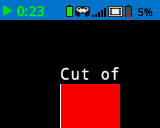
set_clip_region definieert een rechthoekig gebied op het scherm waarbinnen alle tekeningen en tekst worden weergegeven. Inhoud buiten dit gebied wordt niet getoond.
Usage:
brain.screen.set_clip_region(x, y, width, height)
Parameter |
Beschrijving |
|---|---|
|
De x-coördinaat van de linkerbovenhoek van het knipgebied, weergegeven als een geheel getal of een decimaal getal van 0 tot 159. |
|
De y-coördinaat van de linkerbovenhoek van het knipgebied, weergegeven als een geheel getal of een decimaal getal van 0 tot 107. |
|
De breedte van het knipgebied in pixels. |
|
De hoogte van het knipgebied in pixels. |
# Restrict text and drawings to a specific region
brain.screen.set_clip_region(0, 0, 120, 120)
brain.screen.draw_rectangle(60, 60, 100, 100, Color.RED)
brain.screen.print_at("Cut off!", x=60, y=60)
render#
render maakt dubbele buffering mogelijk voor het scherm van de Brain. Zodra deze functie is aangeroepen, zullen tekenopdrachten (zoals tekst, vormen of afbeeldingen) niet langer direct zichtbaar zijn gedurende de rest van het project. Updates worden pas weergegeven wanneer render opnieuw wordt gebruikt. Dit zorgt voor vloeiendere en meer gecontroleerde schermupdates, maar betekent wel dat er niets zichtbaar zal zijn totdat render wordt gebruikt.
Usage:
brain.screen.render()
Parameters |
Beschrijving |
|---|---|
Deze methode heeft geen parameters. |
# Render text after moving
brain.screen.render()
brain.screen.print("Render later...")
drivetrain.drive_for(FORWARD, 100, MM)
drivetrain.turn_for(RIGHT, 90, DEGREES)
brain.screen.render()