
स्क्रीन#
परिचय#
स्क्रीन विधियां नियंत्रित करती हैं कि वी5 ब्रेन अपने टचस्क्रीन पर टेक्स्ट, नंबर और ग्राफिक्स कैसे प्रदर्शित करता है, और यह टच इनपुट पर कैसे प्रतिक्रिया करता है।
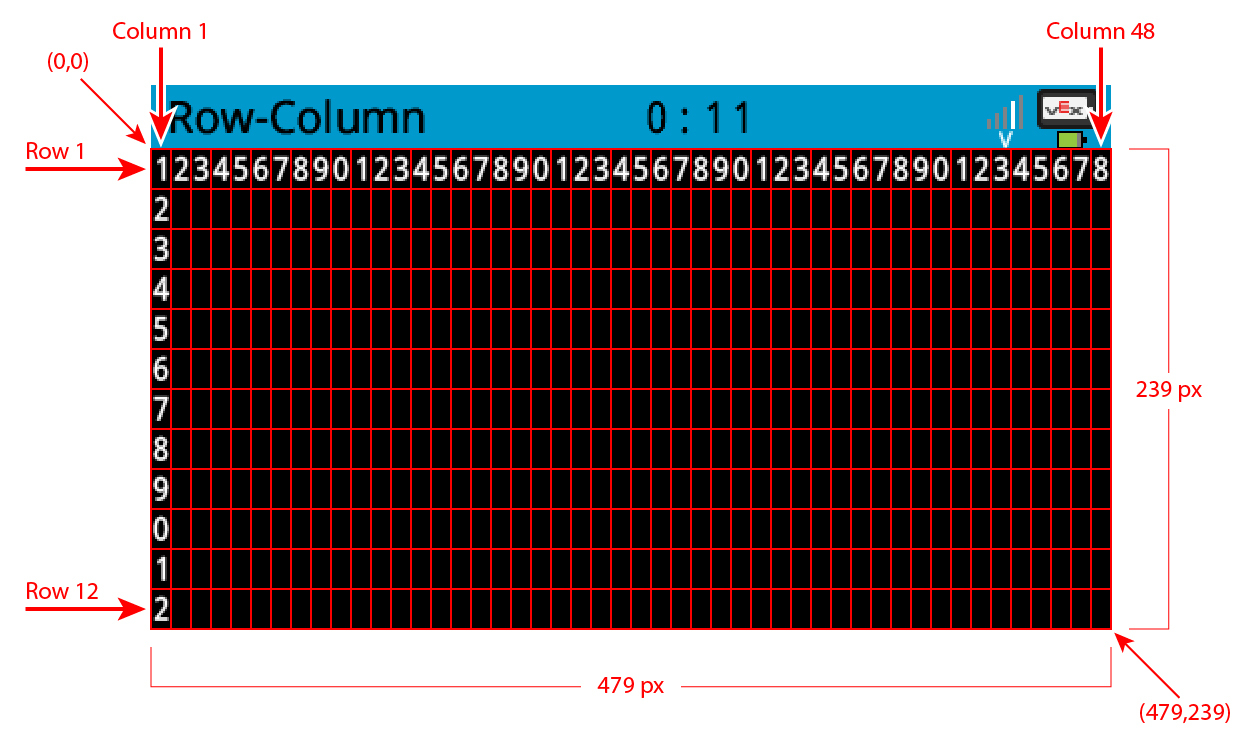
डिफ़ॉल्ट रूप से, ब्रेन में प्रिंट करने के लिए फ़ॉन्ट मोनोस्पेस्ड स्मॉल है जिसमें 12 पंक्तियाँ और 48 कॉलम होते हैं।
चित्र बनाने के लिए, मस्तिष्क का रिज़ॉल्यूशन 480 x 240 पिक्सल है।
नीचे सभी विधियों की सूची दी गई है:
कर्सर प्रिंट — टेक्स्ट डालें और प्रिंट करें।
print— वर्तमान कर्सर स्थिति पर टेक्स्ट, संख्याएँ या चर मान प्रिंट करता है।set_cursor— कर्सर को एक विशिष्ट पंक्ति और स्तंभ पर ले जाता है।next_row— कर्सर को अगली पंक्ति के कॉलम 1 पर ले जाता है।clear_row— पाठ की एक पंक्ति साफ़ करता है।row— वह पंक्ति लौटाता है जहाँ पाठ मुद्रित किया जाएगा।column— वह कॉलम लौटाता है जहाँ टेक्स्ट प्रिंट किया जाएगा।print_at— किसी विशिष्ट x और y निर्देशांक पर टेक्स्ट, संख्याएँ या चर मान प्रिंट करता है।get_string_width— वर्तमान फ़ॉन्ट का उपयोग करके पिक्सेल में स्ट्रिंग की चौड़ाई लौटाता है।get_string_height— वर्तमान फ़ॉन्ट का उपयोग करके पिक्सेल में एक स्ट्रिंग की ऊँचाई लौटाता है।clear_line— पाठ की एक पंक्ति साफ़ करता है।new_line— कर्सर को नई पंक्ति पर ले जाता है।
म्यूटेटर्स — स्क्रीन सेटिंग्स, रंग और ड्राइंग व्यवहार को बदलें।
clear_screen— स्क्रीन से सभी चित्र और टेक्स्ट साफ़ करता है।set_font— मुद्रित पाठ के लिए फ़ॉन्ट सेट करता है।set_pen_width— खींची गई रेखाओं और आकृति की रूपरेखा की मोटाई निर्धारित करता है।set_pen_color— टेक्स्ट, पिक्सेल, लाइन और आकार की रूपरेखा का रंग सेट करता है।set_fill_color— खींचे गए आकार और मुद्रित पाठ पृष्ठभूमि के लिए भरने का रंग सेट करता है।set_origin— निर्देशांक-आधारित मुद्रण और ड्राइंग के लिए उपयोग किए जाने वाले मूल को सेट करता है।
ड्राइंग — स्क्रीन पर ग्राफ़िक्स जोड़ें।
draw_pixel— एक निर्देशांक पर एक पिक्सेल खींचता है।draw_line— दो बिंदुओं के बीच एक रेखा खींचता है।draw_rectangle— एक आयत बनाता है।draw_circle— एक वृत्त बनाता है।render— केवल कॉल किए जाने पर मस्तिष्क की स्क्रीन को पाठ और रेखाचित्रों से अपडेट करता है।set_clip_region— यह प्रतिबंधित करता है कि चित्र और पाठ कहाँ दिखाई दे सकते हैं।
गेटर्स — टच की स्थिति और टच पोजीशन की जांच करें।
pressing— लौटाता है कि स्क्रीन दबाई जा रही है या नहीं।x_position— अंतिम स्क्रीन प्रेस का x-निर्देशांक लौटाता है।y_position— अंतिम स्क्रीन प्रेस का y-निर्देशांक लौटाता है।
कॉलबैक — स्क्रीन पर स्पर्श संबंधी घटनाओं पर प्रतिक्रिया दें।
pressed— स्क्रीन दबाए जाने पर कॉल किए जाने वाले फ़ंक्शन को पंजीकृत करता है।released— स्क्रीन रिलीज़ होने पर कॉल किए जाने वाले फ़ंक्शन को रजिस्टर करता है।
screen विधियों तक पहुँच प्राप्त करने के लिए ब्रेन के निर्माण के बारे में जानकारी के लिए, ब्रेन देखें।
कर्सर प्रिंट#
print#
print वर्तमान कर्सर स्थिति और फ़ॉन्ट पर ब्रेन स्क्रीन पर टेक्स्ट, संख्याएँ या चर मान प्रिंट करता है।
उपयोग:
brain.screen.print(text, sep, precision)
पैरामीटर |
विवरण |
|---|---|
|
प्रिंट करने के लिए टेक्स्ट, संख्या या वेरिएबल का मान। |
|
वैकल्पिक। मानों के बीच डालने के लिए एक स्ट्रिंग। इसे कीवर्ड तर्क (sep=) के रूप में लिखा जाना चाहिए। डिफ़ॉल्ट |
|
यह वैकल्पिक है। साधारण संख्याओं को प्रिंट करते समय प्रदर्शित होने वाले दशमलव स्थानों की संख्या। इसे कीवर्ड आर्गुमेंट के रूप में लिखा जाना चाहिए ( |
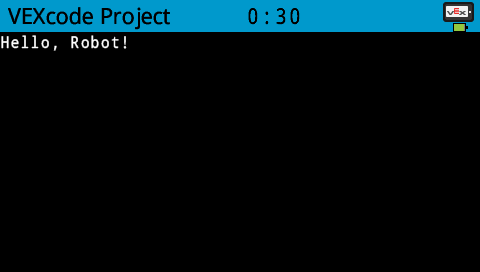
# Print on the Brain's screen
brain.screen.print("Hello, Robot!")
set_cursor#
set_cursor कर्सर को ब्रेन स्क्रीन पर एक विशिष्ट पंक्ति और स्तंभ पर ले जाता है। अगली print कॉल उसी स्थान से प्रिंट करना शुरू कर देगी। कितनी पंक्तियाँ और स्तंभ आसानी से प्रदर्शित हो सकते हैं, यह चयनित फ़ॉन्ट पर निर्भर करता है। डिफ़ॉल्ट मोनोस्पेस्ड मीडियम फ़ॉन्ट के साथ, 8 पंक्तियाँ और 13 स्तंभ स्पष्ट रूप से प्रदर्शित किए जा सकते हैं। इस सीमा से बाहर रखा गया टेक्स्ट कट सकता है या पढ़ने में मुश्किल हो सकता है।
मोनोस्पेस्ड फ़ॉन्ट में सभी अक्षर एक ही चौड़ाई के होते हैं, जिससे टेक्स्ट की प्लेसमेंट एकरूपता बनी रहती है। इसके विपरीत, प्रोपोर्शनल फ़ॉन्ट में अक्षरों की चौड़ाई अलग-अलग होती है, इसलिए कुछ अक्षर दूसरों की तुलना में अधिक जगह लेते हैं। हालाँकि, चाहे कोई भी प्रकार इस्तेमाल किया जाए, set_cursor कर्सर को पंक्ति और स्तंभ के आकार के आधार पर निर्धारित करता है, न कि फ़ॉन्ट शैली के आधार पर। फ़ॉन्ट का आकार set_font का उपयोग करके समायोजित किया जा सकता है।
उपयोग:
brain.screen.set_cursor(row, column)
पैरामीटर |
विवरण |
|---|---|
|
कर्सर को जिस पंक्ति में ले जाना है। |
|
कर्सर को जिस कॉलम में ले जाना है। |
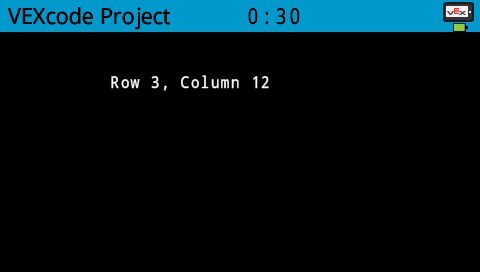
# Display text starting at Row 3 Column 12
brain.screen.set_cursor(3, 12)
brain.screen.print("Row 3, Column 12")
next_row#
next_row कर्सर को अगली पंक्ति में ले जाता है।
उपयोग:
brain.screen.next_row()
पैरामीटर |
विवरण |
|---|---|
इस विधि के कोई मानदंड नहीं हैं। |
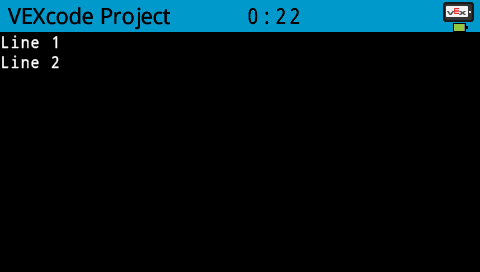
# Print two lines of text on the Brain's screen
brain.screen.print("Line 1")
brain.screen.next_row()
brain.screen.print("Line 2")
clear_row#
clear_row ब्रेन स्क्रीन पर टेक्स्ट की एक पंक्ति को साफ़ करता है।
उपयोग:
brain.screen.clear_row(row, color)
पैरामीटर |
विवरण |
|---|---|
|
यह विकल्प वैकल्पिक है। जिस पंक्ति को साफ़ करना है। डिफ़ॉल्ट रूप से, यह वर्तमान कर्सर वाली पंक्ति होती है। |
|
वैकल्पिक। एक मान्य रंग, एक हेक्स मान, या एक वेब स्ट्रिंग। |
# Only keep the text on row 1
brain.screen.print("This text stays")
brain.screen.next_row
brain.screen.print("This text disappears")
wait(3, SECONDS)

brain.screen.clear_row()
row#
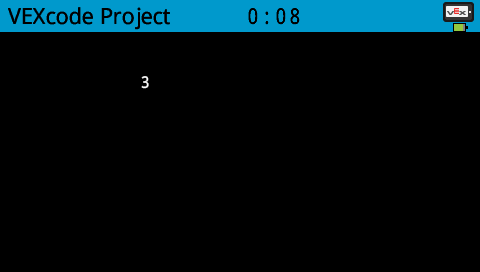
row पूर्णांक के रूप में वह पंक्ति लौटाता है जहां पाठ मुद्रित किया जाएगा।
उपयोग:
brain.screen.row()
पैरामीटर |
विवरण |
|---|---|
इस विधि के कोई मानदंड नहीं हैं। |
# Display the cursor's current row
brain.screen.set_cursor(3, 2)
brain.screen.print(brain.screen.row())
column#
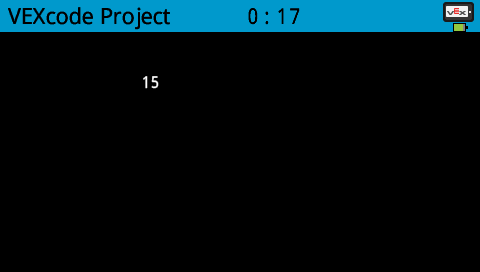
column पूर्णांक के रूप में उस कॉलम को लौटाता है जहां टेक्स्ट प्रिंट किया जाएगा।
उपयोग:
brain.screen.column()
पैरामीटर |
विवरण |
|---|---|
इस विधि के कोई मानदंड नहीं हैं। |
# Display the cursor's current column
brain.screen.set_cursor(3, 15)
brain.screen.print(brain.screen.column())
print_at#
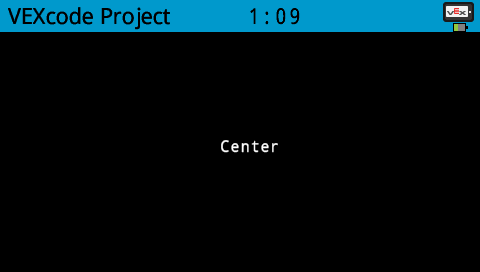
print_at वर्तमान फ़ॉन्ट और मूल के साथ विशिष्ट x और y निर्देशांक पर ब्रेन स्क्रीन पर टेक्स्ट, संख्याएँ या चर मान प्रिंट करता है।
उपयोग:
brain.screen.print_at(text, x, y, sep, precision, opaque)
पैरामीटर |
विवरण |
|---|---|
|
प्रिंट करने के लिए टेक्स्ट, संख्या या वेरिएबल का मान। |
|
स्क्रीन के मूल बिंदु के संदर्भ में, प्रिंट करने के लिए x-निर्देशांक को कीवर्ड तर्क के रूप में दिया जाता है ( x= |
|
स्क्रीन के मूल बिंदु के संदर्भ में, प्रिंट करने के लिए y-निर्देशांक को कीवर्ड तर्क के रूप में दिया जाता है ( |
|
वैकल्पिक। मानों के बीच डालने के लिए एक स्ट्रिंग। इसे कीवर्ड तर्क (sep=) के रूप में लिखा जाना चाहिए। डिफ़ॉल्ट |
|
यह वैकल्पिक है। साधारण संख्याओं को प्रिंट करते समय प्रदर्शित होने वाले दशमलव स्थानों की संख्या। इसे कीवर्ड आर्गुमेंट के रूप में लिखा जाना चाहिए ( |
|
वैकल्पिक। एक बूलियन मान जो यह दर्शाता है कि टेक्स्ट को बैकग्राउंड पिक्सल साफ़ करना चाहिए या नहीं। डिफ़ॉल्ट मान |
# Display text at the center of the screen
brain.screen.print_at("Center", x=220, y=120)
get_string_width#
get_string_width वर्तमान फ़ॉन्ट का उपयोग करके एक पूर्णांक के रूप में पिक्सेल में एक स्ट्रिंग की चौड़ाई लौटाता है।
Usage:
brain.screen.get_string_width(string)
पैरामीटर |
विवरण |
|---|---|
|
मापने के लिए इस्तेमाल होने वाली डोरी। |
get_string_height#
get_string_height वर्तमान फ़ॉन्ट का उपयोग करके एक पूर्णांक के रूप में पिक्सेल में एक स्ट्रिंग की ऊंचाई लौटाता है।
Usage:
brain.screen.get_string_height(string)
पैरामीटर |
विवरण |
|---|---|
|
मापने के लिए इस्तेमाल होने वाली डोरी। |
clear_line#
clear_line वर्तमान पंक्ति के पाठ को साफ़ करता है।
Usage:
brain.screen.clear_line()
पैरामीटर |
विवरण |
|---|---|
इस विधि के कोई मानदंड नहीं हैं। |
new_line#
new_line कर्सर को ब्रेन स्क्रीन पर अगली पंक्ति में कॉलम 1 पर ले जाता है।
उपयोग:
brain.screen.new_line()
पैरामीटर |
विवरण |
|---|---|
इस विधि के कोई मानदंड नहीं हैं। |
उत्परिवर्तक#
clear_screen#
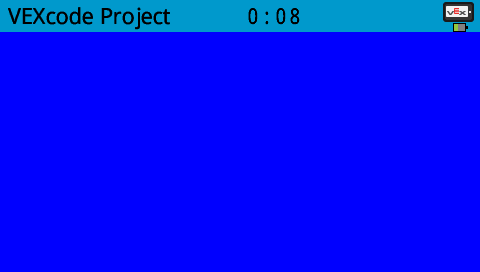
clear_screen ब्रेन स्क्रीन से सभी चित्र और टेक्स्ट हटा देता है।
उपयोग:
brain.screen.clear_screen(color)
पैरामीटर |
विवरण |
|---|---|
|
वैकल्पिक। मान्य रंग विकल्प:
|
# Print VEXcode on the screen
brain.screen.print("VEXcode")
wait(2, SECONDS)
# Clear screen to black
brain.screen.clear_screen()
# Print VEXcode on the screen
brain.screen.print("VEXcode")

# Clear screen to blue using predefined color
brain.screen.clear_screen(Color.BLUE)
set_font#
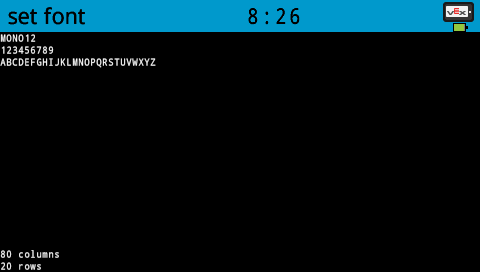
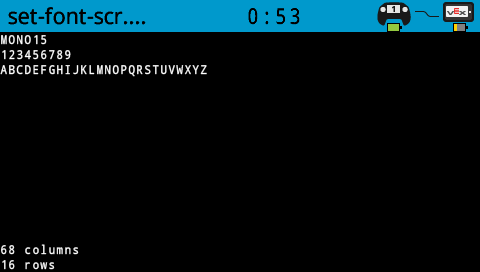
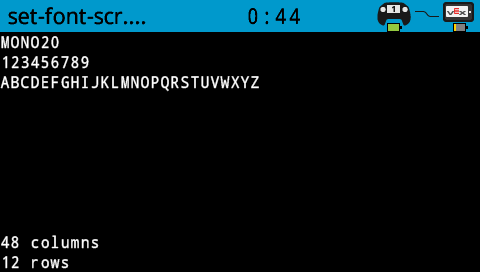
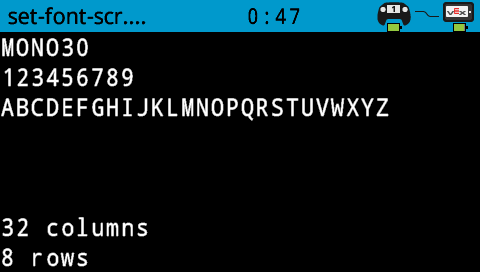
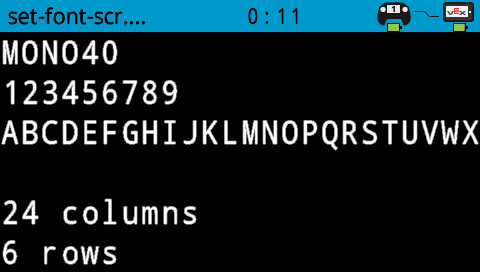
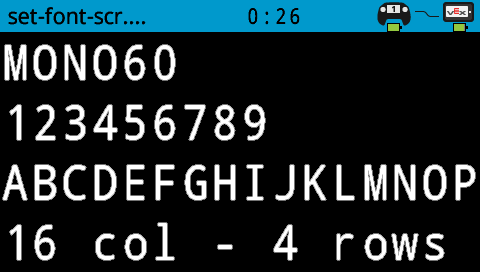
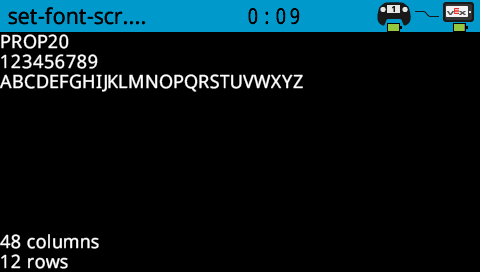
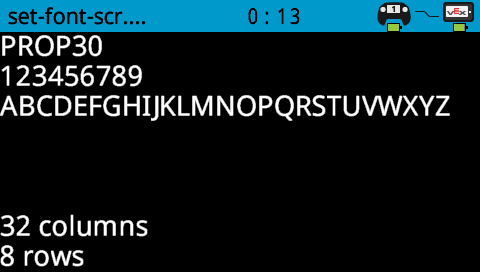
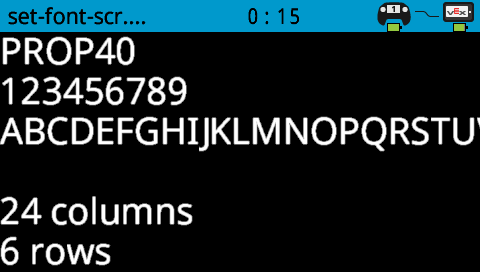
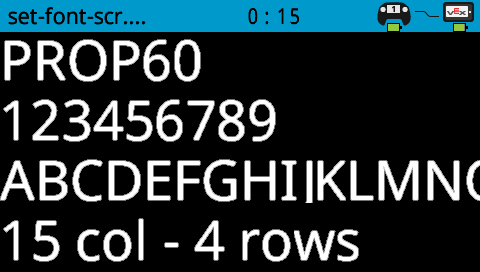
set_font ब्रेन स्क्रीन पर टेक्स्ट प्रदर्शित करने के लिए उपयोग किए जाने वाले फ़ॉन्ट को सेट करता है। यह फ़ॉन्ट इस विधि के चलने के बाद प्रिंट होने वाले सभी टेक्स्ट पर लागू होगा।
उपयोग:
brain.screen.set_font(font)
पैरामीटर |
विवरण |
|---|---|
|
नीचे एक मान्य फ़ॉन्ट विकल्प दिया गया है। |
|
|
|
|---|---|---|
|
|
|
|
|
|
|
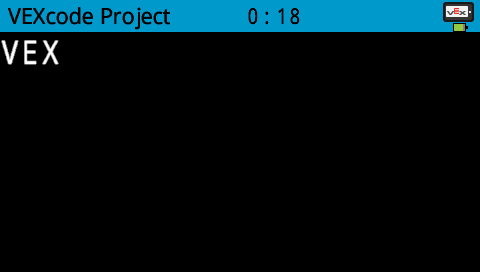
# Set the font type to MONO40
brain.screen.set_font(FontType.MONO40)
brain.screen.print("VEX")
set_pen_width#
set_pen_width खींची गई रेखाओं और आकृति की रूपरेखाओं की मोटाई निर्धारित करता है।
उपयोग:
brain.screen.set_pen_width(value)
पैरामीटर |
विवरण |
|---|---|
|
पेन की चौड़ाई, पिक्सल में, 0 से 32 तक। |
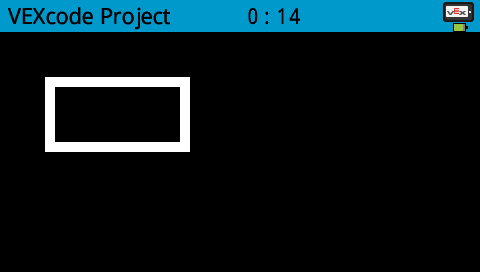
# Draw a rectangle with a pen width of 10
brain.screen.set_pen_width(10)
brain.screen.draw_rectangle(50, 50, 130, 60)
set_pen_color#
set_pen_color टेक्स्ट, पिक्सेल, लाइनों और आकार की रूपरेखाओं का रंग सेट करता है।
उपयोग:
brain.screen.set_pen_color(color)
पैरामीटर |
विवरण |
|---|---|
|
उपयोग किए जाने वाले पेन और फ़ॉन्ट का रंग। विकल्पों में शामिल हैं:
|
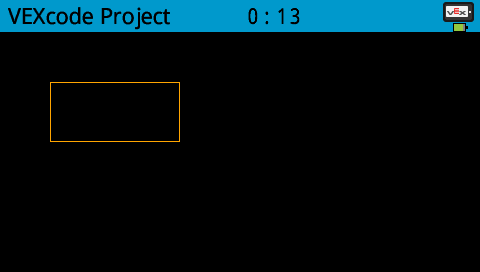
# Draw a rectangle with orange borders
brain.screen.set_pen_color(Color.ORANGE)
brain.screen.draw_rectangle(50, 50, 130, 60)
set_fill_color#
set_fill_color आकृतियों को बनाते समय उपयोग किए जाने वाले भरने के रंग को सेट करता है।
उपयोग:
brain.screen.set_fill_color(color)
पैरामीटर |
विवरण |
|---|---|
|
उपयोग करने के लिए भरने का रंग। विकल्पों में शामिल हैं:
|
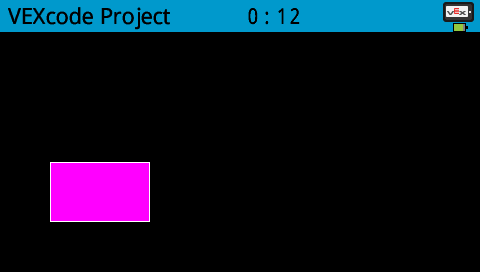
# Draw a purple rectangle
brain.screen.set_fill_color(Color.PURPLE)
brain.screen.draw_rectangle(50, 130, 100, 60)
set_origin#
set_origin ब्रेन स्क्रीन पर ड्राइंग और कोऑर्डिनेट-आधारित प्रिंटिंग के लिए उपयोग किए जाने वाले ओरिजिन को सेट करता है। डिफ़ॉल्ट रूप से, ओरिजिन स्क्रीन का ऊपरी-बायां कोना होता है।
उपयोग:
brain.screen.set_origin(x, y)
पैरामीटर |
विवरण |
|---|---|
|
मूल बिंदु के रूप में निर्धारित किया जाने वाला x-निर्देशांक 0 से 479 तक है। |
|
मूल बिंदु के रूप में निर्धारित किया जाने वाला y-निर्देशांक 0 से 239 तक है। |
खींचना#
draw_pixel#
draw_pixel चयनित x और y निर्देशांक पर वर्तमान पेन रंग का उपयोग करके एक पिक्सेल बनाता है।
उपयोग:
brain.screen.draw_pixel(x, y)
पैरामीटर |
विवरण |
|---|---|
|
स्क्रीन के मूल बिंदु के संदर्भ में, पिक्सेल को चित्रित करने के लिए x-निर्देशांक 0 से 479 तक होता है। |
|
स्क्रीन के मूल बिंदु के संदर्भ में, पिक्सेल को चित्रित करने के लिए y-निर्देशांक 0 से 239 तक होता है। |
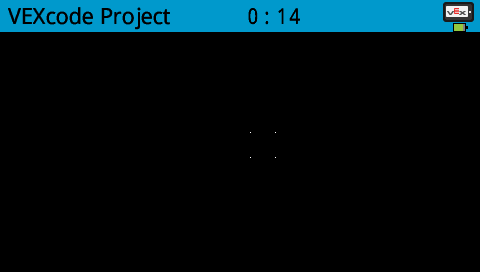
# Draw the pixels marking the corners of a square
brain.screen.draw_pixel(250, 100)
brain.screen.draw_pixel(275, 100)
brain.screen.draw_pixel(250, 125)
brain.screen.draw_pixel(275, 125)
draw_line#
draw_line वर्तमान पेन की चौड़ाई और पेन के रंग का उपयोग करके पहले स्क्रीन निर्देशांक से दूसरे स्क्रीन निर्देशांक तक एक रेखा खींचता है।
उपयोग:
brain.screen.draw_line(start_x, start_y, end_x, end_y)
पैरामीटर |
विवरण |
|---|---|
|
स्क्रीन के मूल बिंदु के संदर्भ में, रेखा के आरंभ का x-निर्देशांक पिक्सल में, 0 से 479 तक। |
|
स्क्रीन के मूल बिंदु के संदर्भ में, रेखा के आरंभ का y-निर्देशांक पिक्सल में, 0 से 239 तक। |
|
स्क्रीन के मूल बिंदु के संदर्भ में, रेखा के अंत का x-निर्देशांक पिक्सल में, 0 से 479 तक। |
|
स्क्रीन के मूल बिंदु के संदर्भ में, रेखा के अंत का y-निर्देशांक पिक्सल में, 0 से 239 तक। |
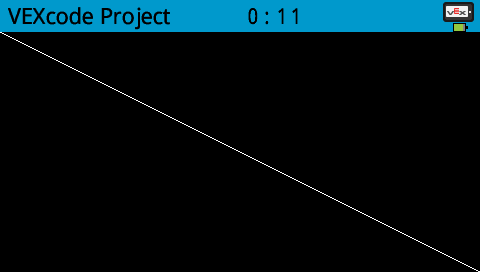
# Draw a line from the top left to bottom right of the screen
brain.screen.draw_line(0, 0, 479, 239)
draw_rectangle#
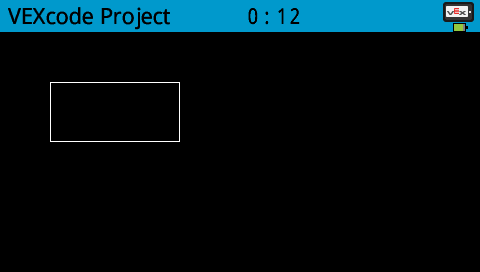
draw_rectangle वर्तमान पेन की चौड़ाई, पेन के रंग और भरने के रंग का उपयोग करके एक आयत बनाता है, जब तक कि वैकल्पिक color पैरामीटर का उपयोग नहीं किया जाता है।
उपयोग:
brain.screen.draw_rectangle(x, y, width, height, color)
पैरामीटर |
विवरण |
|---|---|
|
आयत के ऊपरी-बाएँ कोने का x-निर्देशांक पिक्सेल में, 0 से 479 के बीच। |
|
आयत के ऊपरी-बाएँ कोने का y-निर्देशांक पिक्सेल में, 0 से 239 के बीच। |
|
आयत की चौड़ाई। |
|
आयत की ऊंचाई। |
|
वैकल्पिक। एक मान्य रंग विकल्प:
|
# Draw a rectangle on the screen
brain.screen.draw_rectangle(50, 50, 130, 60)
draw_circle#
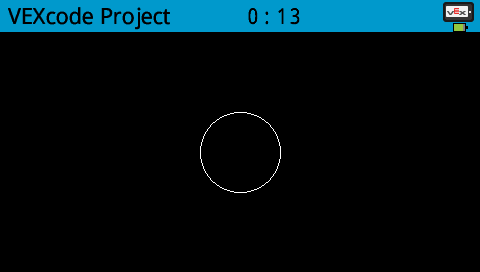
draw_circle वर्तमान पेन की चौड़ाई, पेन के रंग और भरने के रंग का उपयोग करके एक वृत्त बनाता है, जब तक कि वैकल्पिक color पैरामीटर का उपयोग नहीं किया जाता है।
उपयोग:
brain.screen.draw_circle(x, y, radius, color)
पैरामीटर |
विवरण |
|---|---|
|
स्क्रीन के मूल बिंदु के संदर्भ में, वृत्त के केंद्र का x-निर्देशांक पिक्सल में, 0 से 479 तक। |
|
स्क्रीन के मूल बिंदु के संदर्भ में, वृत्त के केंद्र का y-निर्देशांक पिक्सल में, 0 से 239 तक। |
|
वृत्त की त्रिज्या, पिक्सल में। |
|
वैकल्पिक। उपयोग करने के लिए भरने का रंग। विकल्पों में शामिल हैं:
|
# Draw a circle on the screen
brain.screen.draw_circle(120, 120, 40)
render#
render ब्रेन की स्क्रीन के लिए डबल बफरिंग को सक्षम करता है। एक बार कॉल किए जाने पर, प्रोजेक्ट के बाकी हिस्से के लिए कोई भी ड्राइंग कमांड (जैसे टेक्स्ट, आकार या चित्र) तुरंत दिखाई नहीं देंगे। इसके बजाय, अपडेट केवल तभी दिखाई देंगे जब render का फिर से उपयोग किया जाएगा। यह स्क्रीन अपडेट को अधिक सुचारू और नियंत्रित बनाता है, लेकिन इसका मतलब यह है कि render उपयोग किए जाने तक कुछ भी दिखाई नहीं देगा।
उपयोग:
brain.screen.render()
पैरामीटर |
विवरण |
|---|---|
इस विधि के कोई मानदंड नहीं हैं। |
# Render text after moving
brain.screen.render()
brain.screen.print("Render later...")
drivetrain.drive_for(FORWARD, 100, MM)
drivetrain.turn_for(RIGHT, 90, DEGREES)
brain.screen.render()
set_clip_region#
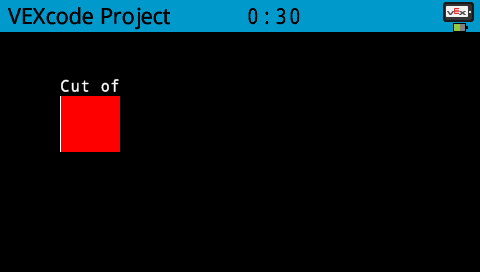
set_clip_region स्क्रीन पर एक आयताकार क्षेत्र परिभाषित किया जाता है, जहाँ सभी चित्र और पाठ सीमित रहेंगे। इस क्षेत्र के बाहर की कोई भी सामग्री प्रदर्शित नहीं होगी।
उपयोग:
brain.screen.set_clip_region(x, y, width, height)
पैरामीटर |
विवरण |
|---|---|
|
स्क्रीन के मूल बिंदु के संदर्भ में, आयत के ऊपरी-बाएँ कोने की x स्थिति। |
|
स्क्रीन के मूल बिंदु के संदर्भ में, आयत के ऊपरी-बाएँ कोने की y स्थिति। |
|
आयत की चौड़ाई। |
|
आयत की ऊंचाई। |
# Restrict text and drawings to a specific region
brain.screen.set_clip_region(0, 0, 120, 120)
brain.screen.draw_rectangle(60, 60, 100, 100, Color.RED)
brain.screen.print_at("Cut off!", x=60, y=60)
छूना#
pressing#
pressing दबाने पर एक बूलियन मान प्राप्त होता है जो यह दर्शाता है कि क्या वर्तमान में ब्रेन स्क्रीन को दबाया जा रहा है।
True- स्क्रीन दबाई जा रही है।False- स्क्रीन को दबाया नहीं जा रहा है।
उपयोग:
brain.screen.pressing()
पैरामीटर |
विवरण |
|---|---|
इस विधि के कोई मानदंड नहीं हैं। |
# Change the screen's color after it's pressed
while not brain.screen.pressing():
    wait(5, MSEC)
brain.screen.set_fill_color(Color.GREEN)
brain.screen.draw_rectangle(0, 0, 479, 239)
# Display different messages after the screen is pressed
while not brain.screen.pressing():
    wait(5, MSEC)
brain.screen.print("First message!")
brain.screen.next_row()
# Lift finger to press the screen again
while brain.screen.pressing():
    wait(5, MSEC)
while not brain.screen.pressing():
    wait(5, MSEC)
brain.screen.print("Second message!")
brain.screen.next_row()
x_position#
x_position अंतिम स्क्रीन प्रेस के x-निर्देशांक को 0 (बाएं) से 479 (दाएं) तक पूर्णांक के रूप में लौटाता है।
उपयोग:
brain.screen.x_position()
पैरामीटर |
विवरण |
|---|---|
इस विधि के कोई मानदंड नहीं हैं। |
# Display a circle where the screen is pressed
while not brain.screen.pressing():
    wait(5, MSEC)
brain.screen.set_fill_color(Color.WHITE)
brain.screen.draw_circle(brain.screen.x_position(), brain.screen.y_position(), 20)
y_position#
y_position अंतिम स्क्रीन प्रेस के y-निर्देशांक को 0 (शीर्ष) से 239 (नीचे) तक पूर्णांक के रूप में लौटाता है।
उपयोग:
brain.screen.y_position()
पैरामीटर |
विवरण |
|---|---|
इस विधि के कोई मानदंड नहीं हैं। |
# Display a circle where the screen is pressed
while not brain.screen.pressing():
    wait(5, MSEC)
brain.screen.set_fill_color(Color.WHITE)
brain.screen.draw_circle(brain.screen.x_position(), brain.screen.y_position(), 20)
कॉलबैक#
pressed#
pressed दबाने से ब्रेन स्क्रीन दबाए जाने पर कॉल किए जाने वाले फ़ंक्शन को पंजीकृत किया जाता है।
उपयोग:
brain.screen.pressed(callback, arg)
पैरामीटर |
विवरण |
|---|---|
|
एक पूर्व-परिभाषित फ़ंक्शन जो ब्रेन स्क्रीन दबाए जाने पर निष्पादित होता है। |
|
वैकल्पिक। कॉलबैक फ़ंक्शन को पास करने के लिए तर्क युक्त एक टपल। अधिक जानकारी के लिए पैरामीटर के साथ फ़ंक्शन का उपयोग करना देखें। |
def my_function():
  brain.screen.print("Screen pressed")

# Call my_function whenever the Brain screen is pressed
brain.screen.pressed(my_function)
released#
released एक फ़ंक्शन को पंजीकृत करता है जिसे स्क्रीन रिलीज़ होने पर (टच हटाए जाने पर) कॉल किया जाएगा।
उपयोग:
brain.screen.released(callback, arg)
पैरामीटर |
विवरण |
|---|---|
|
एक पूर्व-परिभाषित फ़ंक्शन जो ब्रेन स्क्रीन जारी होने पर निष्पादित होता है। |
|
वैकल्पिक। कॉलबैक फ़ंक्शन को पास करने के लिए तर्क युक्त एक टपल। अधिक जानकारी के लिए पैरामीटर के साथ फ़ंक्शन का उपयोग करना देखें। |
def my_function():
  brain.screen.print("Screen released")

# Call my_function whenever the Brain screen is released
brain.screen.released(my_function)