
Екран#
Вступ#
Методи Screen контролюють, як V5 Brain відображає текст, числа та графіку на сенсорному екрані, а також як він реагує на сенсорне введення.
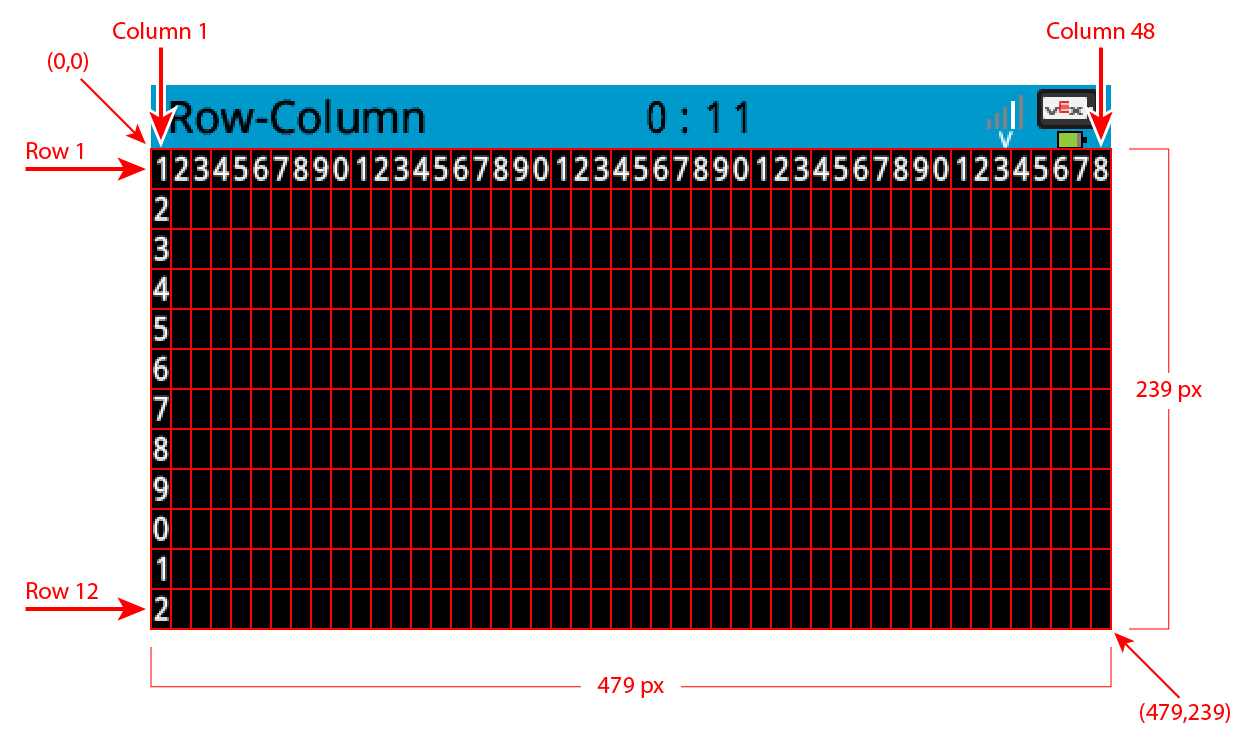
За замовчуванням шрифт для друку в Brain — моноширинний малий, який має 12 рядків і 48 стовпців.
Для малювання роздільна здатність Brain становить 480 x 240 пікселів.
Нижче наведено список усіх методів:
Друк курсора — Розміщення та друк тексту.
print— Друкує текст, числа або значення змінних у поточній позиції курсора.set_cursor— Переміщує курсор до певного рядка та стовпця.next_row— Переміщує курсор до стовпця 1 наступного рядка.clear_row— Очищає рядок тексту.row— Повертає рядок, у який буде надруковано текст.column— Повертає стовпець, у якому буде надруковано текст.print_at— Друкує текст, числа або значення змінних за певними координатами x та y.get_string_width— Повертає ширину рядка в пікселях, використовуючи поточний шрифт.get_string_height— Повертає висоту рядка в пікселях, використовуючи поточний шрифт.clear_line— Очищає рядок тексту.new_line— Переміщує курсор на новий рядок.
Мутатори — змінюють налаштування екрана, кольори та поведінку малювання.
clear_screen— Очищає екран від усіх малюнків і тексту.set_font— Встановлює шрифт для друкованого тексту.set_pen_width— Встановлює товщину намальованих ліній та контурів фігур.set_pen_color— Встановлює колір тексту, пікселів, ліній та контурів фігур.set_fill_color— Встановлює колір заливки для намальованих фігур та фону друкованого тексту.set_origin— Встановлює початок координат, що використовується для друку та малювання на основі координат.
Малювання — додавання графіки на екран.
draw_pixel— Малює один піксель за заданою координатою.draw_line— Малює лінію між двома точками.draw_rectangle— Малює прямокутник.draw_circle— Малює коло.render— Оновлює екран Brain текстом та малюнками лише під час виклику.set_clip_region— Обмежує, де можуть відображатися малюнки та текст.
Геттери — Перевірка стану та позиції дотику.
pressing— Повертає, чи натискається екран.x_position— Повертає x-координату останнього натискання екрана.y_position— Повертає y-координату останнього натискання екрана.
Зворотні виклики — реагують на події дотику до екрана.
pressed— Реєструє функцію, яка викликається при натисканні на екран.released— Реєструє функцію, яка викликається при відпусканні екрана.
Щоб дізнатися більше про створення об’єкта Brain для отримання доступу до методів screen , див. Brain.
Курсор друку#
print#
print друкує текст, числа або значення змінних на екрані Brain у поточній позиції курсора та з поточним шрифтом.
Використання:
brain.screen.print(text, sep, precision)
Параметри |
Опис |
|---|---|
|
Текст, число або значення змінної, яке потрібно вивести. |
|
Необов’язково. Рядок для вставки між значеннями. Його потрібно записати як ключовий аргумент (sep=). Значення за замовчуванням — |
|
Необов’язково. Кількість знаків після коми, які відображаються під час друку простих чисел. Це має бути записано як ключовий аргумент ( |
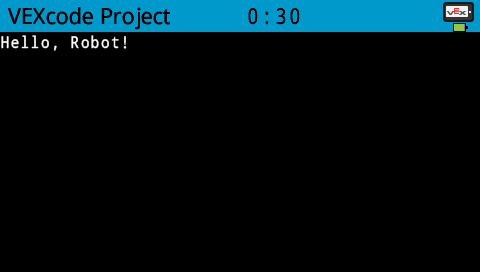
# Print on the Brain's screen
brain.screen.print("Hello, Robot!")
set_cursor#
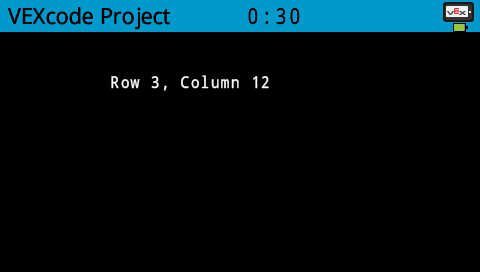
set_cursor переміщує курсор до певного рядка та стовпця на екрані Brain. Наступний виклик print почне друк у цьому місці. Кількість рядків та стовпців, які можуть зручно поміститися, залежить від вибраного шрифту. Зі стандартним моноширинним середнім шрифтом можна чітко відображати до 8 рядків та 13 стовпців. Текст, розміщений за межами цього діапазону, може бути обрізаний або стати важким для читання.
Моноширинні шрифти мають символи однакової ширини, що забезпечує узгоджене розміщення тексту. Натомість, пропорційні шрифти відрізняються шириною символів, тому деякі літери займають більше місця, ніж інші. Однак, незалежно від того, який тип використовується, set_cursor позиціонує курсор на основі розміру рядка та стовпця, а не стилю шрифту. Розмір шрифту можна налаштувати за допомогою set_font.
Використання:
brain.screen.set_cursor(row, column)
Параметри |
Опис |
|---|---|
|
Рядок, до якого потрібно перемістити курсор. |
|
Стовпець, до якого потрібно перемістити курсор. |
# Display text starting at Row 3 Column 12
brain.screen.set_cursor(3, 12)
brain.screen.print("Row 3, Column 12")
next_row#
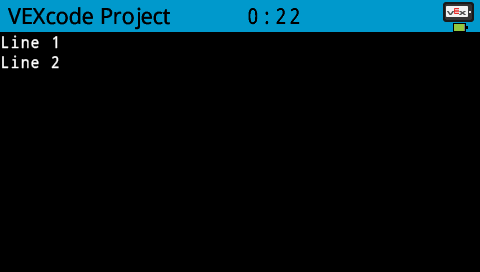
next_row переміщує курсор до наступного рядка.
Використання:
brain.screen.next_row()
Параметри |
Опис |
|---|---|
Цей метод не має параметрів. |
# Print two lines of text on the Brain's screen
brain.screen.print("Line 1")
brain.screen.next_row()
brain.screen.print("Line 2")
clear_row#
clear_row очищає один рядок тексту на екрані Brain.
Використання:
brain.screen.clear_row(row, color)
Параметри |
Опис |
|---|---|
|
Необов’язково. Рядок, який потрібно очистити. За замовчуванням використовується поточний рядок курсора. |
|
Необов’язково. Дійсний color, шістнадцяткове значення або веб-рядок. |
# Only keep the text on row 1
brain.screen.print("This text stays")
brain.screen.next_row
brain.screen.print("This text disappears")
wait(3, SECONDS)

brain.screen.clear_row()
row#
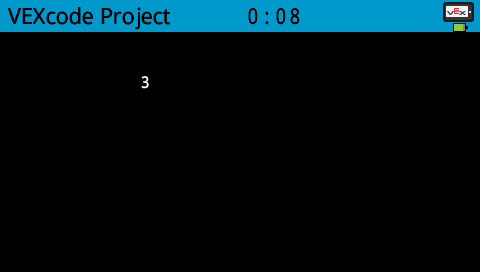
row повертає рядок, у якому текст буде надруковано як ціле число.
Використання:
brain.screen.row()
Параметри |
Опис |
|---|---|
Цей метод не має параметрів. |
# Display the cursor's current row
brain.screen.set_cursor(3, 2)
brain.screen.print(brain.screen.row())
column#
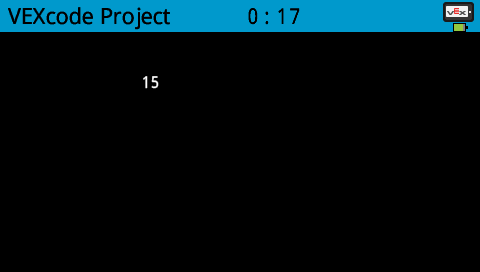
column повертає стовпець, у якому текст буде надруковано як ціле число.
Використання:
brain.screen.column()
Параметри |
Опис |
|---|---|
Цей метод не має параметрів. |
# Display the cursor's current column
brain.screen.set_cursor(3, 15)
brain.screen.print(brain.screen.column())
print_at#
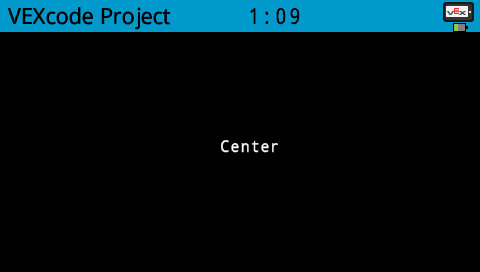
print_at друкує текст, числа або значення змінних на екрані Brain у певних координатах x та y з поточними font та origin.
Використання:
brain.screen.print_at(text, x, y, sep, precision, opaque)
Параметри |
Опис |
|---|---|
|
Текст, число або значення змінної, яке потрібно вивести. |
|
Координата x для друку як ключовий аргумент ( |
|
Y-координата для друку як ключовий аргумент ( |
|
Необов’язково. Рядок для вставки між значеннями. Його потрібно записати як ключовий аргумент (sep=). Значення за замовчуванням — |
|
Необов’язково. Кількість знаків після коми, які відображаються під час друку простих чисел. Це має бути записано як ключовий аргумент ( |
|
Необов’язково. Логічне значення, яке вказує, чи слід очищати текст від фонових пікселів. Значення за замовчуванням — |
# Display text at the center of the screen
brain.screen.print_at("Center", x=220, y=120)
get_string_width#
get_string_width повертає ширину рядка в пікселях як ціле число, використовуючи поточний font.
Usage:
brain.screen.get_string_width(string)
Параметри |
Опис |
|---|---|
|
Нитка для вимірювання. |
get_string_height#
get_string_height повертає висоту рядка в пікселях як ціле число, використовуючи поточний font.
Usage:
brain.screen.get_string_height(string)
Параметри |
Опис |
|---|---|
|
Нитка для вимірювання. |
clear_line#
clear_line очищає поточний рядок тексту.
Usage:
brain.screen.clear_line()
Параметри |
Опис |
|---|---|
Цей метод не має параметрів. |
new_line#
new_line переміщує курсор до колонки 1 наступного рядка на екрані Brain.
Використання:
brain.screen.new_line()
Параметри |
Опис |
|---|---|
Цей метод не має параметрів. |
Мутатори#
clear_screen#
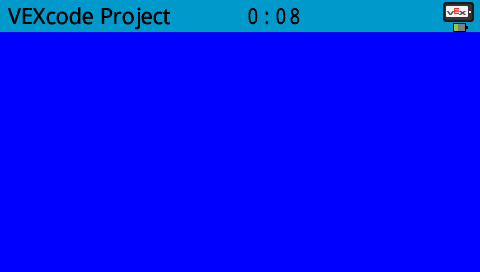
clear_screen очищає всі малюнки та текст з екрана Brain.
Використання:
brain.screen.clear_screen(color)
Параметри |
Опис |
|---|---|
|
Необов’язково. Дійсний варіант кольору:
|
# Print VEXcode on the screen
brain.screen.print("VEXcode")
wait(2, SECONDS)
# Clear screen to black
brain.screen.clear_screen()
# Print VEXcode on the screen
brain.screen.print("VEXcode")

# Clear screen to blue using predefined color
brain.screen.clear_screen(Color.BLUE)
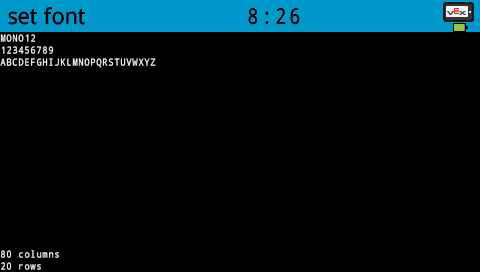
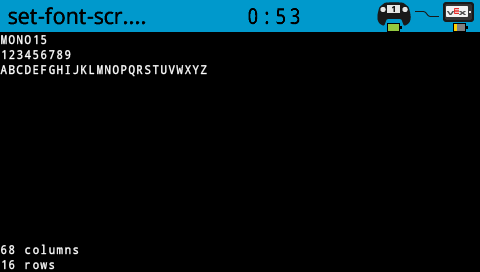
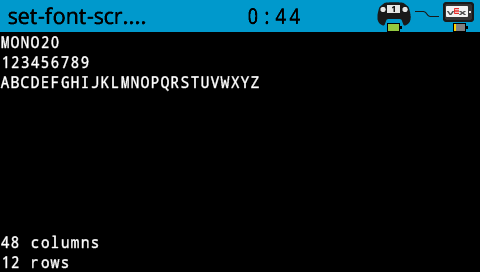
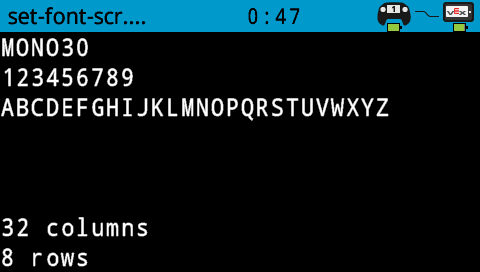
set_font#
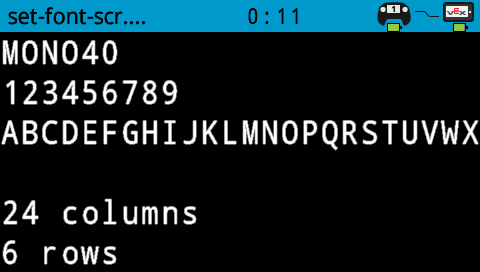
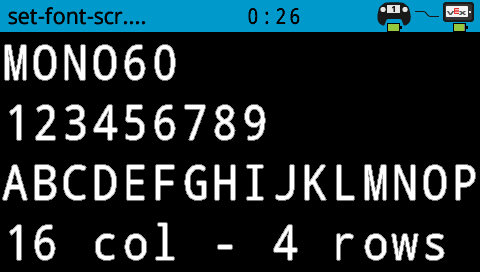
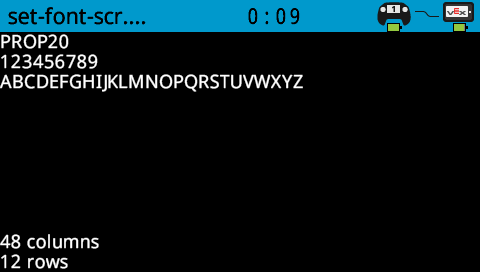
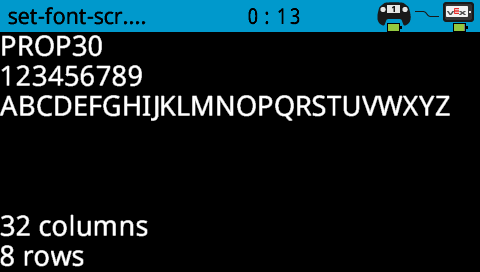
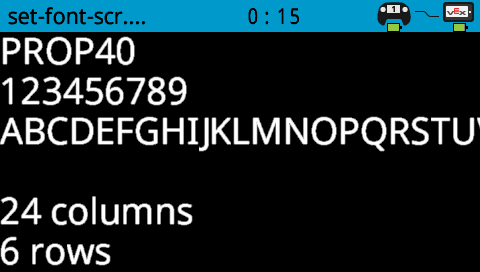
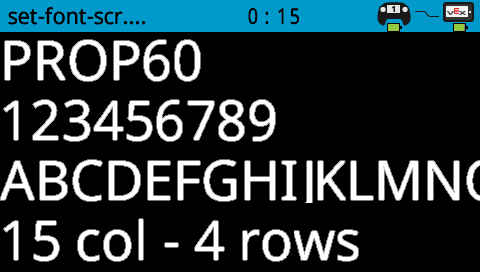
set_font встановлює шрифт, який використовується для відображення тексту на екрані Brain. Цей шрифт застосовуватиметься до всього тексту, що друкується після виконання цього методу.
Використання:
brain.screen.set_font(font)
Параметри |
Опис |
|---|---|
|
Нижче наведено дійсний варіант шрифту. |
|
|
|
|---|---|---|
|
|
|
|
|
|
|
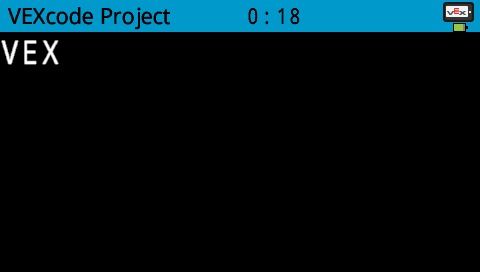
# Set the font type to MONO40
brain.screen.set_font(FontType.MONO40)
brain.screen.print("VEX")
set_pen_width#
set_pen_width встановлює товщину намальованих ліній та контурів фігур.
Використання:
brain.screen.set_pen_width(value)
Параметри |
Опис |
|---|---|
|
Ширина пера, у пікселях, від 0 до 32. |
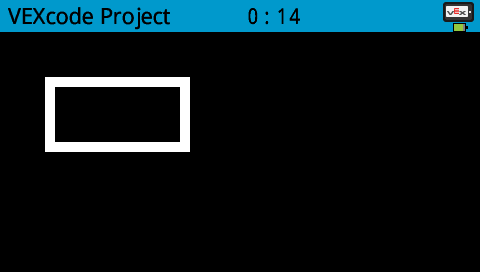
# Draw a rectangle with a pen width of 10
brain.screen.set_pen_width(10)
brain.screen.draw_rectangle(50, 50, 130, 60)
set_pen_color#
set_pen_color встановлює колір тексту, пікселів, ліній та контурів фігур.
Використання:
brain.screen.set_pen_color(color)
Параметри |
Опис |
|---|---|
|
Колір пера та шрифту, який слід використовувати. Варіанти включають:
|
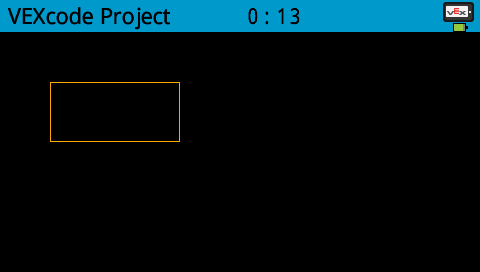
# Draw a rectangle with orange borders
brain.screen.set_pen_color(Color.ORANGE)
brain.screen.draw_rectangle(50, 50, 130, 60)
set_fill_color#
set_fill_color встановлює колір заливки, який використовується під час малювання фігур.
Використання:
brain.screen.set_fill_color(color)
Параметри |
Опис |
|---|---|
|
Колір заливки, який слід використовувати. Варіанти:
|
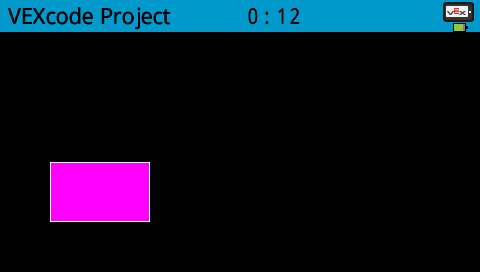
# Draw a purple rectangle
brain.screen.set_fill_color(Color.PURPLE)
brain.screen.draw_rectangle(50, 130, 100, 60)
set_origin#
set_origin встановлює початок координат, який використовується для малювання та друку на основі координат на екрані Brain. За замовчуванням початком координат є верхній лівий кут екрана.
Використання:
brain.screen.set_origin(x, y)
Параметри |
Опис |
|---|---|
|
Координата x, яку потрібно встановити як початок координат, від 0 до 479. |
|
Координата Y, яку потрібно встановити як початок координат, від 0 до 239. |
Нічия#
draw_pixel#
draw_pixel малює один піксель у вибраних координатах x та y, використовуючи поточний колір пера.
Використання:
brain.screen.draw_pixel(x, y)
Параметри |
Опис |
|---|---|
|
Координата x для малювання пікселя, від 0 до 479, відносно початку координат екрана. |
|
Координата Y для малювання пікселя, від 0 до 239, відносно початку координат екрана. |
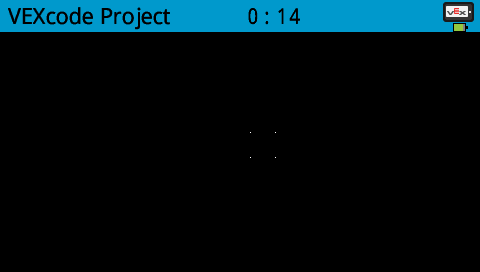
# Draw the pixels marking the corners of a square
brain.screen.draw_pixel(250, 100)
brain.screen.draw_pixel(275, 100)
brain.screen.draw_pixel(250, 125)
brain.screen.draw_pixel(275, 125)
draw_line#
draw_line малює лінію від першої координати екрана до другої координати екрана, використовуючи поточну ширину та колір пера.
Використання:
brain.screen.draw_line(start_x, start_y, end_x, end_y)
Параметри |
Опис |
|---|---|
|
Координата x у пікселях початку лінії, від 0 до 479, відносно початку координат на екрані. |
|
Y-координата в пікселях початку лінії, від 0 до 239, відносно початку координат на екрані. |
|
Координата x кінця рядка в пікселях, від 0 до 479, відносно початку координат на екрані. |
|
Y-координата кінця рядка в пікселях, від 0 до 239, відносно початку координат на екрані. |
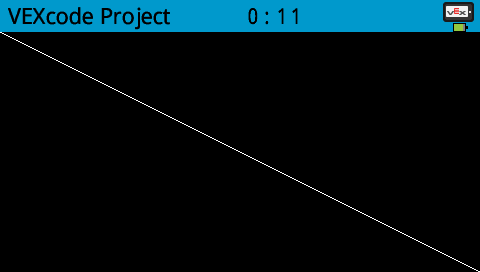
# Draw a line from the top left to bottom right of the screen
brain.screen.draw_line(0, 0, 479, 239)
draw_rectangle#
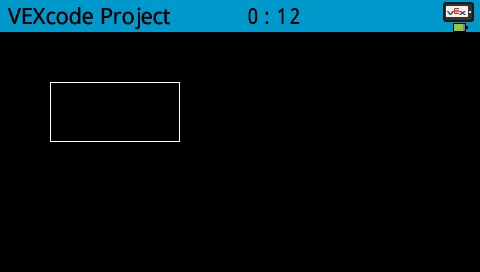
draw_rectangle малює прямокутник, використовуючи поточну ширину пера, колір пера та колір заливки, якщо не використовується необов’язковий параметр color.
Використання:
brain.screen.draw_rectangle(x, y, width, height, color)
Параметри |
Опис |
|---|---|
|
Координата x верхнього лівого кута прямокутника в пікселях від 0 до 479. |
|
Y-координата в пікселях верхнього лівого кута прямокутника від 0 до 239. |
|
Ширина прямокутника. |
|
Висота прямокутника. |
|
Необов’язково. Дійсний варіант кольору:
|
# Draw a rectangle on the screen
brain.screen.draw_rectangle(50, 50, 130, 60)
draw_circle#
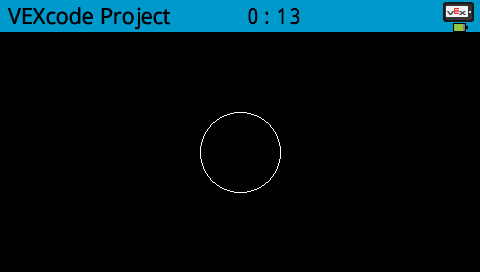
draw_circle малює коло, використовуючи поточну ширину пера, колір пера та колір заливки, якщо не використовується необов’язковий параметр color.
Використання:
brain.screen.draw_circle(x, y, radius, color)
Параметри |
Опис |
|---|---|
|
Координата x центру кола в пікселях, від 0 до 479, відносно початку координат на екрані. |
|
Y-координата в пікселях центру кола, від 0 до 239, відносно початку координат на екрані. |
|
Радіус кола, у пікселях. |
|
Необов’язково. Колір заливки, який слід використовувати. Варіанти:
|
# Draw a circle on the screen
brain.screen.draw_circle(120, 120, 40)
render#
render активує подвійну буферизацію для екрана Brain. Після виклику будь-які команди малювання (наприклад, текст, фігури чи зображення) більше не відображатимуться негайно до кінця проєкту. Натомість оновлення відображатимуться лише тоді, коли знову буде використано render Це забезпечує плавніші та контрольованіші оновлення екрана, але означає, що нічого не буде видно, доки не буде використано render.
Використання:
brain.screen.render()
Параметри |
Опис |
|---|---|
Цей метод не має параметрів. |
# Render text after moving
brain.screen.render()
brain.screen.print("Render later...")
drivetrain.drive_for(FORWARD, 100, MM)
drivetrain.turn_for(RIGHT, 90, DEGREES)
brain.screen.render()
set_clip_region#
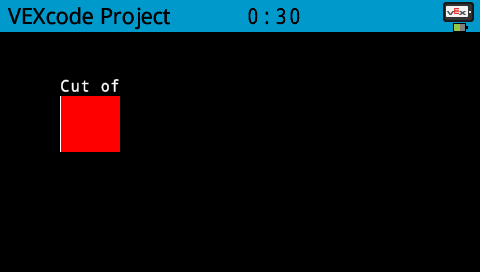
set_clip_region визначає прямокутну область на екрані, де будуть обмежені всі малюнки та текст. Будь-який контент за межами цієї області не відображатиметься.
Використання:
brain.screen.set_clip_region(x, y, width, height)
Параметри |
Опис |
|---|---|
|
Позиція верхнього лівого кута прямокутника за осю x відносно початку координат на екрані. |
|
Позиція верхнього лівого кута прямокутника по осі Y відносно початку координат на екрані. |
|
Ширина прямокутника. |
|
Висота прямокутника. |
# Restrict text and drawings to a specific region
brain.screen.set_clip_region(0, 0, 120, 120)
brain.screen.draw_rectangle(60, 60, 100, 100, Color.RED)
brain.screen.print_at("Cut off!", x=60, y=60)
Дотик#
pressing#
pressing повертає логічне значення, яке вказує, чи натискається екран Brain у даний момент.
True- На екран натискають.False- Екран не натискається.
Використання:
brain.screen.pressing()
Параметри |
Опис |
|---|---|
Цей метод не має параметрів. |
# Change the screen's color after it's pressed
while not brain.screen.pressing():
    wait(5, MSEC)
brain.screen.set_fill_color(Color.GREEN)
brain.screen.draw_rectangle(0, 0, 479, 239)
# Display different messages after the screen is pressed
while not brain.screen.pressing():
    wait(5, MSEC)
brain.screen.print("First message!")
brain.screen.next_row()
# Lift finger to press the screen again
while brain.screen.pressing():
    wait(5, MSEC)
while not brain.screen.pressing():
    wait(5, MSEC)
brain.screen.print("Second message!")
brain.screen.next_row()
x_position#
x_position повертає x-координату останнього натискання на екран як ціле число від 0 (ліворуч) до 479 (праворуч).
Використання:
brain.screen.x_position()
Параметри |
Опис |
|---|---|
Цей метод не має параметрів. |
# Display a circle where the screen is pressed
while not brain.screen.pressing():
    wait(5, MSEC)
brain.screen.set_fill_color(Color.WHITE)
brain.screen.draw_circle(brain.screen.x_position(), brain.screen.y_position(), 20)
y_position#
y_position повертає y-координату останнього натискання на екран як ціле число від 0 (зверху) до 239 (знизу).
Використання:
brain.screen.y_position()
Параметри |
Опис |
|---|---|
Цей метод не має параметрів. |
# Display a circle where the screen is pressed
while not brain.screen.pressing():
    wait(5, MSEC)
brain.screen.set_fill_color(Color.WHITE)
brain.screen.draw_circle(brain.screen.x_position(), brain.screen.y_position(), 20)
Зворотні виклики#
pressed#
pressed реєструє функцію, яка буде викликана при натисканні на екран мозку.
Використання:
brain.screen.pressed(callback, arg)
Параметри |
Опис |
|---|---|
|
Раніше визначена функція, яка виконується при натисканні екрана Brain. |
|
Необов’язково. Кортеж tuple, що містить аргументи для передачі функції зворотного виклику. Див. Використання функцій з параметрами для отримання додаткової інформації. |
def my_function():
  brain.screen.print("Screen pressed")

# Call my_function whenever the Brain screen is pressed
brain.screen.pressed(my_function)
released#
released реєструє функцію, яка викликається, коли екран відпускається (дотик знято).
Використання:
brain.screen.released(callback, arg)
Параметри |
Опис |
|---|---|
|
Раніше визначена функція, яка виконується, коли екран Brain відпускається. |
|
Необов’язково. Кортеж tuple, що містить аргументи для передачі функції зворотного виклику. Див. Використання функцій з параметрами для отримання додаткової інформації. |
def my_function():
  brain.screen.print("Screen released")

# Call my_function whenever the Brain screen is released
brain.screen.released(my_function)