
Ekranas#
Įvadas#
Ekrano metodai kontroliuoja, kaip „V5 Brain“ jutikliniame ekrane rodo tekstą, skaičius ir grafiką ir kaip reaguoja į lietimą.
Pagal numatytuosius nustatymus, „Brain“ spausdinimui naudojamas šriftas yra mažas vieno tarpo, turintis 12 eilučių ir 48 stulpelius.
Piešimui smegenų skiriamoji geba yra 480 x 240 pikselių.
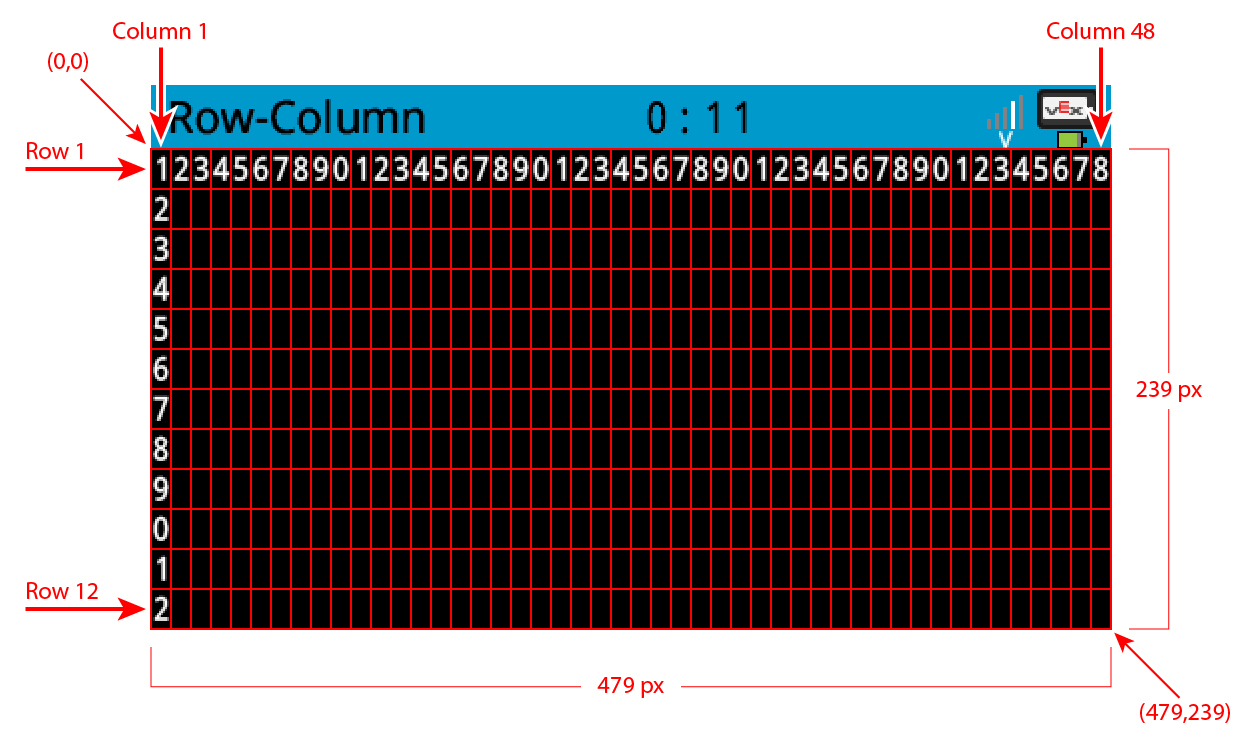
Žemiau pateikiamas visų metodų sąrašas:
Žymeklio spausdinimas – įterpti ir spausdinti tekstą.
print– Spausdina tekstą, skaičius arba kintamųjų reikšmes dabartinėje žymeklio padėtyje.set_cursor— Perkelia žymeklį į konkrečią eilutę ir stulpelį.next_row— Perkelia žymeklį į kitos eilutės 1 stulpelį.clear_row— Išvalo teksto eilutę.row— Grąžina eilutę, kurioje bus spausdinamas tekstas.column— Grąžina stulpelį, kuriame bus spausdinamas tekstas.print_at– Spausdina tekstą, skaičius arba kintamųjų reikšmes konkrečioje x ir y koordinatėje.get_string_width— Grąžina eilutės plotį pikseliais, naudojant dabartinį šriftą.get_string_height— Grąžina eilutės aukštį pikseliais, naudojant dabartinį šriftą.clear_line— Išvalo teksto eilutę.new_line— Perkelia žymeklį į naują eilutę.
Mutatoriai – keičia ekrano nustatymus, spalvas ir piešimo elgseną.
clear_screen— Išvalo ekraną nuo visų piešinių ir teksto.set_font— Nustato spausdinamo teksto šriftą.set_pen_width— Nustato nubrėžtų linijų ir formos kontūrų storį.set_pen_color– Nustato teksto, pikselių, linijų ir figūrų kontūrų spalvą.set_fill_color— Nustato nupieštų formų ir spausdinto teksto fonų užpildymo spalvą.set_origin— Nustato koordinatėmis pagrįsto spausdinimo ir piešimo pradžios tašką.
Piešimas – pridėkite grafiką prie ekrano.
draw_pixel— Nubraižo vieną pikselį koordinatėje.draw_line— Nubrėžia liniją tarp dviejų taškų.draw_rectangle— Nubrėžia stačiakampį.draw_circle— Nubrėžia apskritimą.render– Atnaujina smegenų ekraną tekstu ir piešiniais tik iškvietus.set_clip_region— Apriboja, kur gali būti rodomi piešiniai ir tekstas.
Geteris – patikrinkite lietimo būseną ir padėtį.
pressing— Grąžina, ar spaudžiamas ekranas.x_position— Grąžina paskutinio ekrano paspaudimo x koordinatę.y_position— Grąžina paskutinio ekrano paspaudimo y koordinatę.
Atgaliniai skambučiai – reaguoti į lietimo įvykius ekrane.
pressed— Registruoja funkciją, kuri bus iškviečiama paspaudus ekraną.released— Registruoja funkciją, kuri bus iškviesta atleidus ekraną.
Informacijos apie smegenų konstravimą, kad būtų galima pasiekti screen metodus, žr. Smegenys.
Žymeklio spausdinimas#
print#
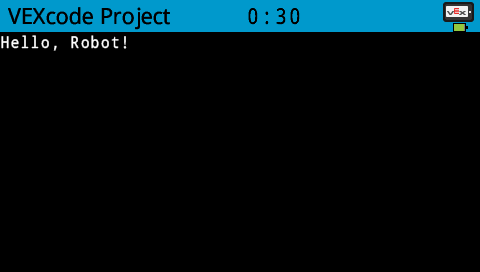
print spausdina tekstą, skaičius arba kintamųjų reikšmes „Brain“ ekrane dabartinėje žymeklio padėtyje ir tuo pačiu šriftu.
Naudojimas:
brain.screen.print(text, sep, precision)
Parametrai |
Aprašymas |
|---|---|
|
Tekstas, skaičius arba kintamoji reikšmė, kurią reikia spausdinti. |
|
Pasirinktinai. Eilutė, įterpiama tarp reikšmių. Ji turi būti parašyta kaip raktinio žodžio argumentas (sep=). Numatytoji reikšmė yra |
|
Pasirinktinai. Dešimtainių vietų skaičius, rodomas spausdinant paprastus skaičius. Tai turi būti parašyta kaip raktinio žodžio argumentas ( |
# Print on the Brain's screen
brain.screen.print("Hello, Robot!")
set_cursor#
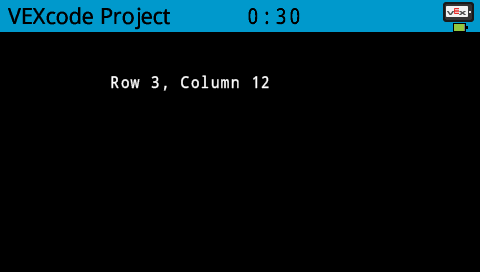
set_cursor perkelia žymeklį į konkrečią eilutę ir stulpelį „Brain“ ekrane. Kitas print iškvietimas pradės spausdinti toje vietoje. Kiek eilučių ir stulpelių patogiai tilps, priklauso nuo pasirinkto šrifto. Naudojant numatytąjį vienodo tarpo vidutinio pločio šriftą, galima aiškiai rodyti iki 8 eilučių ir 13 stulpelių. Tekstas, esantis už šio diapazono ribų, gali būti nukirptas arba tapti sunkiai skaitomas.
Vienodo tarpo šriftai turi vienodo pločio simbolius, todėl teksto išdėstymas yra nuoseklus. Tuo tarpu proporciniai šriftai skiriasi simbolių pločiu, todėl kai kurios raidės užima daugiau vietos nei kitos. Tačiau, nepriklausomai nuo naudojamo tipo, set_cursor pozicionuoja žymeklį pagal eilutės ir stulpelio dydį, o ne šrifto stilių. Šrifto dydį galima reguliuoti naudojant set_font.
Naudojimas:
brain.screen.set_cursor(row, column)
Parametrai |
Aprašymas |
|---|---|
|
Eilutė, į kurią reikia perkelti žymeklį. |
|
Stulpelis, į kurį reikia perkelti žymeklį. |
# Display text starting at Row 3 Column 12
brain.screen.set_cursor(3, 12)
brain.screen.print("Row 3, Column 12")
next_row#
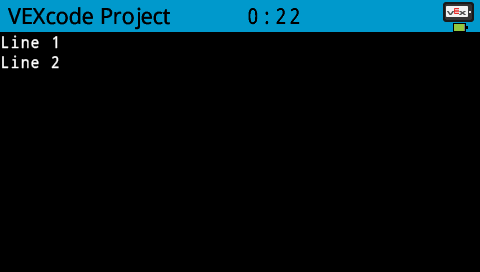
next_row perkelia žymeklį į kitą eilutę.
Naudojimas:
brain.screen.next_row()
Parametrai |
Aprašymas |
|---|---|
Šis metodas neturi parametrų. |
# Print two lines of text on the Brain's screen
brain.screen.print("Line 1")
brain.screen.next_row()
brain.screen.print("Line 2")
clear_row#
clear_row išvalo vieną teksto eilutę „Brain“ ekrane.
Naudojimas:
brain.screen.clear_row(row, color)
Parametrai |
Aprašymas |
|---|---|
|
Pasirinktinai. Eilutė, kurią reikia išvalyti. Numatytoji reikšmė yra dabartinė žymeklio eilutė. |
|
Pasirinktinai. Galiojanti color, šešioliktainė reikšmė arba žiniatinklio eilutė. |
# Only keep the text on row 1
brain.screen.print("This text stays")
brain.screen.next_row
brain.screen.print("This text disappears")
wait(3, SECONDS)

brain.screen.clear_row()
row#
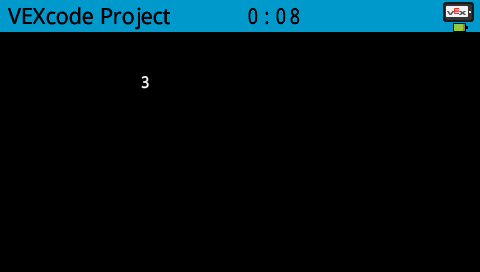
row grąžina eilutę, kurioje tekstas bus spausdinamas kaip sveikasis skaičius.
Naudojimas:
brain.screen.row()
Parametrai |
Aprašymas |
|---|---|
Šis metodas neturi parametrų. |
# Display the cursor's current row
brain.screen.set_cursor(3, 2)
brain.screen.print(brain.screen.row())
column#
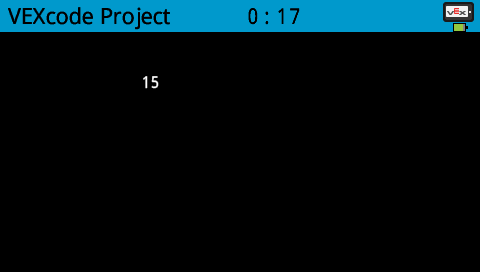
column grąžina stulpelį, kuriame tekstas bus spausdinamas kaip sveikasis skaičius.
Naudojimas:
brain.screen.column()
Parametrai |
Aprašymas |
|---|---|
Šis metodas neturi parametrų. |
# Display the cursor's current column
brain.screen.set_cursor(3, 15)
brain.screen.print(brain.screen.column())
print_at#
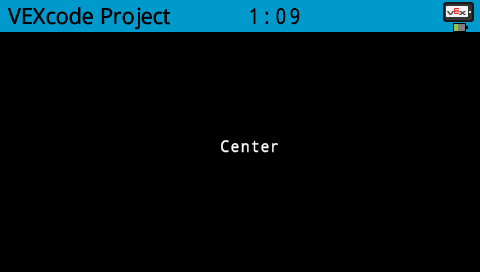
print_at spausdina tekstą, skaičius arba kintamųjų reikšmes „Brain“ ekrane konkrečiose x ir y koordinatėse su dabartiniais font ir origin.
Naudojimas:
brain.screen.print_at(text, x, y, sep, precision, opaque)
Parametrai |
Aprašymas |
|---|---|
|
Tekstas, skaičius arba kintamoji reikšmė, kurią reikia spausdinti. |
|
X koordinatė, kurią reikia spausdinti kaip raktinio žodžio argumentą ( |
|
Y koordinatė, kurią reikia spausdinti kaip raktinio žodžio argumentą ( |
|
Pasirinktinai. Eilutė, įterpiama tarp reikšmių. Ji turi būti parašyta kaip raktinio žodžio argumentas (sep=). Numatytoji reikšmė yra |
|
Pasirinktinai. Dešimtainių vietų skaičius, rodomas spausdinant paprastus skaičius. Tai turi būti parašyta kaip raktinio žodžio argumentas ( |
|
Pasirinktinai. Loginė reikšmė, nurodanti, ar tekstas turėtų išvalyti fono pikselius. Numatytoji reikšmė yra |
# Display text at the center of the screen
brain.screen.print_at("Center", x=220, y=120)
get_string_width#
get_string_width grąžina eilutės plotį pikseliais kaip sveikąjį skaičių, naudojant dabartinį font.
Usage:
brain.screen.get_string_width(string)
Parametrai |
Aprašymas |
|---|---|
|
Matuojama eilutė. |
get_string_height#
get_string_height grąžina eilutės aukštį pikseliais kaip sveikąjį skaičių, naudojant dabartinį font.
Usage:
brain.screen.get_string_height(string)
Parametrai |
Aprašymas |
|---|---|
|
Matuojama eilutė. |
clear_line#
clear_line išvalo dabartinę teksto eilutę.
Usage:
brain.screen.clear_line()
Parametrai |
Aprašymas |
|---|---|
Šis metodas neturi parametrų. |
new_line#
new_line perkelia žymeklį į 1 stulpelį kitoje eilutėje „Brain“ ekrane.
Naudojimas:
brain.screen.new_line()
Parametrai |
Aprašymas |
|---|---|
Šis metodas neturi parametrų. |
Mutatoriai#
clear_screen#
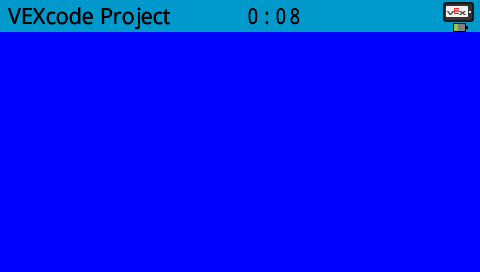
clear_screen išvalo visus piešinius ir tekstą iš „Brain“ ekrano.
Naudojimas:
brain.screen.clear_screen(color)
Parametrai |
Aprašymas |
|---|---|
|
Pasirinktinai. Galiojanti spalvos parinktis:
|
# Print VEXcode on the screen
brain.screen.print("VEXcode")
wait(2, SECONDS)
# Clear screen to black
brain.screen.clear_screen()
# Print VEXcode on the screen
brain.screen.print("VEXcode")

# Clear screen to blue using predefined color
brain.screen.clear_screen(Color.BLUE)
set_font#
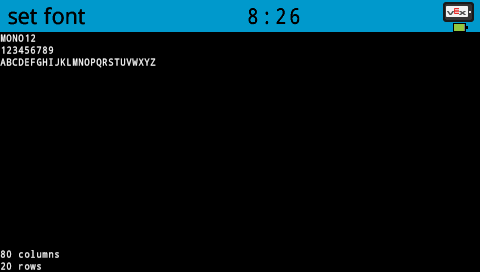
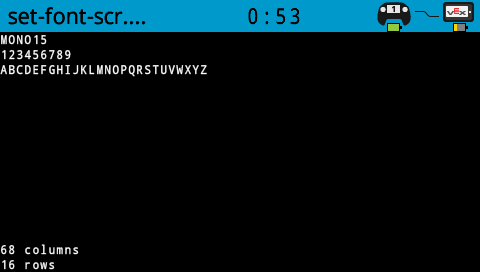
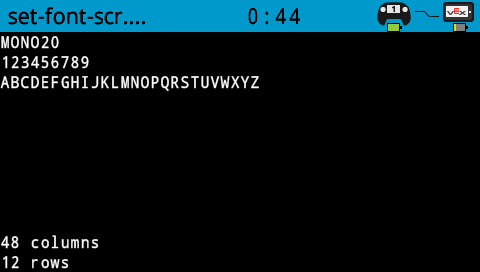
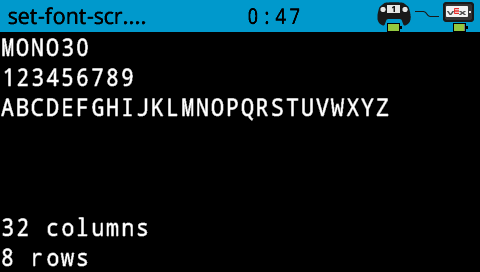
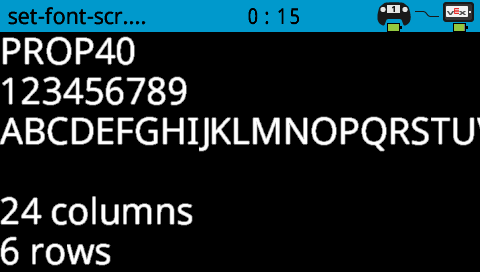
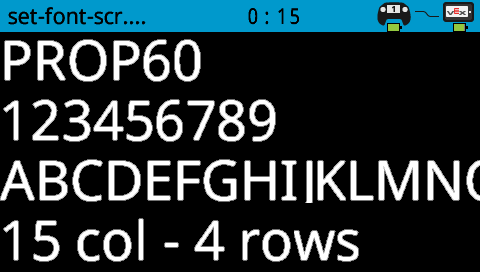
set_font nustato šriftą, naudojamą tekstui rodyti „Brain“ ekrane. Šis šriftas bus taikomas visam tekstui, atspausdintam paleidus šį metodą.
Naudojimas:
brain.screen.set_font(font)
Parametrai |
Aprašymas |
|---|---|
|
Žemiau pateiktas tinkamas šrifto variantas. |
|
|
|
|---|---|---|
|
|
|
|
|
|
|
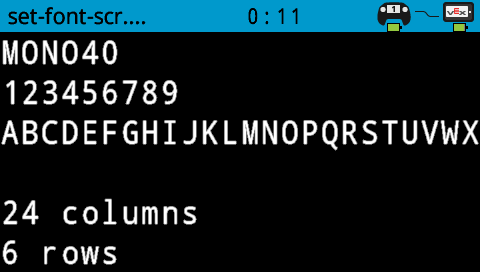
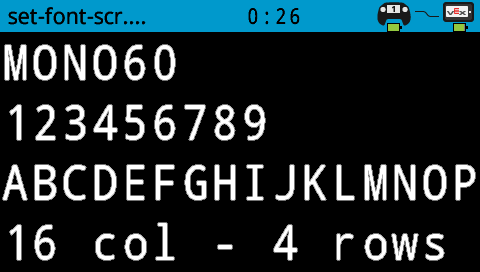
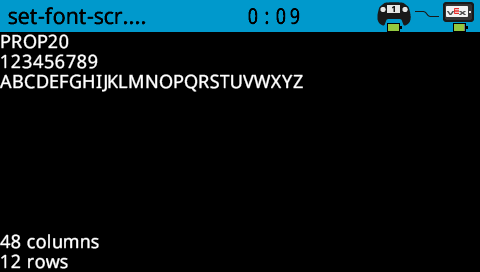
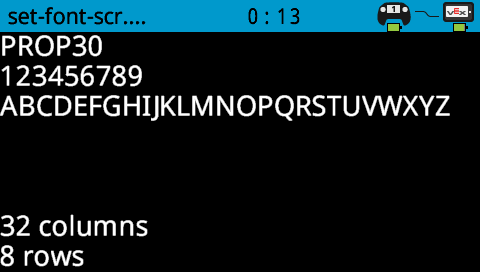
# Set the font type to MONO40
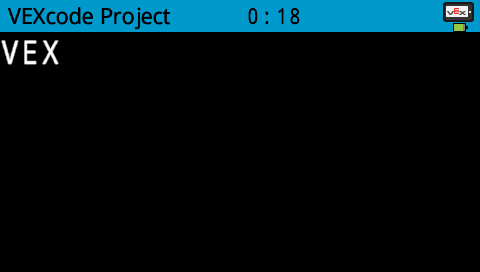
brain.screen.set_font(FontType.MONO40)
brain.screen.print("VEX")
set_pen_width#
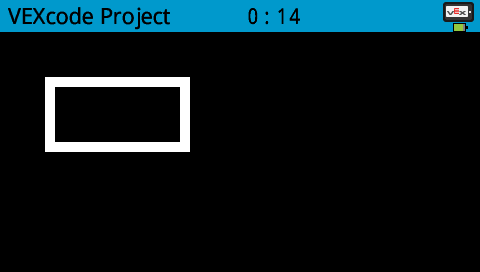
set_pen_width nustato nubrėžtų linijų ir formos kontūrų storį.
Naudojimas:
brain.screen.set_pen_width(value)
Parametrai |
Aprašymas |
|---|---|
|
Rašiklio plotis pikseliais nuo 0 iki 32. |
# Draw a rectangle with a pen width of 10
brain.screen.set_pen_width(10)
brain.screen.draw_rectangle(50, 50, 130, 60)
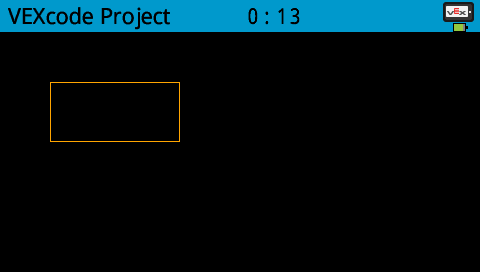
set_pen_color#
set_pen_color nustato teksto, pikselių, linijų ir figūrų kontūrų spalvą.
Naudojimas:
brain.screen.set_pen_color(color)
Parametrai |
Aprašymas |
|---|---|
|
Naudojama rašiklio ir šrifto spalva. Parinktys:
|
# Draw a rectangle with orange borders
brain.screen.set_pen_color(Color.ORANGE)
brain.screen.draw_rectangle(50, 50, 130, 60)
set_fill_color#
set_fill_color nustato užpildymo spalvą, naudojamą piešiant figūras.
Naudojimas:
brain.screen.set_fill_color(color)
Parametrai |
Aprašymas |
|---|---|
|
The fill color to use. Options include:
|
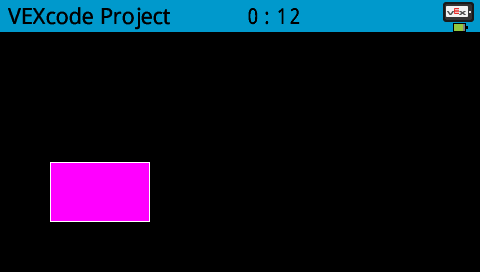
# Draw a purple rectangle
brain.screen.set_fill_color(Color.PURPLE)
brain.screen.draw_rectangle(50, 130, 100, 60)
set_origin#
set_origin nustato pradžios tašką, naudojamą piešimui ir spausdinimui pagal koordinates „Brain“ ekrane. Pagal numatytuosius nustatymus pradžios taškas yra viršutinis kairysis ekrano kampas.
Naudojimas:
brain.screen.set_origin(x, y)
Parametrai |
Aprašymas |
|---|---|
|
X koordinatė, kurią reikia nustatyti kaip pradžios tašką, nuo 0 iki 479. |
|
Y koordinatė, kurią reikia nustatyti kaip pradžios tašką, nuo 0 iki 239. |
Piešti#
draw_pixel#
draw_pixel nupiešia vieną pikselį pasirinktose x ir y koordinatėse, naudodamas dabartinę rašiklio spalvą.
Naudojimas:
brain.screen.draw_pixel(x, y)
Parametrai |
Aprašymas |
|---|---|
|
Pikselio piešimo x koordinatė nuo 0 iki 479, atsižvelgiant į ekrano pradžios tašką. |
|
Y koordinatė, nuo 0 iki 239, skirta pikseliui nubrėžti, atsižvelgiant į ekrano pradžios tašką. |
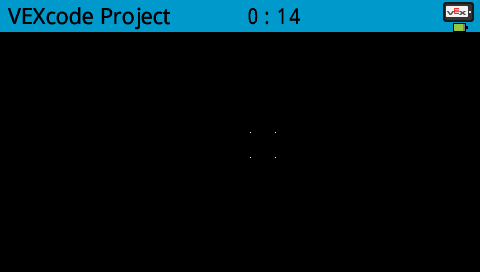
# Draw the pixels marking the corners of a square
brain.screen.draw_pixel(250, 100)
brain.screen.draw_pixel(275, 100)
brain.screen.draw_pixel(250, 125)
brain.screen.draw_pixel(275, 125)
draw_line#
draw_line nubrėžia liniją nuo pirmos ekrano koordinatės iki antros ekrano koordinatės, naudodamas dabartinį rašiklio plotį ir spalvą.
Naudojimas:
brain.screen.draw_line(start_x, start_y, end_x, end_y)
Parametrai |
Aprašymas |
|---|---|
|
Linijos pradžios x koordinatė pikseliais nuo 0 iki 479, atsižvelgiant į ekrano pradžią. |
|
Linijos pradžios y koordinatė pikseliais nuo 0 iki 239, atsižvelgiant į ekrano pradžią. |
|
Linijos pabaigos x koordinatė pikseliais nuo 0 iki 479, atsižvelgiant į ekrano pradžią. |
|
Linijos pabaigos y koordinatė pikseliais nuo 0 iki 239, atsižvelgiant į ekrano pradžią. |
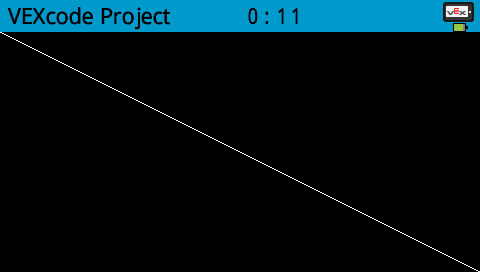
# Draw a line from the top left to bottom right of the screen
brain.screen.draw_line(0, 0, 479, 239)
draw_rectangle#
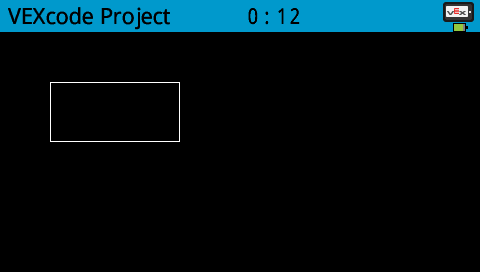
draw_rectangle nubrėžia stačiakampį naudodamas dabartinį rašiklio plotį, rašiklio spalvą ir užpildymo spalvą, nebent naudojamas pasirenkamas color parametras.
Naudojimas:
brain.screen.draw_rectangle(x, y, width, height, color)
Parametrai |
Aprašymas |
|---|---|
|
Stačiakampio viršutinio kairiojo kampo x koordinatė pikseliais nuo 0 iki 479. |
|
Stačiakampio viršutinio kairiojo kampo y koordinatė pikseliais nuo 0 iki 239. |
|
Stačiakampio plotis. |
|
Stačiakampio aukštis. |
|
Pasirinktinai. Galiojanti spalvos parinktis:
|
# Draw a rectangle on the screen
brain.screen.draw_rectangle(50, 50, 130, 60)
draw_circle#
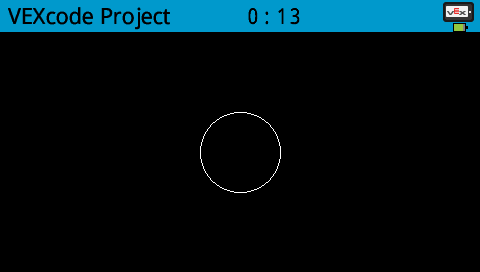
draw_circle nubrėžia apskritimą naudodamas dabartinį rašiklio plotį, rašiklio spalvą ir užpildymo spalvą, nebent naudojamas pasirenkamas color parametras.
Naudojimas:
brain.screen.draw_circle(x, y, radius, color)
Parametrai |
Aprašymas |
|---|---|
|
Apskritimo centro x koordinatė pikseliais nuo 0 iki 479, atsižvelgiant į ekrano pradžios tašką. |
|
Apskritimo centro y koordinatė pikseliais nuo 0 iki 239, atsižvelgiant į ekrano pradžios tašką. |
|
Apskritimo spindulys, pikseliais. |
|
Pasirinktinai. Naudojama užpildymo spalva. Parinktys:
|
# Draw a circle on the screen
brain.screen.draw_circle(120, 120, 40)
render#
render įjungia dvigubą buferizavimą „Brain“ ekrane. Iškvietus bet kokias piešimo komandas (pvz., tekstą, formas ar vaizdus), jos nebebus iš karto rodomos likusioje projekto dalyje. Vietoj to, atnaujinimai bus rodomi tik tada, kai vėl bus naudojamas render . Tai leidžia sklandžiau ir labiau kontroliuoti ekrano atnaujinimus, tačiau tai reiškia, kad niekas nebus matoma, kol nebus naudojamas render.
Naudojimas:
brain.screen.render()
Parametrai |
Aprašymas |
|---|---|
Šis metodas neturi parametrų. |
# Render text after moving
brain.screen.render()
brain.screen.print("Render later...")
drivetrain.drive_for(FORWARD, 100, MM)
drivetrain.turn_for(RIGHT, 90, DEGREES)
brain.screen.render()
set_clip_region#
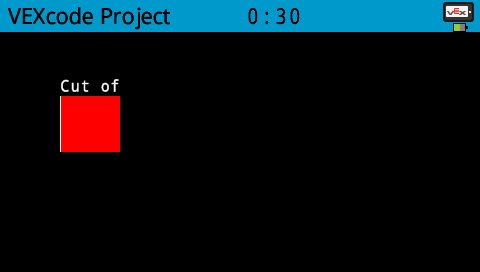
set_clip_region apibrėžia stačiakampę ekrano sritį, kurioje bus visi piešiniai ir tekstas. Turinys už šios srities ribų nebus rodomas.
Naudojimas:
brain.screen.set_clip_region(x, y, width, height)
Parametrai |
Aprašymas |
|---|---|
|
Stačiakampio viršutinio kairiojo kampo x padėtis, atsižvelgiant į ekrano pradžios tašką. |
|
Stačiakampio viršutinio kairiojo kampo y padėtis, atsižvelgiant į ekrano pradžios tašką. |
|
Stačiakampio plotis. |
|
Stačiakampio aukštis. |
# Restrict text and drawings to a specific region
brain.screen.set_clip_region(0, 0, 120, 120)
brain.screen.draw_rectangle(60, 60, 100, 100, Color.RED)
brain.screen.print_at("Cut off!", x=60, y=60)
Palieskite#
pressing#
pressing grąžina loginę reikšmę, rodančią, ar šiuo metu spaudžiamas smegenų ekranas.
True– Ekranas spaudžiamas.False– Ekranas nespaudžiamas.
Naudojimas:
brain.screen.pressing()
Parametrai |
Aprašymas |
|---|---|
Šis metodas neturi parametrų. |
# Change the screen's color after it's pressed
while not brain.screen.pressing():
    wait(5, MSEC)
brain.screen.set_fill_color(Color.GREEN)
brain.screen.draw_rectangle(0, 0, 479, 239)
# Display different messages after the screen is pressed
while not brain.screen.pressing():
    wait(5, MSEC)
brain.screen.print("First message!")
brain.screen.next_row()
# Lift finger to press the screen again
while brain.screen.pressing():
    wait(5, MSEC)
while not brain.screen.pressing():
    wait(5, MSEC)
brain.screen.print("Second message!")
brain.screen.next_row()
x_position#
x_position grąžina paskutinio ekrano paspaudimo x koordinatę kaip sveikąjį skaičių nuo 0 (kairėje) iki 479 (dešinėje).
Naudojimas:
brain.screen.x_position()
Parametrai |
Aprašymas |
|---|---|
Šis metodas neturi parametrų. |
# Display a circle where the screen is pressed
while not brain.screen.pressing():
    wait(5, MSEC)
brain.screen.set_fill_color(Color.WHITE)
brain.screen.draw_circle(brain.screen.x_position(), brain.screen.y_position(), 20)
y_position#
y_position grąžina paskutinio ekrano paspaudimo y koordinatę kaip sveikąjį skaičių nuo 0 (viršuje) iki 239 (apačioje).
Naudojimas:
brain.screen.y_position()
Parametrai |
Aprašymas |
|---|---|
Šis metodas neturi parametrų. |
# Display a circle where the screen is pressed
while not brain.screen.pressing():
    wait(5, MSEC)
brain.screen.set_fill_color(Color.WHITE)
brain.screen.draw_circle(brain.screen.x_position(), brain.screen.y_position(), 20)
Atgaliniai skambučiai#
pressed#
Paspaudus pressed užregistruoja funkciją, kuri bus iškviesta paspaudus „Brain’s Screen“.
Naudojimas:
brain.screen.pressed(callback, arg)
Parametrai |
Aprašymas |
|---|---|
|
Anksčiau apibrėžta function, kuri vykdoma paspaudus smegenų ekraną. |
|
Pasirinktinai. Tuple su argumentais, kuriuos reikia perduoti atgalinio iškvietimo funkcijai. Daugiau informacijos žr. Funkcijų su parametrais naudojimas. |
def my_function():
  brain.screen.print("Screen pressed")

# Call my_function whenever the Brain screen is pressed
brain.screen.pressed(my_function)
released#
released užregistruoja funkciją, kuri bus iškviesta atleidus ekraną (nuėmus lietimą).
Naudojimas:
brain.screen.released(callback, arg)
Parametrai |
Aprašymas |
|---|---|
|
Anksčiau apibrėžta function, kuri vykdoma, kai atleidžiamas smegenų ekranas. |
|
Pasirinktinai. Tuple su argumentais, kuriuos reikia perduoti atgalinio iškvietimo funkcijai. Daugiau informacijos žr. Funkcijų su parametrais naudojimas. |
def my_function():
  brain.screen.print("Screen released")

# Call my_function whenever the Brain screen is released
brain.screen.released(my_function)