
หน้าจอ#
การแนะนำ#
เมธอด Screen จะควบคุมวิธีการที่ V5 Brain แสดงข้อความ ตัวเลข และกราฟิกบนหน้าจอสัมผัส รวมถึงวิธีการตอบสนองต่อการสัมผัส
โดยค่าเริ่มต้น ฟอนต์ที่ใช้ในการพิมพ์ไปยัง Brain คือ monospaced small ซึ่งมี 12 แถวและ 48 คอลัมน์
สำหรับการวาดภาพ ความละเอียดของสมองจำลองนี้อยู่ที่ 480 x 240 พิกเซล
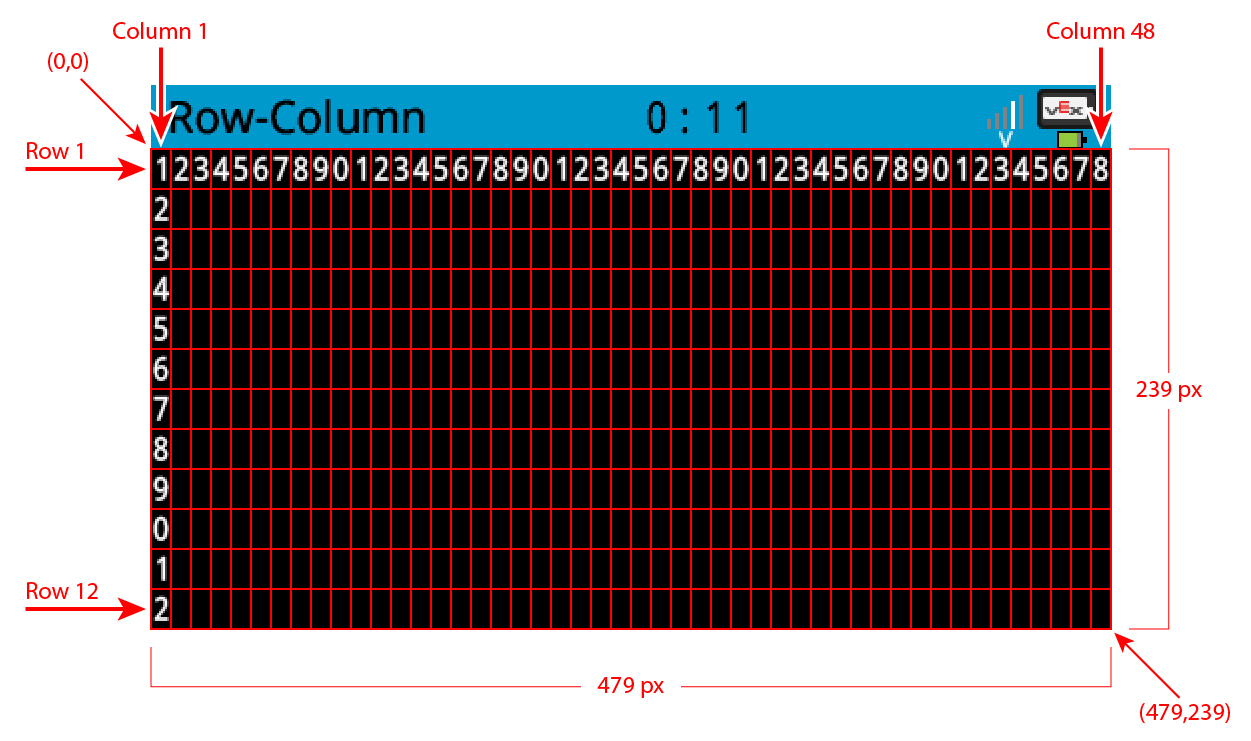
ด้านล่างนี้คือรายการวิธีการทั้งหมด:
การพิมพ์ด้วยเคอร์เซอร์ — วางและพิมพ์ข้อความ
print— พิมพ์ข้อความ ตัวเลข หรือค่าตัวแปรที่ตำแหน่งเคอร์เซอร์ปัจจุบันset_cursor— ย้ายเคอร์เซอร์ไปยังแถวและคอลัมน์ที่ระบุnext_row— ย้ายเคอร์เซอร์ไปที่คอลัมน์ที่ 1 ของแถวถัดไปclear_row— ล้างแถวข้อความrow— ส่งคืนแถวที่จะพิมพ์ข้อความcolumn— ส่งคืนคอลัมน์ที่จะพิมพ์ข้อความprint_at— พิมพ์ข้อความ ตัวเลข หรือค่าตัวแปรที่พิกัด x และ y ที่ระบุget_string_width— ส่งคืนความกว้างของสตริงเป็นพิกเซลโดยใช้ฟอนต์ปัจจุบันget_string_height— ส่งคืนความสูงของสตริงเป็นพิกเซลโดยใช้ฟอนต์ปัจจุบันclear_line— ล้างข้อความหนึ่งบรรทัดnew_line— ย้ายเคอร์เซอร์ไปที่บรรทัดใหม่
ตัวปรับแต่ง — เปลี่ยนการตั้งค่าหน้าจอ สี และลักษณะการวาดภาพ
clear_screen— ล้างภาพวาดและข้อความทั้งหมดบนหน้าจอset_font— ตั้งค่าแบบอักษรสำหรับข้อความที่พิมพ์set_pen_width— กำหนดความหนาของเส้นที่วาดและเส้นขอบของรูปร่างset_pen_color— กำหนดสีของข้อความ พิกเซล เส้น และเส้นขอบของรูปร่างset_fill_color— กำหนดสีเติมสำหรับรูปทรงที่วาดและพื้นหลังข้อความที่พิมพ์set_origin— กำหนดจุดกำเนิดที่ใช้สำหรับการพิมพ์และการวาดตามพิกัด
วาด — เพิ่มภาพกราฟิกบนหน้าจอ
draw_pixel— วาดพิกเซลหนึ่งพิกเซลที่พิกัดdraw_line— ลากเส้นระหว่างสองจุดdraw_rectangle— วาดสี่เหลี่ยมผืนผ้าdraw_circle— วาดวงกลมrender— อัปเดตหน้าจอของสมองด้วยข้อความและภาพวาดเฉพาะเมื่อมีการเรียกใช้เท่านั้นset_clip_region— จำกัดตำแหน่งที่ภาพวาดและข้อความสามารถปรากฏได้
ตัวตรวจสอบสถานะการสัมผัส — ตรวจสอบสถานะการสัมผัสและตำแหน่งการสัมผัส
pressing— ส่งคืนว่าหน้าจอกำลังถูกกดอยู่หรือไม่x_position— ส่งคืนพิกัด x ของการกดหน้าจอครั้งสุดท้ายy_position— ส่งคืนพิกัด y ของการกดหน้าจอครั้งสุดท้าย
การเรียกกลับ — ตอบสนองต่อเหตุการณ์การสัมผัสบนหน้าจอ
pressed— ลงทะเบียนฟังก์ชันที่จะถูกเรียกเมื่อกดหน้าจอreleased— ลงทะเบียนฟังก์ชันที่จะถูกเรียกเมื่อหน้าจอถูกปล่อย
สำหรับข้อมูลเกี่ยวกับการสร้างสมองเพื่อเข้าถึงวิธีการหน้าจอ screen โปรดดู สมอง
พิมพ์เคอร์เซอร์#
print#
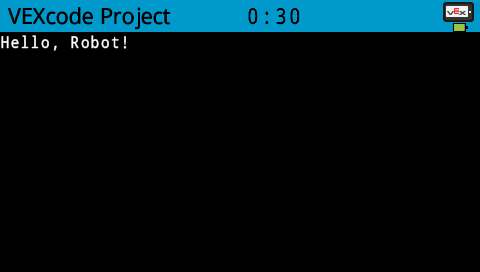
คำสั่ง print จะพิมพ์ข้อความ ตัวเลข หรือค่าตัวแปรลงบนหน้าจอ Brain ณ ตำแหน่งเคอร์เซอร์และแบบอักษรปัจจุบัน
วิธีใช้:
brain.screen.print(text, sep, precision)
พารามิเตอร์ |
คำอธิบาย |
|---|---|
|
ข้อความ ตัวเลข หรือค่าตัวแปรที่จะพิมพ์ |
|
ตัวเลือกเสริม สตริงที่จะแทรกระหว่างค่า ต้องเขียนเป็นอาร์กิวเมนต์คีย์เวิร์ด (sep=) ค่าเริ่มต้นคือ |
|
ตัวเลือกเสริม จำนวนทศนิยมที่จะแสดงเมื่อพิมพ์ตัวเลขธรรมดา ต้องระบุเป็นอาร์กิวเมนต์แบบคีย์เวิร์ด ( |
# Print on the Brain's screen
brain.screen.print("Hello, Robot!")
set_cursor#
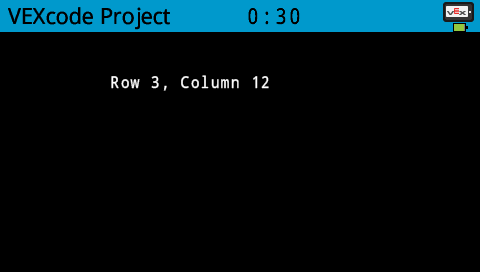
set_cursor ย้ายเคอร์เซอร์ไปยังแถวและคอลัมน์ที่ระบุบนหน้าจอ Brain การเรียก print ครั้งถัดไปจะเริ่มพิมพ์ที่ตำแหน่งนั้น จำนวนแถวและคอลัมน์ที่สามารถแสดงได้อย่างสะดวกสบายนั้นขึ้นอยู่กับแบบอักษรที่เลือก ด้วยแบบอักษร monospaced medium เริ่มต้น จะสามารถแสดงได้สูงสุด 8 แถวและ 13 คอลัมน์อย่างชัดเจน ข้อความที่วางเกินช่วงนี้อาจถูกตัดออกหรืออ่านยาก
ฟอนต์แบบ Monospaced มีตัวอักษรที่มีความกว้างเท่ากันทั้งหมด ทำให้การจัดวางข้อความสม่ำเสมอ ในทางตรงกันข้าม ฟอนต์แบบ Proportional มีความกว้างของตัวอักษรที่แตกต่างกัน ดังนั้นตัวอักษรบางตัวจึงใช้พื้นที่มากกว่าตัวอื่น อย่างไรก็ตาม ไม่ว่าจะใช้ฟอนต์ประเภทใดก็ตาม คำสั่ง set_cursor จะวางเคอร์เซอร์ตามขนาดของแถวและคอลัมน์ ไม่ใช่รูปแบบฟอนต์ ขนาดฟอนต์สามารถปรับได้โดยใช้ set_font
วิธีใช้:
brain.screen.set_cursor(row, column)
พารามิเตอร์ |
คำอธิบาย |
|---|---|
|
แถวที่จะย้ายเคอร์เซอร์ไป |
|
คอลัมน์ที่จะย้ายเคอร์เซอร์ไป |
# Display text starting at Row 3 Column 12
brain.screen.set_cursor(3, 12)
brain.screen.print("Row 3, Column 12")
next_row#
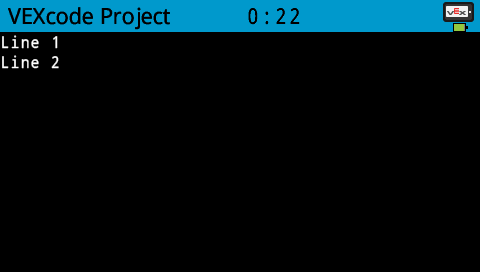
next_row ย้ายเคอร์เซอร์ไปยังแถวถัดไป
วิธีใช้:
brain.screen.next_row()
พารามิเตอร์ |
คำอธิบาย |
|---|---|
เมธอดนี้ไม่มีพารามิเตอร์ |
# Print two lines of text on the Brain's screen
brain.screen.print("Line 1")
brain.screen.next_row()
brain.screen.print("Line 2")
clear_row#
clear_row จะล้างข้อความหนึ่งแถวบนหน้าจอ Brain
วิธีใช้:
brain.screen.clear_row(row, color)
พารามิเตอร์ |
คำอธิบาย |
|---|---|
|
ตัวเลือกเสริม: แถวที่จะล้างข้อมูล ค่าเริ่มต้นคือแถวที่เคอร์เซอร์อยู่ปัจจุบัน |
|
ไม่บังคับ สี ที่ถูกต้อง ค่าเลขฐานสิบหก หรือสตริงเว็บ |
# Only keep the text on row 1
brain.screen.print("This text stays")
brain.screen.next_row
brain.screen.print("This text disappears")
wait(3, SECONDS)

brain.screen.clear_row()
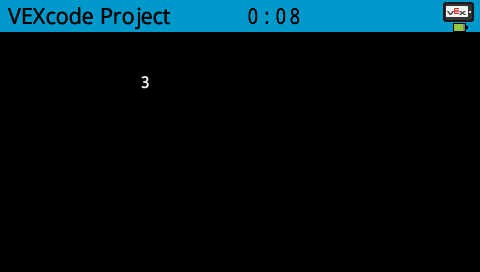
row#
row ส่งคืนแถวที่ข้อความจะถูกพิมพ์เป็นจำนวนเต็ม
วิธีใช้:
brain.screen.row()
พารามิเตอร์ |
คำอธิบาย |
|---|---|
เมธอดนี้ไม่มีพารามิเตอร์ |
# Display the cursor's current row
brain.screen.set_cursor(3, 2)
brain.screen.print(brain.screen.row())
column#
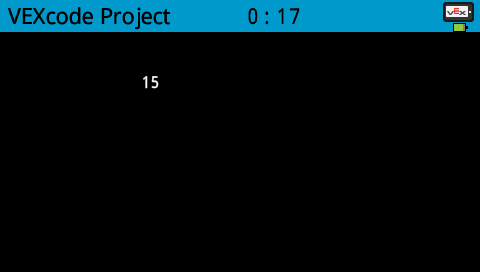
column ส่งคืนคอลัมน์ที่จะใช้พิมพ์ข้อความในรูปแบบจำนวนเต็ม
วิธีใช้:
brain.screen.column()
พารามิเตอร์ |
คำอธิบาย |
|---|---|
เมธอดนี้ไม่มีพารามิเตอร์ |
# Display the cursor's current column
brain.screen.set_cursor(3, 15)
brain.screen.print(brain.screen.column())
print_at#
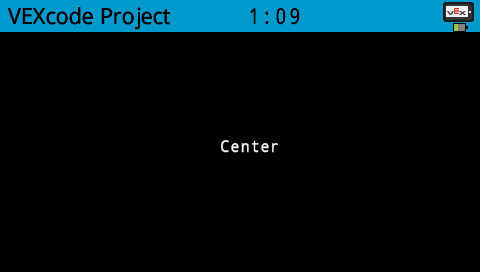
print_at พิมพ์ข้อความ ตัวเลข หรือค่าตัวแปรบนหน้าจอ Brain ที่พิกัด x และ y ที่ระบุด้วย font และ origin ปัจจุบัน
วิธีใช้:
brain.screen.print_at(text, x, y, sep, precision, opaque)
พารามิเตอร์ |
คำอธิบาย |
|---|---|
|
ข้อความ ตัวเลข หรือค่าตัวแปรที่จะพิมพ์ |
|
พิกัด x ที่จะพิมพ์โดยใช้พารามิเตอร์แบบคีย์เวิร์ด ( |
|
พิกัด y ที่จะพิมพ์โดยใช้เป็นอาร์กิวเมนต์แบบคีย์เวิร์ด ( |
|
ตัวเลือกเสริม สตริงที่จะแทรกระหว่างค่า ต้องเขียนเป็นอาร์กิวเมนต์คีย์เวิร์ด (sep=) ค่าเริ่มต้นคือ |
|
ตัวเลือกเสริม จำนวนทศนิยมที่จะแสดงเมื่อพิมพ์ตัวเลขธรรมดา ต้องระบุเป็นอาร์กิวเมนต์แบบคีย์เวิร์ด ( |
|
ตัวเลือกเสริม ค่าบูลีนที่ระบุว่าควรล้างพิกเซลพื้นหลังของข้อความหรือไม่ ค่าเริ่มต้นคือ |
# Display text at the center of the screen
brain.screen.print_at("Center", x=220, y=120)
get_string_width#
get_string_width ส่งคืนความกว้างของสตริงเป็นพิกเซลในรูปแบบจำนวนเต็ม โดยใช้ font ปัจจุบัน
Usage:
brain.screen.get_string_width(string)
พารามิเตอร์ |
คำอธิบาย |
|---|---|
|
เชือกสำหรับวัด |
get_string_height#
get_string_height ส่งคืนความสูงของสตริงเป็นพิกเซลเป็นจำนวนเต็ม โดยใช้ font ปัจจุบัน
Usage:
brain.screen.get_string_height(string)
พารามิเตอร์ |
คำอธิบาย |
|---|---|
|
เชือกสำหรับวัด |
clear_line#
clear_line ล้างข้อความในแถวปัจจุบัน
Usage:
brain.screen.clear_line()
พารามิเตอร์ |
คำอธิบาย |
|---|---|
เมธอดนี้ไม่มีพารามิเตอร์ |
new_line#
new_line ย้ายเคอร์เซอร์ไปที่คอลัมน์ที่ 1 ในแถวถัดไปบนหน้าจอ Brain
วิธีใช้:
brain.screen.new_line()
พารามิเตอร์ |
คำอธิบาย |
|---|---|
เมธอดนี้ไม่มีพารามิเตอร์ |
ตัวกลายพันธุ์#
clear_screen#
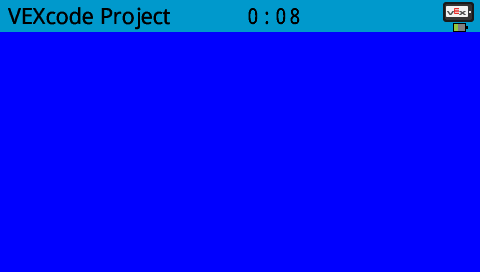
clear_screen จะล้างภาพวาดและข้อความทั้งหมดออกจากหน้าจอ Brain
วิธีใช้:
brain.screen.clear_screen(color)
พารามิเตอร์ |
คำอธิบาย |
|---|---|
|
ตัวเลือกสี (ไม่จำเป็น):
|
# Print VEXcode on the screen
brain.screen.print("VEXcode")
wait(2, SECONDS)
# Clear screen to black
brain.screen.clear_screen()
# Print VEXcode on the screen
brain.screen.print("VEXcode")

# Clear screen to blue using predefined color
brain.screen.clear_screen(Color.BLUE)
set_font#
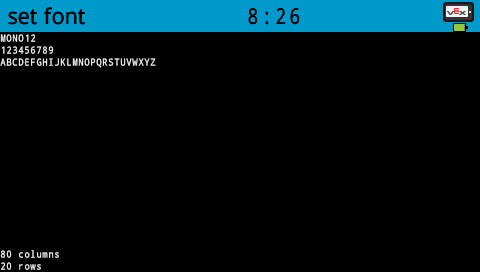
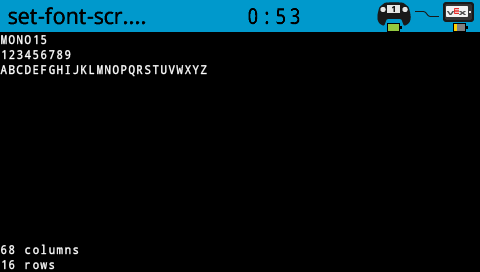
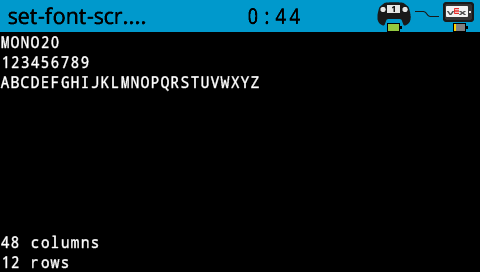
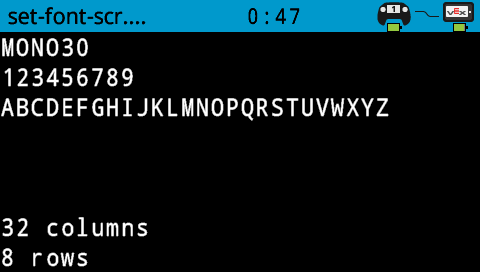
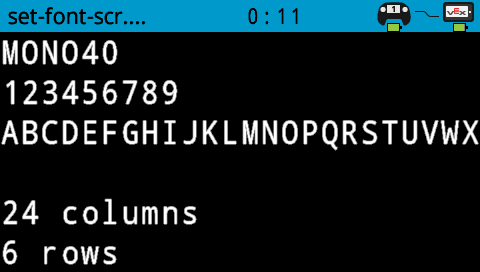
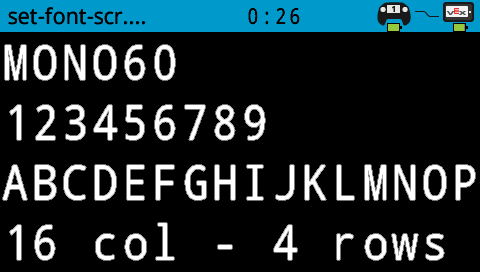
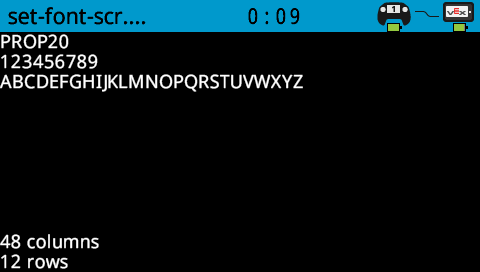
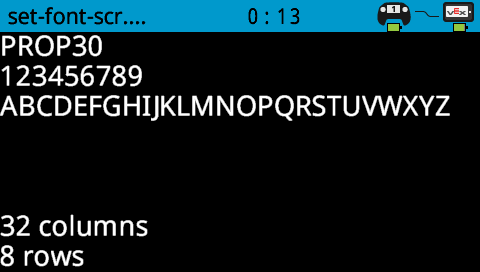
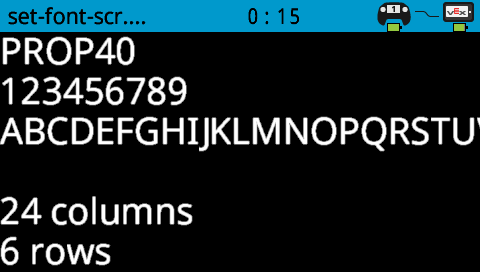
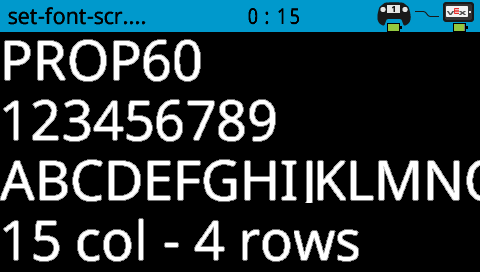
set_font กำหนดแบบอักษรที่ใช้แสดงข้อความบนหน้าจอ Brain แบบอักษรนี้จะถูกนำไปใช้กับข้อความทั้งหมดที่พิมพ์หลังจากเมธอดนี้ทำงานเสร็จ
วิธีใช้:
brain.screen.set_font(font)
พารามิเตอร์ |
คำอธิบาย |
|---|---|
|
ตัวเลือกแบบอักษรที่ถูกต้องอยู่ด้านล่าง |
|
|
|
|---|---|---|
|
|
|
|
|
|
|
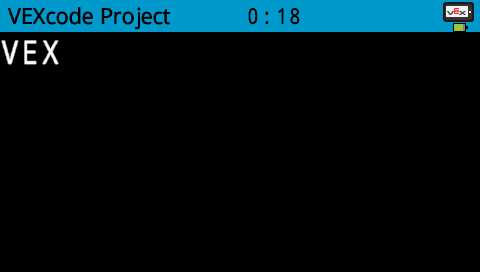
# Set the font type to MONO40
brain.screen.set_font(FontType.MONO40)
brain.screen.print("VEX")
set_pen_width#
set_pen_width กำหนดความหนาของเส้นที่วาดและเส้นขอบของรูปทรง
วิธีใช้:
brain.screen.set_pen_width(value)
พารามิเตอร์ |
คำอธิบาย |
|---|---|
|
ความกว้างของปากกา (หน่วยเป็นพิกเซล) มีค่าตั้งแต่ 0 ถึง 32 |
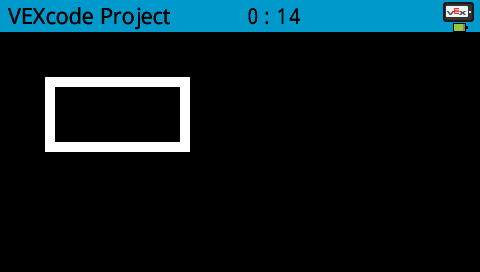
# Draw a rectangle with a pen width of 10
brain.screen.set_pen_width(10)
brain.screen.draw_rectangle(50, 50, 130, 60)
set_pen_color#
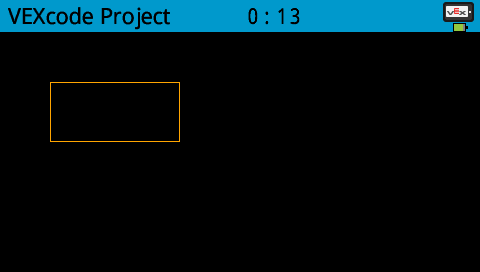
set_pen_color กำหนดสีของข้อความ พิกเซล เส้น และเส้นขอบของรูปทรง
วิธีใช้:
brain.screen.set_pen_color(color)
พารามิเตอร์ |
คำอธิบาย |
|---|---|
|
The pen and font color to use. Options include:
|
# Draw a rectangle with orange borders
brain.screen.set_pen_color(Color.ORANGE)
brain.screen.draw_rectangle(50, 50, 130, 60)
set_fill_color#
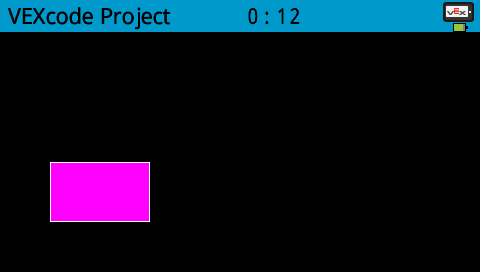
set_fill_color กำหนดสีเติมที่ใช้เมื่อวาดรูปทรง
วิธีใช้:
brain.screen.set_fill_color(color)
พารามิเตอร์ |
คำอธิบาย |
|---|---|
|
The fill color to use. Options include:
|
# Draw a purple rectangle
brain.screen.set_fill_color(Color.PURPLE)
brain.screen.draw_rectangle(50, 130, 100, 60)
set_origin#
set_origin กำหนดจุดกำเนิดที่ใช้สำหรับการวาดและการพิมพ์แบบอิงพิกัดบนหน้าจอ Brain โดยค่าเริ่มต้น จุดกำเนิดคือมุมบนซ้ายของหน้าจอ
วิธีใช้:
brain.screen.set_origin(x, y)
พารามิเตอร์ |
คำอธิบาย |
|---|---|
|
พิกัด x ที่จะกำหนดให้เป็นจุดกำเนิด มีค่าตั้งแต่ 0 ถึง 479 |
|
พิกัด y ที่จะกำหนดให้เป็นจุดกำเนิด มีค่าตั้งแต่ 0 ถึง 239 |
วาด#
draw_pixel#
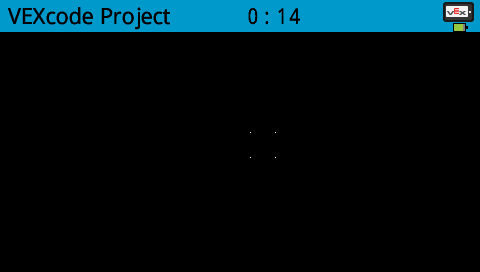
draw_pixel วาดพิกเซลหนึ่งพิกเซลที่พิกัด x และ y ที่เลือกโดยใช้สีปากกาปัจจุบัน
วิธีใช้:
brain.screen.draw_pixel(x, y)
พารามิเตอร์ |
คำอธิบาย |
|---|---|
|
พิกัด x ที่ใช้ในการวาดพิกเซล มีค่าตั้งแต่ 0 ถึง 479 โดยอ้างอิงจากจุดกำเนิดของหน้าจอ |
|
พิกัด y ที่ใช้ในการวาดพิกเซล มีค่าตั้งแต่ 0 ถึง 239 โดยอ้างอิงจากจุดกำเนิดของหน้าจอ |
# Draw the pixels marking the corners of a square
brain.screen.draw_pixel(250, 100)
brain.screen.draw_pixel(275, 100)
brain.screen.draw_pixel(250, 125)
brain.screen.draw_pixel(275, 125)
draw_line#
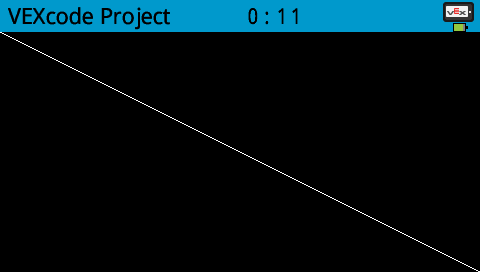
draw_line วาดเส้นจากพิกัดหน้าจอแรกไปยังพิกัดหน้าจอที่สอง โดยใช้ความกว้างของปากกาและสีของปากกาในปัจจุบัน
วิธีใช้:
brain.screen.draw_line(start_x, start_y, end_x, end_y)
พารามิเตอร์ |
คำอธิบาย |
|---|---|
|
พิกัด x ในหน่วยพิกเซลของจุดเริ่มต้นของเส้น ตั้งแต่ 0 ถึง 479 โดยอ้างอิงจากจุดกำเนิดของหน้าจอ |
|
พิกัด y ในหน่วยพิกเซลของจุดเริ่มต้นของเส้น ตั้งแต่ 0 ถึง 239 โดยอ้างอิงจากจุดกำเนิดของหน้าจอ |
|
ค่าพิกัด x ในหน่วยพิกเซลของจุดสิ้นสุดของเส้น มีค่าตั้งแต่ 0 ถึง 479 โดยอ้างอิงจากจุดกำเนิดของหน้าจอ |
|
ค่าพิกัด y ในหน่วยพิกเซลของปลายเส้น มีค่าตั้งแต่ 0 ถึง 239 โดยอ้างอิงจากจุดกำเนิดของหน้าจอ |
# Draw a line from the top left to bottom right of the screen
brain.screen.draw_line(0, 0, 479, 239)
draw_rectangle#
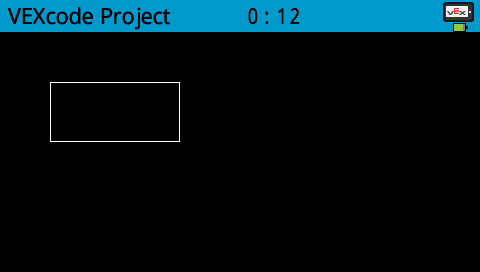
draw_rectangle วาดรูปสี่เหลี่ยมโดยใช้ความกว้างของปากกา สีปากกา และสีเติมปัจจุบัน เว้นแต่จะใช้พารามิเตอร์เสริม color
วิธีใช้:
brain.screen.draw_rectangle(x, y, width, height, color)
พารามิเตอร์ |
คำอธิบาย |
|---|---|
|
ค่าพิกัด x ในหน่วยพิกเซลของมุมบนซ้ายของสี่เหลี่ยมผืนผ้า มีค่าตั้งแต่ 0 ถึง 479 |
|
ค่าพิกัด y ในหน่วยพิกเซลของมุมบนซ้ายของสี่เหลี่ยมผืนผ้า มีค่าตั้งแต่ 0 ถึง 239 |
|
ความกว้างของสี่เหลี่ยมผืนผ้า |
|
ความสูงของสี่เหลี่ยมผืนผ้า |
|
Optional. A valid color option:
|
# Draw a rectangle on the screen
brain.screen.draw_rectangle(50, 50, 130, 60)
draw_circle#
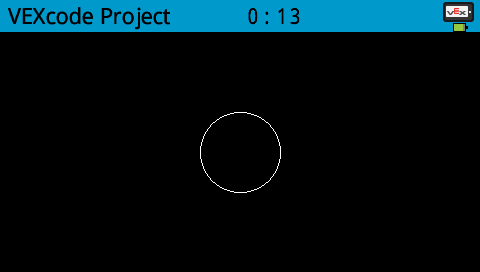
draw_circle วาดวงกลมโดยใช้ความกว้างของปากกา สีปากกา และสีเติมปัจจุบัน เว้นแต่จะใช้พารามิเตอร์เสริม color
วิธีใช้:
brain.screen.draw_circle(x, y, radius, color)
พารามิเตอร์ |
คำอธิบาย |
|---|---|
|
ค่าพิกัด x ในหน่วยพิกเซลของจุดศูนย์กลางของวงกลม มีค่าตั้งแต่ 0 ถึง 479 โดยอ้างอิงจากจุดกำเนิดของหน้าจอ |
|
ค่าพิกัด y ในหน่วยพิกเซลของจุดศูนย์กลางวงกลม มีค่าตั้งแต่ 0 ถึง 239 โดยอ้างอิงจากจุดกำเนิดของหน้าจอ |
|
รัศมีของวงกลม หน่วยเป็นพิกเซล |
|
ตัวเลือกเสริม สีเติมที่จะใช้ ตัวเลือกได้แก่:
|
# Draw a circle on the screen
brain.screen.draw_circle(120, 120, 40)
render#
render เปิดใช้งานการบัฟเฟอร์คู่สำหรับหน้าจอของ Brain เมื่อเรียกใช้คำสั่งนี้แล้ว คำสั่งการวาดใดๆ (เช่น ข้อความ รูปร่าง หรือรูปภาพ) จะไม่ปรากฏขึ้นทันทีในส่วนที่เหลือของโปรเจ็กต์อีกต่อไป แต่การอัปเดตจะแสดงขึ้นก็ต่อเมื่อใช้ render อีกครั้งเท่านั้น ซึ่งช่วยให้การอัปเดตหน้าจอราบรื่นและควบคุมได้ดียิ่งขึ้น แต่หมายความว่าจะไม่มีอะไรปรากฏให้เห็นจนกว่าจะใช้ render
วิธีใช้:
brain.screen.render()
พารามิเตอร์ |
คำอธิบาย |
|---|---|
เมธอดนี้ไม่มีพารามิเตอร์ |
# Render text after moving
brain.screen.render()
brain.screen.print("Render later...")
drivetrain.drive_for(FORWARD, 100, MM)
drivetrain.turn_for(RIGHT, 90, DEGREES)
brain.screen.render()
set_clip_region#
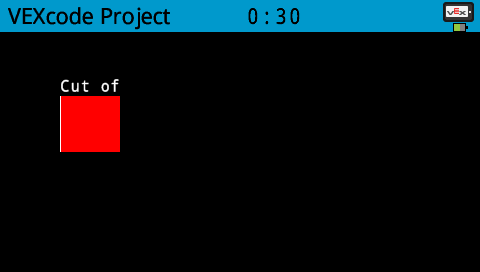
set_clip_region กำหนดพื้นที่สี่เหลี่ยมบนหน้าจอซึ่งจะจำกัดภาพวาดและข้อความทั้งหมดไว้ภายในพื้นที่นี้ เนื้อหาใดๆ ที่อยู่นอกพื้นที่นี้จะไม่แสดงผล
วิธีใช้:
brain.screen.set_clip_region(x, y, width, height)
พารามิเตอร์ |
คำอธิบาย |
|---|---|
|
ตำแหน่ง x ของมุมบนซ้ายของสี่เหลี่ยมผืนผ้า โดยอ้างอิงจากจุดกำเนิดของหน้าจอ |
|
ตำแหน่งแกน y ของมุมบนซ้ายของสี่เหลี่ยมผืนผ้า เมื่อเทียบกับจุดกำเนิดของหน้าจอ |
|
ความกว้างของสี่เหลี่ยมผืนผ้า |
|
ความสูงของสี่เหลี่ยมผืนผ้า |
# Restrict text and drawings to a specific region
brain.screen.set_clip_region(0, 0, 120, 120)
brain.screen.draw_rectangle(60, 60, 100, 100, Color.RED)
brain.screen.print_at("Cut off!", x=60, y=60)
สัมผัส#
pressing#
pressing returns a Boolean indicating whether the Brain screen is currently being pressed.
True- หน้าจอกำลังถูกกดFalse- ไม่ได้กดหน้าจอ
วิธีใช้:
brain.screen.pressing()
พารามิเตอร์ |
คำอธิบาย |
|---|---|
เมธอดนี้ไม่มีพารามิเตอร์ |
# Change the screen's color after it's pressed
while not brain.screen.pressing():
    wait(5, MSEC)
brain.screen.set_fill_color(Color.GREEN)
brain.screen.draw_rectangle(0, 0, 479, 239)
# Display different messages after the screen is pressed
while not brain.screen.pressing():
    wait(5, MSEC)
brain.screen.print("First message!")
brain.screen.next_row()
# Lift finger to press the screen again
while brain.screen.pressing():
    wait(5, MSEC)
while not brain.screen.pressing():
    wait(5, MSEC)
brain.screen.print("Second message!")
brain.screen.next_row()
x_position#
x_position จะส่งคืนค่าพิกัด x ของการกดหน้าจอครั้งล่าสุดเป็นจำนวนเต็มตั้งแต่ 0 (ซ้าย) ถึง 479 (ขวา)
วิธีใช้:
brain.screen.x_position()
พารามิเตอร์ |
คำอธิบาย |
|---|---|
เมธอดนี้ไม่มีพารามิเตอร์ |
# Display a circle where the screen is pressed
while not brain.screen.pressing():
    wait(5, MSEC)
brain.screen.set_fill_color(Color.WHITE)
brain.screen.draw_circle(brain.screen.x_position(), brain.screen.y_position(), 20)
y_position#
y_position จะส่งคืนค่าพิกัด y ของตำแหน่งการกดหน้าจอครั้งล่าสุดเป็นจำนวนเต็มตั้งแต่ 0 (บนสุด) ถึง 239 (ล่างสุด)
วิธีใช้:
brain.screen.y_position()
พารามิเตอร์ |
คำอธิบาย |
|---|---|
เมธอดนี้ไม่มีพารามิเตอร์ |
# Display a circle where the screen is pressed
while not brain.screen.pressing():
    wait(5, MSEC)
brain.screen.set_fill_color(Color.WHITE)
brain.screen.draw_circle(brain.screen.x_position(), brain.screen.y_position(), 20)
การเรียกกลับ#
pressed#
กด pressed จะลงทะเบียนฟังก์ชันที่จะถูกเรียกใช้เมื่อกดหน้าจอของสมอง
วิธีใช้:
brain.screen.pressed(callback, arg)
พารามิเตอร์ |
คำอธิบาย |
|---|---|
|
A previously defined function that executes when the Brain screen is pressed. |
|
ตัวเลือกเสริม ทูเปิล ที่มีอาร์กิวเมนต์ที่จะส่งไปยังฟังก์ชันเรียกกลับ ดู การใช้ฟังก์ชันที่มีพารามิเตอร์ สำหรับข้อมูลเพิ่มเติม |
def my_function():
  brain.screen.print("Screen pressed")

# Call my_function whenever the Brain screen is pressed
brain.screen.pressed(my_function)
released#
released ลงทะเบียนฟังก์ชันที่จะถูกเรียกเมื่อปล่อยหน้าจอ (ถอดการสัมผัสออก)
วิธีใช้:
brain.screen.released(callback, arg)
พารามิเตอร์ |
คำอธิบาย |
|---|---|
|
A previously defined function that executes when the Brain screen is released. |
|
ตัวเลือกเสริม ทูเปิล ที่มีอาร์กิวเมนต์ที่จะส่งไปยังฟังก์ชันเรียกกลับ ดู การใช้ฟังก์ชันที่มีพารามิเตอร์ สำหรับข้อมูลเพิ่มเติม |
def my_function():
  brain.screen.print("Screen released")

# Call my_function whenever the Brain screen is released
brain.screen.released(my_function)