
Écran#
Introduction#
Les méthodes d’affichage contrôlent la manière dont le V5 Brain affiche le texte, les chiffres et les graphiques sur son écran tactile, et la manière dont il réagit aux entrées tactiles.
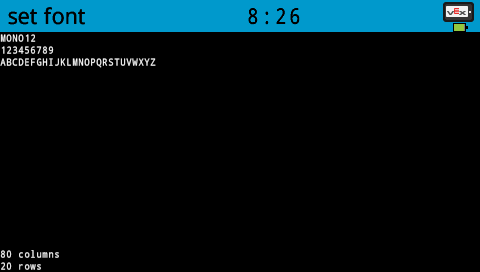
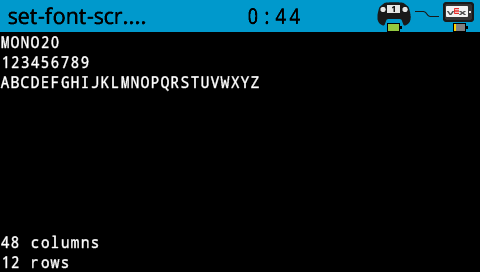
Par défaut, la police d’impression pour le Cerveau est monospaced small qui comporte 12 lignes et 48 colonnes.
Pour le dessin, la résolution du Cerveau est de 480 x 240 pixels.
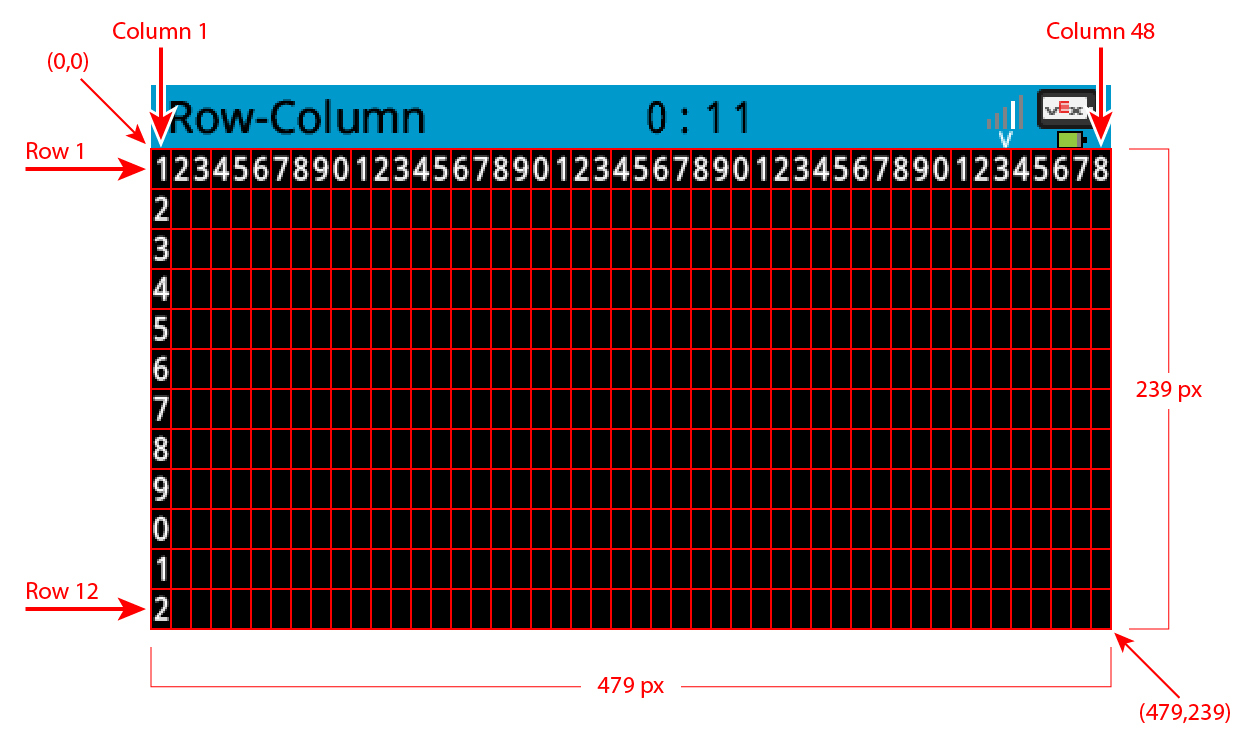
Vous trouverez ci-dessous la liste de toutes les méthodes :
Impression du curseur — Placez et imprimez du texte.
print— Affiche du texte, des nombres ou des valeurs de variables à la position actuelle du curseur.set_cursor— Déplace le curseur vers une ligne et une colonne spécifiques.next_row— Déplace le curseur à la colonne 1 de la ligne suivante.clear_row— Efface une ligne de texte.row— Renvoie la ligne où le texte sera imprimé.column— Renvoie la colonne dans laquelle le texte sera imprimé.print_at— Affiche du texte, des nombres ou des valeurs de variables à une coordonnée x et y spécifique.get_string_width— Renvoie la largeur d’une chaîne en pixels en utilisant la police actuelle.get_string_height— Renvoie la hauteur d’une chaîne en pixels en utilisant la police actuelle.clear_line— Efface une ligne de texte.new_line— Déplace le curseur vers une nouvelle ligne.
Modificateurs — Modifient les paramètres d’écran, les couleurs et le comportement de dessin.
clear_screen— Efface l’écran de tous les dessins et textes.set_font— Définit la police du texte imprimé.set_pen_width— Définit l’épaisseur des lignes dessinées et des contours des formes.set_pen_color— Définit la couleur du texte, des pixels, des lignes et des contours des formes.set_fill_color— Définit la couleur de remplissage des formes dessinées et des arrière-plans de texte imprimés.set_origin— Définit l’origine utilisée pour l’impression et le dessin basés sur les coordonnées.
Dessiner — Ajouter des éléments graphiques à l’écran.
draw_pixel— Dessine un pixel à une coordonnée.draw_line— Trace une ligne entre deux points.draw_rectangle— Dessine un rectangle.draw_circle— Dessine un cercle.render— Met à jour l’écran du Cerveau avec du texte et des dessins uniquement lorsqu’il est appelé.set_clip_region— Limite l’endroit où les dessins et le texte peuvent apparaître.
Getters — Vérifie l’état et la position du toucher.
pressing— Renvoie si l’écran est pressé.x_position— Renvoie la coordonnée x du dernier appui sur l’écran.y_position— Renvoie la coordonnée y du dernier appui sur l’écran.
Rappels — Répondre aux événements tactiles sur l’écran.
pressed— Enregistre une fonction à appeler lorsque l’écran est pressé.released— Enregistre une fonction à appeler lorsque l’écran est libéré.
Pour plus d’informations sur la construction d’un Cerveau pour accéder aux méthodes de l’écran screen , voir Cerveau.
Impression du curseur#
print#
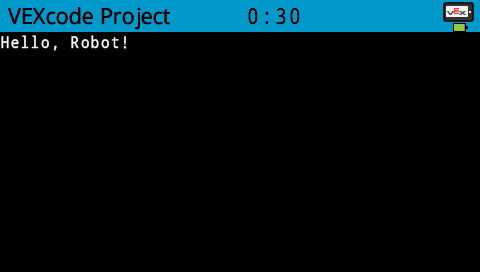
print imprime du texte, des nombres ou des valeurs variables sur l’écran Brain à la position actuelle du curseur et avec la police actuelle.
Usage:
brain.screen.print(text, sep, precision)
Paramètres |
Description |
|---|---|
|
Le texte, le nombre ou la valeur de la variable à imprimer. |
|
Facultatif. Une chaîne de caractères à insérer entre les valeurs. Doit être écrite comme un argument nommé (sep=). La valeur par défaut est |
|
Facultatif. Nombre de décimales à afficher lors de l’impression de nombres simples. Doit être spécifié comme argument nommé ( |
# Print on the Brain's screen
brain.screen.print("Hello, Robot!")
set_cursor#
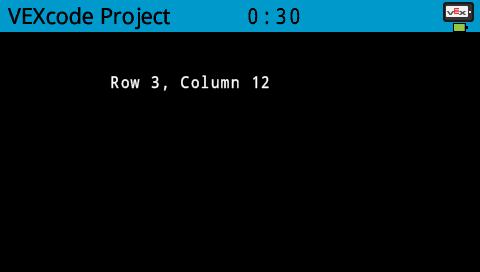
set_cursor moves the cursor to a specific row and column on the Brain screen. The next print call will start printing at that location. How many rows and columns can comfortably fit depends on the selected font. With the default monospaced medium font, up to 8 rows and 13 columns can be displayed clearly. Text placed beyond this range may be cut off or become difficult to read.
Monospaced fonts have characters that are all the same width, making text placement consistent. In contrast, proportional fonts vary in character width, so some letters take up more space than others. However, regardless of which type is used, set_cursor positions the cursor based on row and column size, not font style. The font size can be adjusted using the set_font.
Usage:
brain.screen.set_cursor(row, column)
Paramètres |
Description |
|---|---|
|
La ligne sur laquelle déplacer le curseur. |
|
La colonne vers laquelle déplacer le curseur. |
# Display text starting at Row 3 Column 12
brain.screen.set_cursor(3, 12)
brain.screen.print("Row 3, Column 12")
next_row#
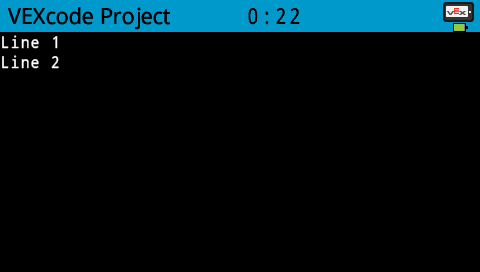
next_row déplace le curseur à la ligne suivante.
Usage:
brain.screen.next_row()
Paramètres |
Description |
|---|---|
Cette méthode ne comporte aucun paramètre. |
# Print two lines of text on the Brain's screen
brain.screen.print("Line 1")
brain.screen.next_row()
brain.screen.print("Line 2")
clear_row#
clear_row efface une seule ligne de texte sur l’écran Brain.
Usage:
brain.screen.clear_row(row, color)
Paramètres |
Description |
|---|---|
|
Facultatif. La ligne à effacer. Par défaut, il s’agit de la ligne actuellement sélectionnée par le curseur. |
|
Facultatif. Une couleur valide, une valeur hexadécimale ou une chaîne web. |
# Only keep the text on row 1
brain.screen.print("This text stays")
brain.screen.next_row
brain.screen.print("This text disappears")
wait(3, SECONDS)

brain.screen.clear_row()
row#
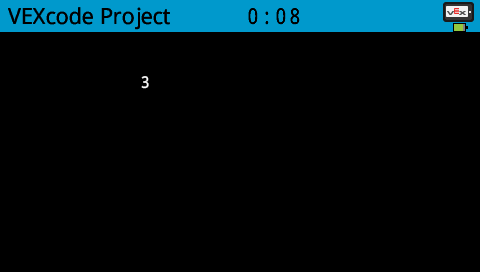
La ligne row renvoie la ligne où le texte sera imprimé sous forme d’entier.
Usage:
brain.screen.row()
Paramètres |
Description |
|---|---|
Cette méthode ne comporte aucun paramètre. |
# Display the cursor's current row
brain.screen.set_cursor(3, 2)
brain.screen.print(brain.screen.row())
column#
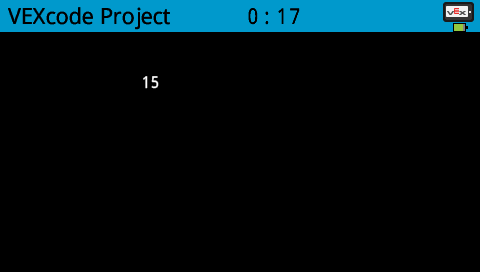
La colonne column renvoie la colonne dans laquelle le texte sera imprimé sous forme d’entier.
Usage:
brain.screen.column()
Paramètres |
Description |
|---|---|
Cette méthode ne comporte aucun paramètre. |
# Display the cursor's current column
brain.screen.set_cursor(3, 15)
brain.screen.print(brain.screen.column())
print_at#
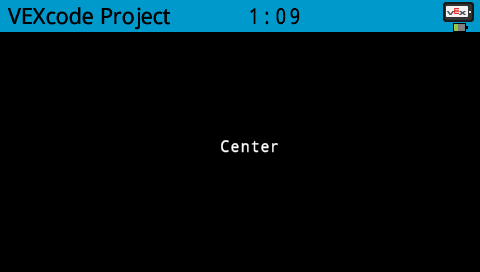
print_at imprime du texte, des nombres ou des valeurs variables sur l’écran Brain à des coordonnées x et y spécifiques avec la font et l’origine actuelles.
Usage:
brain.screen.print_at(text, x, y, sep, precision, opaque)
Paramètres |
Description |
|---|---|
|
Le texte, le nombre ou la valeur de la variable à imprimer. |
|
La coordonnée x à imprimer en tant qu’argument mot-clé ( |
|
La coordonnée y à imprimer en tant qu’argument mot-clé ( |
|
Facultatif. Une chaîne de caractères à insérer entre les valeurs. Elle doit être écrite comme un argument nommé (sep=). La valeur par défaut est |
|
Facultatif. Nombre de décimales à afficher lors de l’impression de nombres simples. Doit être spécifié comme argument nommé ( |
|
Facultatif. Valeur booléenne indiquant si le texte doit effacer les pixels d’arrière-plan. La valeur par défaut est |
# Display text at the center of the screen
brain.screen.print_at("Center", x=220, y=120)
get_string_width#
get_string_width returns the width of a string in pixels as an integer, using the current font.
Usage:
brain.screen.get_string_width(string)
Paramètres |
Description |
|---|---|
|
La corde à mesurer. |
get_string_height#
get_string_height returns the height of a string in pixels as an integer, using the current font.
Usage:
brain.screen.get_string_height(string)
Paramètres |
Description |
|---|---|
|
La corde à mesurer. |
clear_line#
clear_line efface la ligne de texte actuelle.
Usage:
brain.screen.clear_line()
Paramètres |
Description |
|---|---|
Cette méthode ne comporte aucun paramètre. |
new_line#
new_line déplace le curseur à la colonne 1 de la ligne suivante sur l’écran Cerveau.
Usage:
brain.screen.new_line()
Paramètres |
Description |
|---|---|
Cette méthode ne comporte aucun paramètre. |
Mutateurs#
clear_screen#
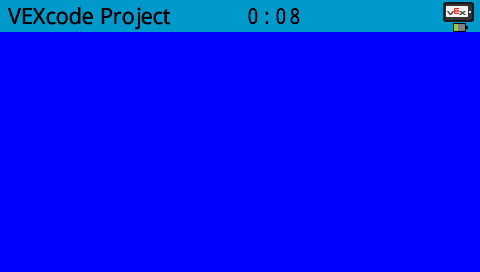
clear_screen efface tous les dessins et textes de l’écran Cerveau.
Usage:
brain.screen.clear_screen(color)
Paramètres |
Description |
|---|---|
|
Optionnel. Couleurs possibles :
|
# Print VEXcode on the screen
brain.screen.print("VEXcode")
wait(2, SECONDS)
# Clear screen to black
brain.screen.clear_screen()
# Print VEXcode on the screen
brain.screen.print("VEXcode")

# Clear screen to blue using predefined color
brain.screen.clear_screen(Color.BLUE)
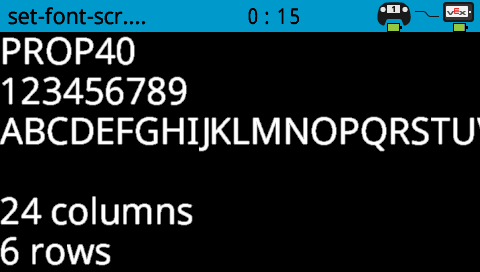
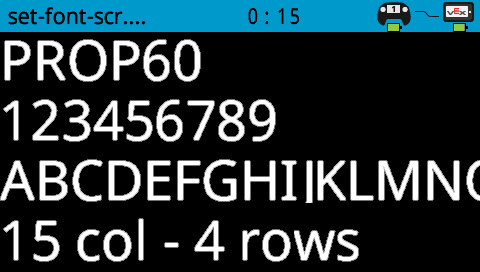
set_font#
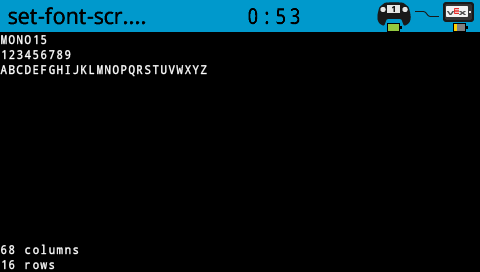
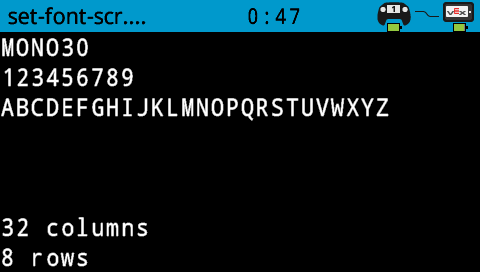
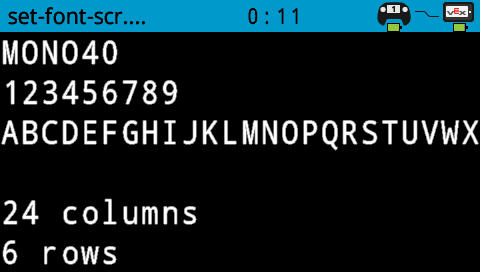
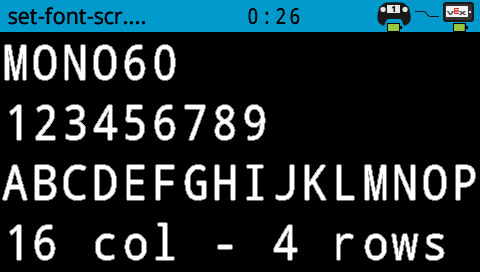
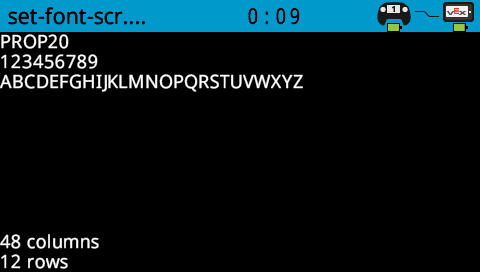
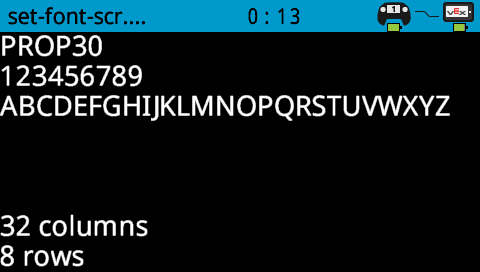
La commande set_font définit la police utilisée pour l’affichage du texte sur l’écran Brain. Cette police sera appliquée à tout le texte imprimé après l’exécution de cette méthode.
Usage:
brain.screen.set_font(font)
Paramètres |
Description |
|---|---|
|
Voici une option de police valide. |
|
|
|
|---|---|---|
|
|
|
|
|
|
|
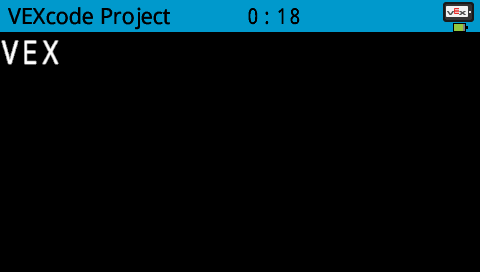
# Set the font type to MONO40
brain.screen.set_font(FontType.MONO40)
brain.screen.print("VEX")
set_pen_width#
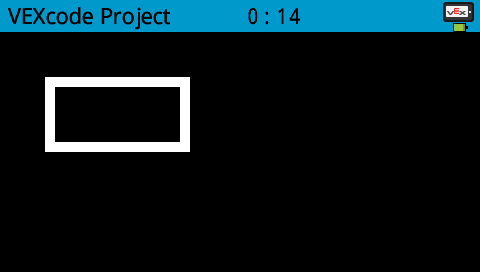
set_pen_width définit l’épaisseur des lignes dessinées et des contours des formes.
Usage:
brain.screen.set_pen_width(value)
Paramètres |
Description |
|---|---|
|
La largeur du stylo, en pixels, de 0 à 32. |
# Draw a rectangle with a pen width of 10
brain.screen.set_pen_width(10)
brain.screen.draw_rectangle(50, 50, 130, 60)
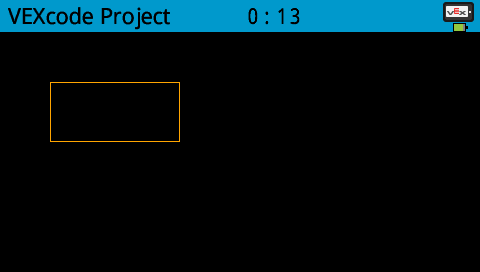
set_pen_color#
set_pen_color définit la couleur du texte, des pixels, des lignes et des contours des formes.
Usage:
brain.screen.set_pen_color(color)
Paramètres |
Description |
|---|---|
|
Couleur du stylo et de la police à utiliser. Les options incluent :
Color.TRANSPARENT |
# Draw a rectangle with orange borders
brain.screen.set_pen_color(Color.ORANGE)
brain.screen.draw_rectangle(50, 50, 130, 60)
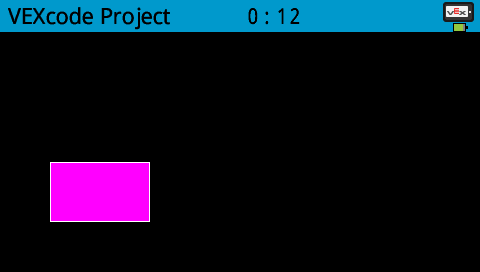
set_fill_color#
set_fill_color définit la couleur de remplissage utilisée lors du dessin des formes.
Usage:
brain.screen.set_fill_color(color)
Paramètres |
Description |
|---|---|
|
La couleur de remplissage à utiliser. Les options incluent :
|
# Draw a purple rectangle
brain.screen.set_fill_color(Color.PURPLE)
brain.screen.draw_rectangle(50, 130, 100, 60)
set_origin#
La commande set_origin définit l’origine utilisée pour le dessin et l’impression basée sur les coordonnées sur l’écran Brain. Par défaut, l’origine est le coin supérieur gauche de l’écran.
Usage:
brain.screen.set_origin(x, y)
Paramètres |
Description |
|---|---|
|
La coordonnée x à définir comme origine, de 0 à 479. |
|
La coordonnée y à définir comme origine, de 0 à 239. |
Dessiner#
draw_pixel#
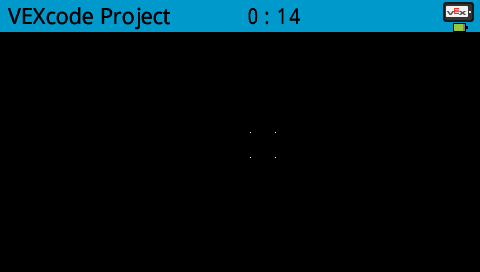
draw_pixel dessine un pixel aux coordonnées x et y sélectionnées en utilisant la couleur de stylo actuelle.
Usage:
brain.screen.draw_pixel(x, y)
Paramètres |
Description |
|---|---|
|
La coordonnée x pour dessiner le pixel, de 0 à 479, référencée à l’origine de l’écran. |
|
La coordonnée y pour dessiner le pixel, de 0 à 239, référencée à l’origine de l’écran. |
# Draw the pixels marking the corners of a square
brain.screen.draw_pixel(250, 100)
brain.screen.draw_pixel(275, 100)
brain.screen.draw_pixel(250, 125)
brain.screen.draw_pixel(275, 125)
draw_line#
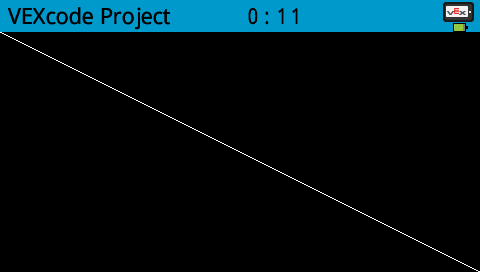
draw_line trace une ligne de la première coordonnée d’écran à la deuxième coordonnée d’écran en utilisant la largeur et la couleur du stylo actuelles.
Usage:
brain.screen.draw_line(start_x, start_y, end_x, end_y)
Paramètres |
Description |
|---|---|
|
La coordonnée x en pixels du début de la ligne, de 0 à 479, référencée à l’origine de l’écran. |
|
La coordonnée y en pixels du début de la ligne, de 0 à 239, par rapport à l’origine de l’écran. |
|
La coordonnée x en pixels de l’extrémité de la ligne, de 0 à 479, référencée à l’origine de l’écran. |
|
La coordonnée y en pixels de l’extrémité de la ligne, de 0 à 239, par rapport à l’origine de l’écran. |
# Draw a line from the top left to bottom right of the screen
brain.screen.draw_line(0, 0, 479, 239)
draw_rectangle#
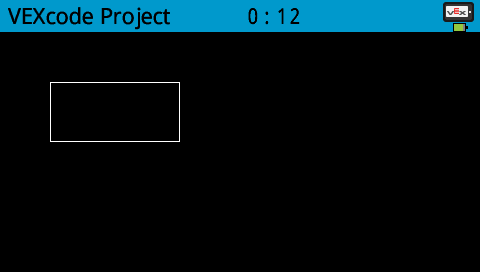
draw_rectangle dessine un rectangle en utilisant la largeur du stylo, la couleur du stylo et la couleur de remplissage actuelles, sauf si le paramètre optionnel color est utilisé.
Usage:
brain.screen.draw_rectangle(x, y, width, height, color)
Paramètres |
Description |
|---|---|
|
La coordonnée x en pixels du coin supérieur gauche du rectangle de 0 à 479. |
|
La coordonnée y en pixels du coin supérieur gauche du rectangle, de 0 à 239. |
|
La largeur du rectangle. |
|
La hauteur du rectangle. |
|
Facultatif. Une option de couleur valide :
|
# Draw a rectangle on the screen
brain.screen.draw_rectangle(50, 50, 130, 60)
draw_circle#
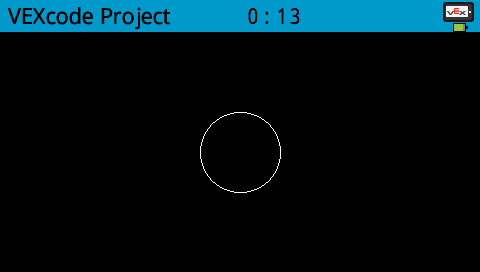
draw_circle dessine un cercle en utilisant la largeur du stylo, la couleur du stylo et la couleur de remplissage actuelles, sauf si le paramètre optionnel color est utilisé.
Usage:
brain.screen.draw_circle(x, y, radius, color)
Paramètres |
Description |
|---|---|
|
La coordonnée x en pixels du centre du cercle, de 0 à 479, référencée à l’origine de l’écran. |
|
La coordonnée y en pixels du centre du cercle, de 0 à 239, par rapport à l’origine de l’écran. |
|
Le rayon du cercle, en pixels. |
|
Facultatif. Couleur de remplissage à utiliser. Options :
|
# Draw a circle on the screen
brain.screen.draw_circle(120, 120, 40)
render#
render active le double tampon pour l’écran du Cerveau. Une fois appelée, les commandes de dessin (texte, formes ou images) ne s’afficheront plus immédiatement pour le reste du projet. Les mises à jour ne seront visibles que lorsque render sera de nouveau utilisée. Cela permet des mises à jour d’écran plus fluides et mieux contrôlées, mais rien ne sera visible tant que render n’aura pas été utilisée.
Usage:
brain.screen.render()
Paramètres |
Description |
|---|---|
Cette méthode ne comporte aucun paramètre. |
# Render text after moving
brain.screen.render()
brain.screen.print("Render later...")
drivetrain.drive_for(FORWARD, 100, MM)
drivetrain.turn_for(RIGHT, 90, DEGREES)
brain.screen.render()
set_clip_region#
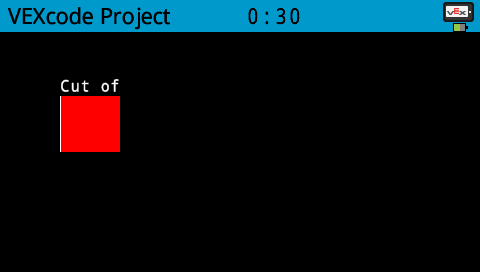
La commande set_clip_region définit une zone rectangulaire à l’écran où tous les dessins et textes seront confinés. Tout contenu situé en dehors de cette zone ne sera pas affiché.
Usage:
brain.screen.set_clip_region(x, y, width, height)
Paramètres |
Description |
|---|---|
|
La position x du coin supérieur gauche du rectangle, par rapport à l’origine de l’écran. |
|
La position y du coin supérieur gauche du rectangle, par rapport à l’origine de l’écran. |
|
La largeur du rectangle. |
|
La hauteur du rectangle. |
# Restrict text and drawings to a specific region
brain.screen.set_clip_region(0, 0, 120, 120)
brain.screen.draw_rectangle(60, 60, 100, 100, Color.RED)
brain.screen.print_at("Cut off!", x=60, y=60)
Touche#
pressing#
pressing renvoie une valeur booléenne indiquant si l’écran Brain est actuellement enfoncé.
True- L’écran est enfoncé.False- L’écran n’est pas pressé.
Usage:
brain.screen.pressing()
Paramètres |
Description |
|---|---|
Cette méthode ne comporte aucun paramètre. |
# Change the screen's color after it's pressed
while not brain.screen.pressing():
    wait(5, MSEC)
brain.screen.set_fill_color(Color.GREEN)
brain.screen.draw_rectangle(0, 0, 479, 239)
# Display different messages after the screen is pressed
while not brain.screen.pressing():
    wait(5, MSEC)
brain.screen.print("First message!")
brain.screen.next_row()
# Lift finger to press the screen again
while brain.screen.pressing():
    wait(5, MSEC)
while not brain.screen.pressing():
    wait(5, MSEC)
brain.screen.print("Second message!")
brain.screen.next_row()
x_position#
x_position renvoie la coordonnée x du dernier appui sur l’écran sous forme d’un entier de 0 (gauche) à 479 (droite).
Usage:
brain.screen.x_position()
Paramètres |
Description |
|---|---|
Cette méthode ne comporte aucun paramètre. |
# Display a circle where the screen is pressed
while not brain.screen.pressing():
    wait(5, MSEC)
brain.screen.set_fill_color(Color.WHITE)
brain.screen.draw_circle(brain.screen.x_position(), brain.screen.y_position(), 20)
y_position#
y_position renvoie la coordonnée y du dernier appui sur l’écran sous forme d’un entier de 0 (haut) à 239 (bas).
Usage:
brain.screen.y_position()
Paramètres |
Description |
|---|---|
Cette méthode ne comporte aucun paramètre. |
# Display a circle where the screen is pressed
while not brain.screen.pressing():
    wait(5, MSEC)
brain.screen.set_fill_color(Color.WHITE)
brain.screen.draw_circle(brain.screen.x_position(), brain.screen.y_position(), 20)
Rappels#
pressed#
Appuyer sur pressed enregistre une fonction qui sera appelée lorsque l’écran du cerveau sera pressé.
Usage:
brain.screen.pressed(callback, arg)
Paramètres |
Description |
|---|---|
|
Une fonction précédemment définie qui s’exécute lorsque l’écran Brain est pressé. |
|
Facultatif. Un tuple contenant les arguments à transmettre à la fonction de rappel. Voir Utilisation des fonctions avec paramètres pour plus d’informations. |
def my_function():
  brain.screen.print("Screen pressed")

# Call my_function whenever the Brain screen is pressed
brain.screen.pressed(my_function)
released#
released enregistre une fonction à appeler lorsque l’écran est relâché (toucher supprimé).
Usage:
brain.screen.released(callback, arg)
Paramètres |
Description |
|---|---|
|
Une fonction définie précédemment qui s’exécute lorsque l’écran Brain est relâché. |
|
Facultatif. Un tuple contenant les arguments à transmettre à la fonction de rappel. Voir Utilisation des fonctions avec paramètres pour plus d’informations. |
def my_function():
  brain.screen.print("Screen released")

# Call my_function whenever the Brain screen is released
brain.screen.released(my_function)