
സ്ക്രീൻ#
ആമുഖം#
V5 ബ്രെയിൻ അതിന്റെ ടച്ച്സ്ക്രീനിൽ ടെക്സ്റ്റ്, നമ്പറുകൾ, ഗ്രാഫിക്സ് എന്നിവ എങ്ങനെ കാണിക്കുന്നു, ടച്ച് ഇൻപുട്ടിനോട് അത് എങ്ങനെ പ്രതികരിക്കുന്നു എന്നിവ സ്ക്രീൻ രീതികൾ നിയന്ത്രിക്കുന്നു.
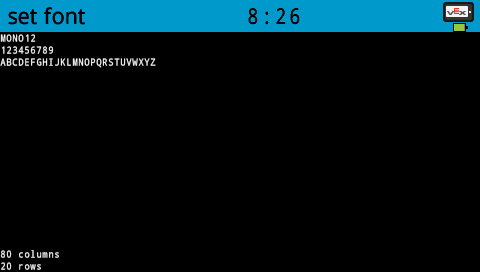
സ്ഥിരസ്ഥിതിയായി, ബ്രെയിനിലേക്ക് പ്രിന്റ് ചെയ്യുന്നതിനുള്ള ഫോണ്ട് മോണോസ്പെയ്സ്ഡ് സ്മോൾ ആണ്, അതിൽ 12 വരികളും 48 കോളങ്ങളുമുണ്ട്.
ഡ്രോയിംഗിന്, തലച്ചോറിന്റെ റെസല്യൂഷൻ 480 x 240 പിക്സലുകൾ ആണ്.
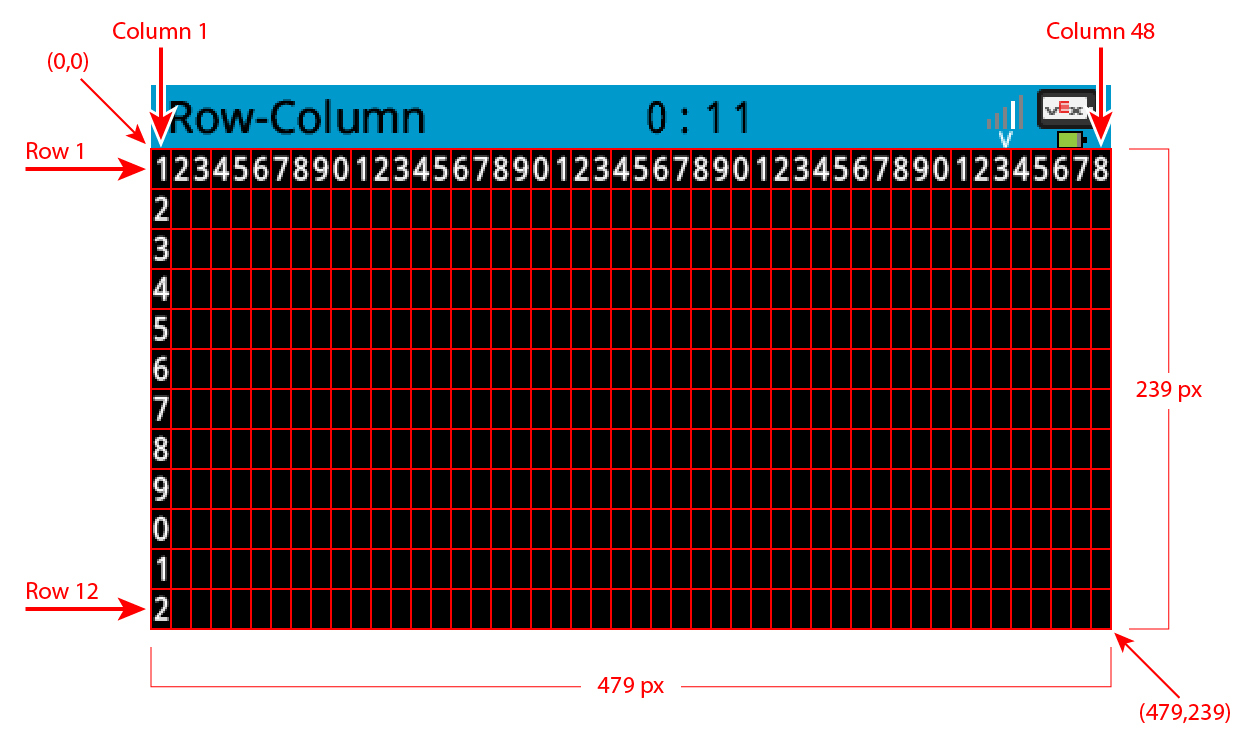
എല്ലാ രീതികളുടെയും ഒരു ലിസ്റ്റ് താഴെ കൊടുക്കുന്നു:
കഴ്സർ പ്രിന്റ് — വാചകം സ്ഥാപിച്ച് പ്രിന്റ് ചെയ്യുക.
print— നിലവിലെ കഴ്സർ സ്ഥാനത്ത് വാചകം, അക്കങ്ങൾ അല്ലെങ്കിൽ വേരിയബിൾ മൂല്യങ്ങൾ പ്രിന്റ് ചെയ്യുന്നു.set_cursor— കഴ്സർ ഒരു പ്രത്യേക വരിയിലേക്കും നിരയിലേക്കും നീക്കുന്നു.next_row— കഴ്സർ അടുത്ത വരിയുടെ ഒന്നാം നിരയിലേക്ക് നീക്കുന്നു.clear_row— വാചകത്തിന്റെ ഒരു വരി മായ്ക്കുന്നു.row— ടെക്സ്റ്റ് പ്രിന്റ് ചെയ്യേണ്ട വരി തിരികെ നൽകുന്നു.column— ടെക്സ്റ്റ് പ്രിന്റ് ചെയ്യേണ്ട കോളം നൽകുന്നു.print_at— ഒരു പ്രത്യേക x, y കോർഡിനേറ്റിൽ വാചകം, സംഖ്യകൾ അല്ലെങ്കിൽ വേരിയബിൾ മൂല്യങ്ങൾ പ്രിന്റ് ചെയ്യുന്നു.get_string_width— നിലവിലെ ഫോണ്ട് ഉപയോഗിച്ച് ഒരു സ്ട്രിംഗിന്റെ വീതി പിക്സലുകളിൽ നൽകുന്നു.get_string_height— നിലവിലെ ഫോണ്ട് ഉപയോഗിച്ച് ഒരു സ്ട്രിംഗിന്റെ ഉയരം പിക്സലുകളിൽ നൽകുന്നു.clear_line— ഒരു വാചക വരി മായ്ക്കുന്നു.new_line— കഴ്സർ ഒരു പുതിയ വരിയിലേക്ക് നീക്കുന്നു.
മ്യൂട്ടേറ്ററുകൾ — സ്ക്രീൻ ക്രമീകരണങ്ങൾ, നിറങ്ങൾ, ഡ്രോയിംഗ് സ്വഭാവം എന്നിവ മാറ്റുക.
clear_screen— എല്ലാ ഡ്രോയിംഗുകളുടെയും വാചകങ്ങളുടെയും സ്ക്രീനിനെ മായ്ക്കുന്നു.set_font— പ്രിന്റ് ചെയ്ത വാചകത്തിനുള്ള ഫോണ്ട് സജ്ജമാക്കുന്നു.set_pen_width— വരച്ച വരകളുടെയും ആകൃതി രൂപരേഖകളുടെയും കനം സജ്ജമാക്കുന്നു.set_pen_color— വാചകം, പിക്സലുകൾ, രേഖകൾ, ആകൃതി രൂപരേഖകൾ എന്നിവയുടെ നിറം സജ്ജമാക്കുന്നു.set_fill_color— വരച്ച ആകൃതികൾക്കും പ്രിന്റ് ചെയ്ത വാചക പശ്ചാത്തലങ്ങൾക്കും ഫിൽ നിറം സജ്ജമാക്കുന്നു.set_origin— കോർഡിനേറ്റ് അടിസ്ഥാനമാക്കിയുള്ള പ്രിന്റിംഗിനും ഡ്രോയിംഗിനും ഉപയോഗിക്കുന്ന ഉറവിടം സജ്ജമാക്കുന്നു.
വരയ്ക്കുക — സ്ക്രീനിലേക്ക് ഗ്രാഫിക്സ് ചേർക്കുക.
draw_pixel— ഒരു കോർഡിനേറ്റിൽ ഒരു പിക്സൽ വരയ്ക്കുന്നു.draw_line— രണ്ട് ബിന്ദുക്കൾക്കിടയിൽ ഒരു രേഖ വരയ്ക്കുന്നു.draw_rectangle— ഒരു ദീർഘചതുരം വരയ്ക്കുന്നു.draw_circle— ഒരു വൃത്തം വരയ്ക്കുന്നു.render— വിളിക്കുമ്പോൾ മാത്രം ടെക്സ്റ്റും ഡ്രോയിംഗുകളും ഉപയോഗിച്ച് തലച്ചോറിന്റെ സ്ക്രീൻ അപ്ഡേറ്റ് ചെയ്യുന്നു.set_clip_region— ഡ്രോയിംഗുകളും വാചകവും എവിടെ ദൃശ്യമാകണമെന്നത് നിയന്ത്രിക്കുന്നു.
ഗെറ്ററുകൾ — സ്പർശന നിലയും സ്പർശന സ്ഥാനവും പരിശോധിക്കുക.
pressingഅമർത്തുന്നു — സ്ക്രീൻ അമർത്തുന്നുണ്ടോ എന്ന് നൽകുന്നു.x_position— അവസാന സ്ക്രീൻ അമർത്തലിന്റെ x-കോർഡിനേറ്റ് തിരികെ നൽകുന്നു.y_position— അവസാന സ്ക്രീൻ അമർത്തലിന്റെ y-കോർഡിനേറ്റ് തിരികെ നൽകുന്നു.
കോൾബാക്കുകൾ — സ്ക്രീനിൽ സ്പർശന ഇവന്റുകളോട് പ്രതികരിക്കുക.
pressed— സ്ക്രീൻ അമർത്തുമ്പോൾ വിളിക്കേണ്ട ഒരു ഫംഗ്ഷൻ രജിസ്റ്റർ ചെയ്യുന്നു.released— സ്ക്രീൻ റിലീസ് ചെയ്യുമ്പോൾ വിളിക്കേണ്ട ഒരു ഫംഗ്ഷൻ രജിസ്റ്റർ ചെയ്യുന്നു.
screen രീതികളിലേക്ക് പ്രവേശനം നേടുന്നതിന് ഒരു ബ്രെയിൻ നിർമ്മിക്കുന്നതിനെക്കുറിച്ചുള്ള വിവരങ്ങൾക്ക്, ബ്രെയിൻ കാണുക.
കഴ്സർ പ്രിന്റ്#
print#
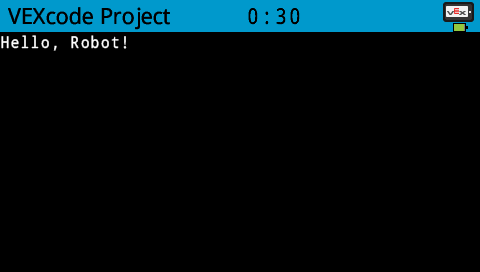
print ബ്രെയിൻ സ്ക്രീനിൽ നിലവിലെ കഴ്സർ സ്ഥാനത്തും ഫോണ്ടിലും ടെക്സ്റ്റ്, നമ്പറുകൾ അല്ലെങ്കിൽ വേരിയബിൾ മൂല്യങ്ങൾ പ്രിന്റ് ചെയ്യുന്നു.
ഉപയോഗം:
brain.screen.print(text, sep, precision)
പാരാമീറ്ററുകൾ |
വിവരണം |
|---|---|
|
പ്രിന്റ് ചെയ്യേണ്ട വാചകം, നമ്പർ അല്ലെങ്കിൽ വേരിയബിൾ മൂല്യം. |
|
ഓപ്ഷണൽ. മൂല്യങ്ങൾക്കിടയിൽ ചേർക്കാനുള്ള ഒരു സ്ട്രിംഗ്. ഇത് ഒരു കീവേഡ് ആർഗ്യുമെന്റായി എഴുതണം (sep=). സ്ഥിരസ്ഥിതി |
|
ഓപ്ഷണൽ. ലളിതമായ സംഖ്യകൾ അച്ചടിക്കുമ്പോൾ പ്രദർശിപ്പിക്കേണ്ട ദശാംശ സ്ഥാനങ്ങളുടെ എണ്ണം. ഇത് ഒരു കീവേഡ് ആർഗ്യുമെന്റായി എഴുതണം ( |
# Print on the Brain's screen
brain.screen.print("Hello, Robot!")
set_cursor#
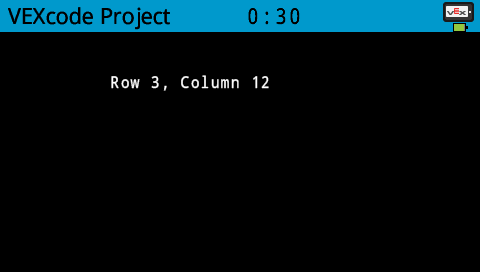
set_cursor ബ്രെയിൻ സ്ക്രീനിലെ ഒരു പ്രത്യേക വരിയിലേക്കും നിരയിലേക്കും കഴ്സർ നീക്കുന്നു. അടുത്ത print കോൾ ആ സ്ഥാനത്ത് നിന്ന് പ്രിന്റ് ചെയ്യാൻ തുടങ്ങും. എത്ര വരികളും നിരകളും സുഖകരമായി യോജിക്കുമെന്ന് തിരഞ്ഞെടുത്ത ഫോണ്ടിനെ ആശ്രയിച്ചിരിക്കും. ഡിഫോൾട്ട് മോണോസ്പേസ്ഡ് മീഡിയം ഫോണ്ട് ഉപയോഗിച്ച്, 8 വരികളും 13 നിരകളും വരെ വ്യക്തമായി പ്രദർശിപ്പിക്കാൻ കഴിയും. ഈ ശ്രേണിക്കപ്പുറം സ്ഥാപിച്ചിരിക്കുന്ന വാചകം മുറിച്ചേക്കാം അല്ലെങ്കിൽ വായിക്കാൻ ബുദ്ധിമുട്ടായേക്കാം.
മോണോസ്പേസ്ഡ് ഫോണ്ടുകളിൽ ഒരേ വീതിയിലുള്ള പ്രതീകങ്ങളുണ്ട്, ഇത് വാചക സ്ഥാനം സ്ഥിരമാക്കുന്നു. ഇതിനു വിപരീതമായി, ആനുപാതിക ഫോണ്ടുകൾക്ക് പ്രതീക വീതിയിൽ വ്യത്യാസമുണ്ട്, അതിനാൽ ചില അക്ഷരങ്ങൾ മറ്റുള്ളവയേക്കാൾ കൂടുതൽ സ്ഥലം എടുക്കുന്നു. എന്നിരുന്നാലും, ഏത് തരം ഉപയോഗിച്ചാലും, ഫോണ്ട് ശൈലിയെയല്ല, വരിയുടെയും നിരയുടെയും വലുപ്പത്തെ അടിസ്ഥാനമാക്കി set_cursor കഴ്സർ സ്ഥാപിക്കുന്നു. set_font ഉപയോഗിച്ച് ഫോണ്ട് വലുപ്പം ക്രമീകരിക്കാൻ കഴിയും.
ഉപയോഗം:
brain.screen.set_cursor(row, column)
പാരാമീറ്ററുകൾ |
വിവരണം |
|---|---|
|
കഴ്സർ നീക്കേണ്ട വരി. |
|
കഴ്സർ നീക്കേണ്ട കോളം. |
# Display text starting at Row 3 Column 12
brain.screen.set_cursor(3, 12)
brain.screen.print("Row 3, Column 12")
next_row#
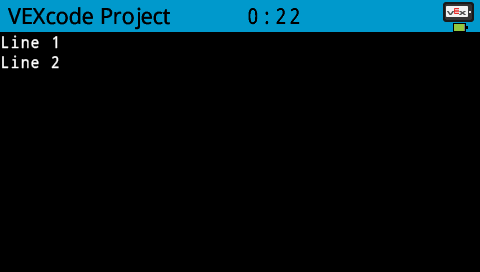
next_row കഴ്സറിനെ അടുത്ത വരിയിലേക്ക് നീക്കുന്നു.
ഉപയോഗം:
brain.screen.next_row()
പാരാമീറ്ററുകൾ |
വിവരണം |
|---|---|
ഈ രീതിക്ക് പാരാമീറ്ററുകൾ ഇല്ല. |
# Print two lines of text on the Brain's screen
brain.screen.print("Line 1")
brain.screen.next_row()
brain.screen.print("Line 2")
clear_row#
clear_row ബ്രെയിൻ സ്ക്രീനിലെ ഒരു വരി വാചകം മായ്ക്കുന്നു.
ഉപയോഗം:
brain.screen.clear_row(row, color)
പാരാമീറ്ററുകൾ |
വിവരണം |
|---|---|
|
ഓപ്ഷണൽ. മായ്ക്കേണ്ട വരി. സ്ഥിരസ്ഥിതി നിലവിലെ കഴ്സർ വരിയാണ്. |
|
ഓപ്ഷണൽ. സാധുവായ ഒരു color, ഒരു ഹെക്സ് മൂല്യം, അല്ലെങ്കിൽ ഒരു വെബ് സ്ട്രിംഗ്. |
# Only keep the text on row 1
brain.screen.print("This text stays")
brain.screen.next_row
brain.screen.print("This text disappears")
wait(3, SECONDS)

brain.screen.clear_row()
row#
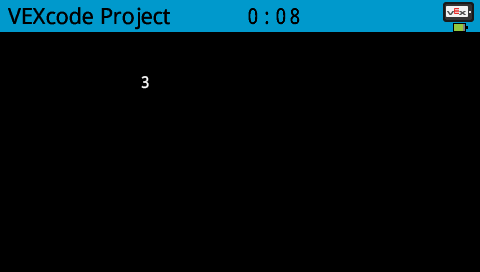
row , ടെക്സ്റ്റ് ഒരു പൂർണ്ണസംഖ്യയായി പ്രിന്റ് ചെയ്യേണ്ട വരി നൽകുന്നു.
ഉപയോഗം:
brain.screen.row()
പാരാമീറ്ററുകൾ |
വിവരണം |
|---|---|
ഈ രീതിക്ക് പാരാമീറ്ററുകൾ ഇല്ല. |
# Display the cursor's current row
brain.screen.set_cursor(3, 2)
brain.screen.print(brain.screen.row())
column#
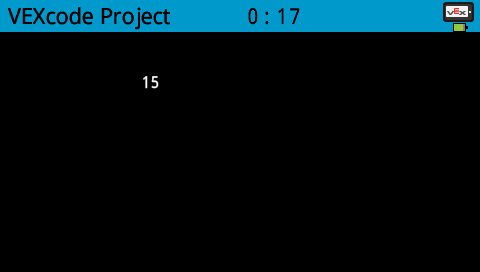
column ടെക്സ്റ്റ് ഒരു പൂർണ്ണസംഖ്യയായി പ്രിന്റ് ചെയ്യേണ്ട കോളം നൽകുന്നു.
ഉപയോഗം:
brain.screen.column()
പാരാമീറ്ററുകൾ |
വിവരണം |
|---|---|
ഈ രീതിക്ക് പാരാമീറ്ററുകൾ ഇല്ല. |
# Display the cursor's current column
brain.screen.set_cursor(3, 15)
brain.screen.print(brain.screen.column())
print_at#
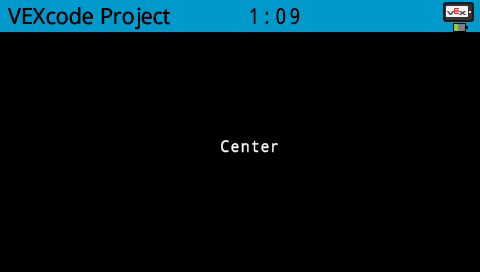
print_at ബ്രെയിൻ സ്ക്രീനിൽ നിലവിലുള്ള font, origin, എന്നിവയുമായി നിർദ്ദിഷ്ട x, y കോർഡിനേറ്റുകളിൽ ടെക്സ്റ്റ്, അക്കങ്ങൾ അല്ലെങ്കിൽ വേരിയബിൾ മൂല്യങ്ങൾ പ്രിന്റ് ചെയ്യുന്നു.
ഉപയോഗം:
brain.screen.print_at(text, x, y, sep, precision, opaque)
പാരാമീറ്ററുകൾ |
വിവരണം |
|---|---|
|
പ്രിന്റ് ചെയ്യേണ്ട വാചകം, നമ്പർ അല്ലെങ്കിൽ വേരിയബിൾ മൂല്യം. |
|
സ്ക്രീൻ ഒറിജിനിലേക്ക് റഫർ ചെയ്തിരിക്കുന്ന, കീവേഡ് ആർഗ്യുമെന്റായി ( |
|
സ്ക്രീൻ ഒറിജിനിലേക്ക് റഫർ ചെയ്തിരിക്കുന്ന ഒരു കീവേഡ് ആർഗ്യുമെന്റായി ( |
|
ഓപ്ഷണൽ. മൂല്യങ്ങൾക്കിടയിൽ ചേർക്കാനുള്ള ഒരു സ്ട്രിംഗ്. ഇത് ഒരു കീവേഡ് ആർഗ്യുമെന്റായി എഴുതണം (sep=). സ്ഥിരസ്ഥിതി |
|
ഓപ്ഷണൽ. ലളിതമായ സംഖ്യകൾ അച്ചടിക്കുമ്പോൾ പ്രദർശിപ്പിക്കേണ്ട ദശാംശ സ്ഥാനങ്ങളുടെ എണ്ണം. ഇത് ഒരു കീവേഡ് ആർഗ്യുമെന്റായി എഴുതണം ( |
|
ഓപ്ഷണൽ. ടെക്സ്റ്റ് പശ്ചാത്തല പിക്സലുകൾ മായ്ക്കണോ വേണ്ടയോ എന്ന് സൂചിപ്പിക്കുന്ന ഒരു ബൂളിയൻ മൂല്യം. സ്ഥിരസ്ഥിതി |
# Display text at the center of the screen
brain.screen.print_at("Center", x=220, y=120)
get_string_width#
get_string_width നിലവിലുള്ള font ഉപയോഗിച്ച് ഒരു സ്ട്രിംഗിന്റെ വീതി പിക്സലുകളിൽ ഒരു പൂർണ്ണസംഖ്യയായി നൽകുന്നു.
Usage:
brain.screen.get_string_width(string)
പാരാമീറ്ററുകൾ |
വിവരണം |
|---|---|
|
അളക്കാനുള്ള ചരട്. |
get_string_height#
get_string_height നിലവിലുള്ള font ഉപയോഗിച്ച് ഒരു സ്ട്രിംഗിന്റെ ഉയരം പിക്സലുകളിൽ ഒരു പൂർണ്ണസംഖ്യയായി നൽകുന്നു.
Usage:
brain.screen.get_string_height(string)
പാരാമീറ്ററുകൾ |
വിവരണം |
|---|---|
|
അളക്കാനുള്ള ചരട്. |
clear_line#
clear_line നിലവിലുള്ള വാചക വരി മായ്ക്കുന്നു.
Usage:
brain.screen.clear_line()
പാരാമീറ്ററുകൾ |
വിവരണം |
|---|---|
ഈ രീതിക്ക് പാരാമീറ്ററുകൾ ഇല്ല. |
new_line#
new_line ബ്രെയിൻ സ്ക്രീനിലെ അടുത്ത വരിയിലെ കോളം 1 ലേക്ക് കഴ്സർ നീക്കുന്നു.
ഉപയോഗം:
brain.screen.new_line()
പാരാമീറ്ററുകൾ |
വിവരണം |
|---|---|
ഈ രീതിക്ക് പാരാമീറ്ററുകൾ ഇല്ല. |
മ്യൂട്ടേറ്ററുകൾ#
clear_screen#
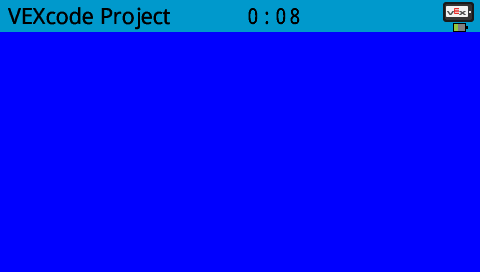
clear_screen ബ്രെയിൻ സ്ക്രീനിൽ നിന്ന് എല്ലാ ഡ്രോയിംഗുകളും ടെക്സ്റ്റും മായ്ക്കുന്നു.
ഉപയോഗം:
brain.screen.clear_screen(color)
പാരാമീറ്ററുകൾ |
വിവരണം |
|---|---|
|
ഓപ്ഷണൽ. സാധുവായ ഒരു കളർ ഓപ്ഷൻ:
|
# Print VEXcode on the screen
brain.screen.print("VEXcode")
wait(2, SECONDS)
# Clear screen to black
brain.screen.clear_screen()
# Print VEXcode on the screen
brain.screen.print("VEXcode")

# Clear screen to blue using predefined color
brain.screen.clear_screen(Color.BLUE)
set_font#
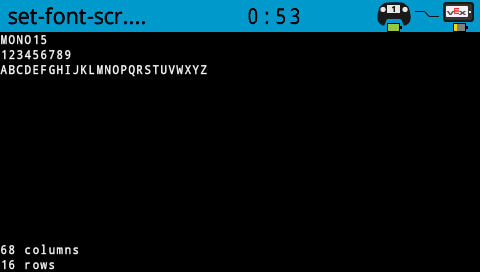
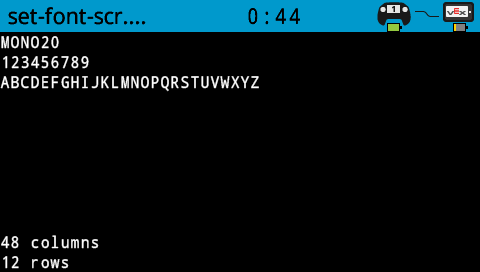
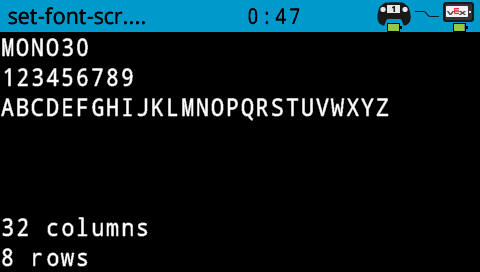
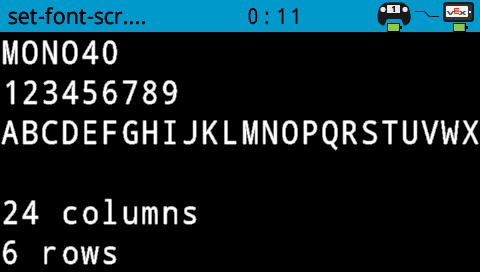
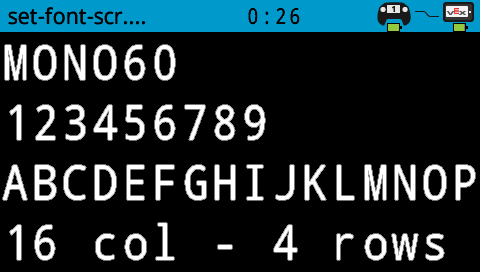
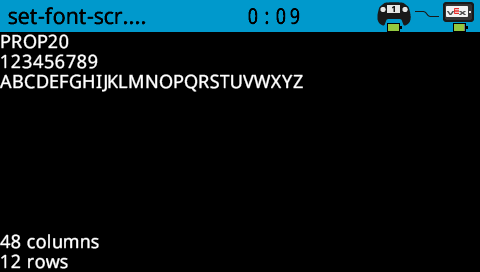
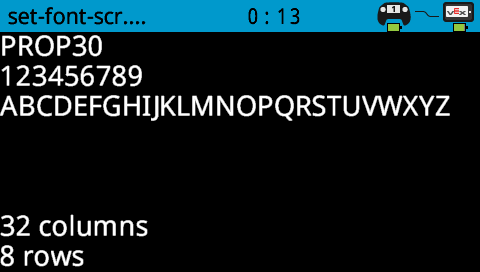
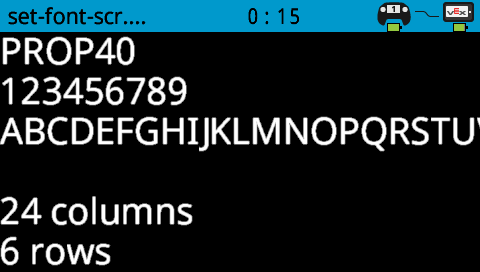
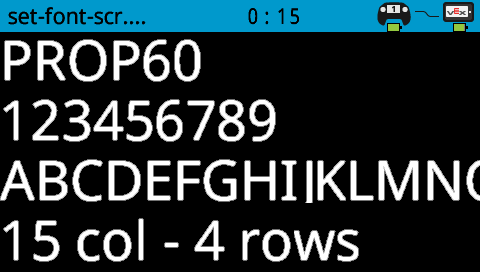
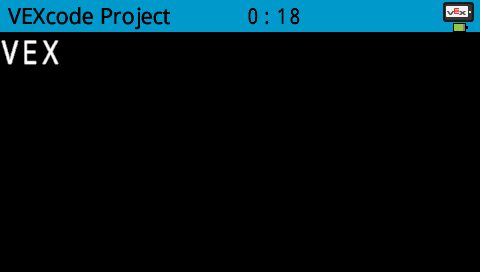
set_font ബ്രെയിൻ സ്ക്രീനിൽ ടെക്സ്റ്റ് പ്രദർശിപ്പിക്കാൻ ഉപയോഗിക്കുന്ന ഫോണ്ട് സജ്ജമാക്കുന്നു. ഈ രീതി പ്രവർത്തിച്ചതിനുശേഷം പ്രിന്റ് ചെയ്യുന്ന എല്ലാ ടെക്സ്റ്റുകൾക്കും ഈ ഫോണ്ട് ബാധകമാകും.
ഉപയോഗം:
brain.screen.set_font(font)
പാരാമീറ്ററുകൾ |
വിവരണം |
|---|---|
|
താഴെ സാധുവായ ഒരു ഫോണ്ട് ഓപ്ഷൻ ഉണ്ട്. |
|
|
|
|---|---|---|
|
|
|
|
|
|
|
# Set the font type to MONO40
brain.screen.set_font(FontType.MONO40)
brain.screen.print("VEX")
set_pen_width#
set_pen_width വരച്ച വരകളുടെയും ആകൃതി രൂപരേഖകളുടെയും കനം സജ്ജമാക്കുന്നു.
ഉപയോഗം:
brain.screen.set_pen_width(value)
പാരാമീറ്ററുകൾ |
വിവരണം |
|---|---|
|
പേനയുടെ വീതി, പിക്സലുകളിൽ, 0 മുതൽ 32 വരെ. |
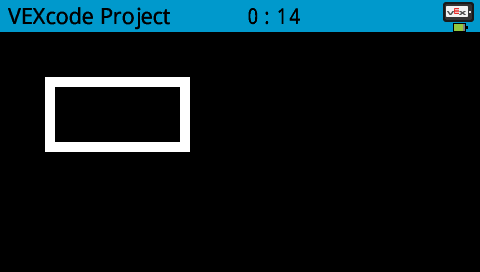
# Draw a rectangle with a pen width of 10
brain.screen.set_pen_width(10)
brain.screen.draw_rectangle(50, 50, 130, 60)
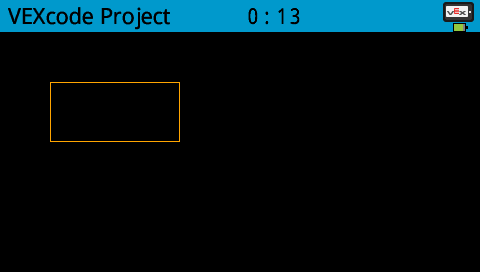
set_pen_color#
set_pen_color ടെക്സ്റ്റ്, പിക്സലുകൾ, വരകൾ, ആകൃതി രൂപരേഖകൾ എന്നിവയുടെ നിറം സജ്ജമാക്കുന്നു.
ഉപയോഗം:
brain.screen.set_pen_color(color)
പാരാമീറ്ററുകൾ |
വിവരണം |
|---|---|
|
ഉപയോഗിക്കേണ്ട പേനയും ഫോണ്ട് നിറവും. ഓപ്ഷനുകളിൽ ഇവ ഉൾപ്പെടുന്നു:
|
# Draw a rectangle with orange borders
brain.screen.set_pen_color(Color.ORANGE)
brain.screen.draw_rectangle(50, 50, 130, 60)
set_fill_color#
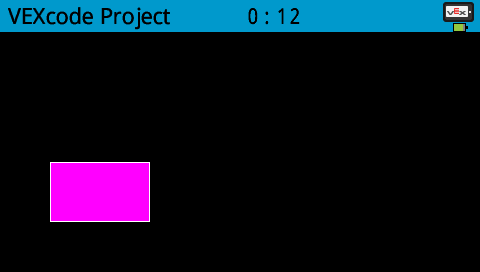
set_fill_color ആകൃതികൾ വരയ്ക്കുമ്പോൾ ഉപയോഗിക്കുന്ന ഫിൽ നിറം സജ്ജമാക്കുന്നു.
ഉപയോഗം:
brain.screen.set_fill_color(color)
പാരാമീറ്ററുകൾ |
വിവരണം |
|---|---|
|
ഉപയോഗിക്കേണ്ട ഫിൽ കളർ. ഓപ്ഷനുകളിൽ ഇവ ഉൾപ്പെടുന്നു:
|
# Draw a purple rectangle
brain.screen.set_fill_color(Color.PURPLE)
brain.screen.draw_rectangle(50, 130, 100, 60)
set_origin#
set_origin ബ്രെയിൻ സ്ക്രീനിൽ ഡ്രോയിംഗിനും കോർഡിനേറ്റ് അധിഷ്ഠിത പ്രിന്റിംഗിനും ഉപയോഗിക്കുന്ന ഉറവിടം സജ്ജമാക്കുന്നു. സ്ഥിരസ്ഥിതിയായി, ഉറവിടം സ്ക്രീനിന്റെ മുകളിൽ ഇടത് കോണാണ്.
ഉപയോഗം:
brain.screen.set_origin(x, y)
പാരാമീറ്ററുകൾ |
വിവരണം |
|---|---|
|
0 മുതൽ 479 വരെ ഉത്ഭവസ്ഥാനമായി സജ്ജീകരിക്കേണ്ട x-കോർഡിനേറ്റ്. |
|
0 മുതൽ 239 വരെ ഉറവിടമായി സജ്ജീകരിക്കേണ്ട y-കോർഡിനേറ്റ്. |
വരയ്ക്കുക#
draw_pixel#
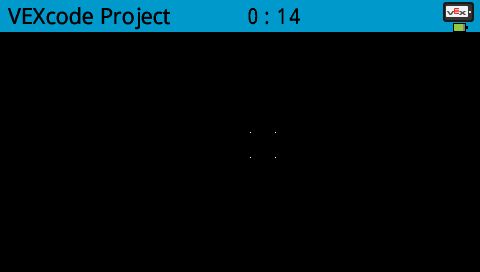
draw_pixel നിലവിലെ പേന നിറം ഉപയോഗിച്ച് തിരഞ്ഞെടുത്ത x ഉം y ഉം കോർഡിനേറ്റിൽ ഒരു പിക്സൽ വരയ്ക്കുന്നു.
ഉപയോഗം:
brain.screen.draw_pixel(x, y)
പാരാമീറ്ററുകൾ |
വിവരണം |
|---|---|
|
0 മുതൽ 479 വരെയുള്ള പിക്സൽ വരയ്ക്കുന്നതിനുള്ള x-കോർഡിനേറ്റ്, സ്ക്രീൻ ഉത്ഭവത്തെ പരാമർശിക്കുന്നു. |
|
0 മുതൽ 239 വരെയുള്ള പിക്സൽ വരയ്ക്കുന്നതിനുള്ള y-കോർഡിനേറ്റ്, സ്ക്രീൻ ഉത്ഭവത്തെ പരാമർശിക്കുന്നു. |
# Draw the pixels marking the corners of a square
brain.screen.draw_pixel(250, 100)
brain.screen.draw_pixel(275, 100)
brain.screen.draw_pixel(250, 125)
brain.screen.draw_pixel(275, 125)
draw_line#
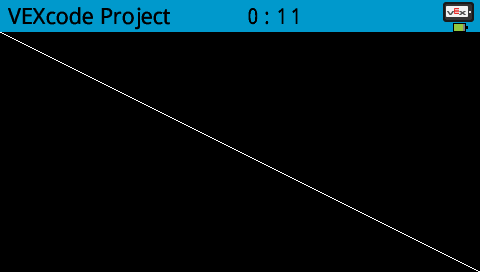
draw_line നിലവിലെ പേന വീതിയും പേന നിറവും ഉപയോഗിച്ച് ആദ്യത്തെ സ്ക്രീൻ കോർഡിനേറ്റിൽ നിന്ന് രണ്ടാമത്തെ സ്ക്രീൻ കോർഡിനേറ്റിലേക്ക് ഒരു രേഖ വരയ്ക്കുന്നു.
ഉപയോഗം:
brain.screen.draw_line(start_x, start_y, end_x, end_y)
പാരാമീറ്ററുകൾ |
വിവരണം |
|---|---|
|
വരിയുടെ തുടക്കത്തിലെ പിക്സലുകളിലുള്ള x-കോർഡിനേറ്റ്, 0 മുതൽ 479 വരെ, സ്ക്രീൻ ഉത്ഭവത്തെ സൂചിപ്പിക്കുന്നു. |
|
വരിയുടെ തുടക്കത്തിലെ പിക്സലുകളിലുള്ള y-കോർഡിനേറ്റ്, 0 മുതൽ 239 വരെ, സ്ക്രീൻ ഉത്ഭവത്തെ സൂചിപ്പിക്കുന്നു. |
|
വരിയുടെ അവസാനത്തിലെ പിക്സലുകളിലുള്ള x-കോർഡിനേറ്റ്, 0 മുതൽ 479 വരെ, സ്ക്രീൻ ഉത്ഭവത്തെ സൂചിപ്പിക്കുന്നു. |
|
0 മുതൽ 239 വരെയുള്ള വരിയുടെ അവസാനത്തിലെ പിക്സലുകളിലുള്ള y-കോർഡിനേറ്റ്, സ്ക്രീൻ ഉത്ഭവത്തെ സൂചിപ്പിക്കുന്നു. |
# Draw a line from the top left to bottom right of the screen
brain.screen.draw_line(0, 0, 479, 239)
draw_rectangle#
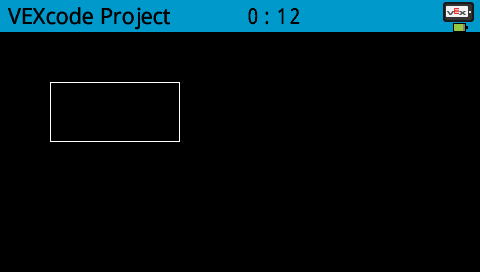
draw_rectangle ഓപ്ഷണൽ color പാരാമീറ്റർ ഉപയോഗിക്കുന്നില്ലെങ്കിൽ, നിലവിലെ പേന വീതി, പേന നിറം, ഫിൽ നിറം എന്നിവ ഉപയോഗിച്ച് ഒരു ദീർഘചതുരം വരയ്ക്കുന്നു.
ഉപയോഗം:
brain.screen.draw_rectangle(x, y, width, height, color)
പാരാമീറ്ററുകൾ |
വിവരണം |
|---|---|
|
0 മുതൽ 479 വരെയുള്ള ദീർഘചതുരത്തിന്റെ മുകളിൽ ഇടത് കോണിലുള്ള പിക്സലുകളിലുള്ള x-കോർഡിനേറ്റ്. |
|
0 മുതൽ 239 വരെയുള്ള ദീർഘചതുരത്തിന്റെ മുകളിൽ ഇടത് കോണിലുള്ള പിക്സലുകളിൽ y- കോർഡിനേറ്റ്. |
|
ദീർഘചതുരത്തിന്റെ വീതി. |
|
ദീർഘചതുരത്തിന്റെ ഉയരം. |
|
ഓപ്ഷണൽ. സാധുവായ ഒരു കളർ ഓപ്ഷൻ:
|
# Draw a rectangle on the screen
brain.screen.draw_rectangle(50, 50, 130, 60)
draw_circle#
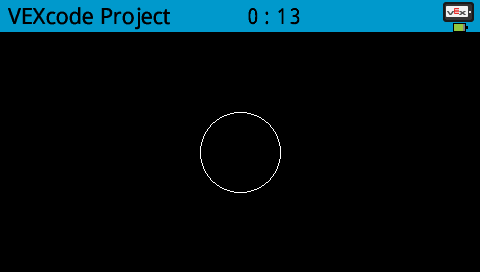
draw_circle ഓപ്ഷണൽ color പാരാമീറ്റർ ഉപയോഗിക്കുന്നില്ലെങ്കിൽ, നിലവിലെ പേന വീതി, പേന നിറം, ഫിൽ നിറം എന്നിവ ഉപയോഗിച്ച് ഒരു വൃത്തം വരയ്ക്കുന്നു.
ഉപയോഗം:
brain.screen.draw_circle(x, y, radius, color)
പാരാമീറ്ററുകൾ |
വിവരണം |
|---|---|
|
വൃത്തത്തിന്റെ മധ്യഭാഗത്തുള്ള പിക്സലുകളിലുള്ള x-കോർഡിനേറ്റ്, 0 മുതൽ 479 വരെ, സ്ക്രീൻ ഉത്ഭവത്തെ സൂചിപ്പിക്കുന്നു. |
|
വൃത്തത്തിന്റെ മധ്യഭാഗത്തുള്ള പിക്സലുകളിലുള്ള y-കോർഡിനേറ്റ്, 0 മുതൽ 239 വരെ, സ്ക്രീൻ ഉത്ഭവത്തെ സൂചിപ്പിക്കുന്നു. |
|
വൃത്തത്തിന്റെ ആരം, പിക്സലുകളിൽ. |
|
ഓപ്ഷണൽ. ഉപയോഗിക്കേണ്ട ഫിൽ കളർ. ഓപ്ഷനുകളിൽ ഇവ ഉൾപ്പെടുന്നു:
|
# Draw a circle on the screen
brain.screen.draw_circle(120, 120, 40)
render#
render ബ്രെയിനിന്റെ സ്ക്രീനിനായി ഇരട്ട ബഫറിംഗ് പ്രവർത്തനക്ഷമമാക്കുന്നു. ഒരിക്കൽ കോൾ ചെയ്താൽ, പ്രോജക്റ്റിന്റെ ബാക്കി ഭാഗങ്ങളിൽ ഡ്രോയിംഗ് കമാൻഡുകൾ (ടെക്സ്റ്റ്, ആകൃതികൾ അല്ലെങ്കിൽ ചിത്രങ്ങൾ പോലുള്ളവ) ഉടനടി ദൃശ്യമാകില്ല. പകരം, render വീണ്ടും ഉപയോഗിക്കുമ്പോൾ മാത്രമേ അപ്ഡേറ്റുകൾ കാണിക്കൂ. ഇത് സുഗമവും കൂടുതൽ നിയന്ത്രിതവുമായ സ്ക്രീൻ അപ്ഡേറ്റുകൾക്ക് അനുവദിക്കുന്നു, എന്നാൽ render ഉപയോഗിക്കുന്നതുവരെ ഒന്നും ദൃശ്യമാകില്ല എന്നാണ് അർത്ഥമാക്കുന്നത്.
ഉപയോഗം:
brain.screen.render()
പാരാമീറ്ററുകൾ |
വിവരണം |
|---|---|
ഈ രീതിക്ക് പാരാമീറ്ററുകൾ ഇല്ല. |
# Render text after moving
brain.screen.render()
brain.screen.print("Render later...")
drivetrain.drive_for(FORWARD, 100, MM)
drivetrain.turn_for(RIGHT, 90, DEGREES)
brain.screen.render()
set_clip_region#
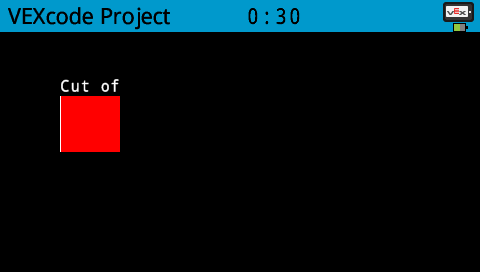
set_clip_region എന്നത് സ്ക്രീനിൽ ഒരു ദീർഘചതുരാകൃതിയിലുള്ള പ്രദേശം നിർവചിക്കുന്നു, അവിടെ എല്ലാ ഡ്രോയിംഗുകളും വാചകങ്ങളും പരിമിതപ്പെടുത്തും. ഈ മേഖലയ്ക്ക് പുറത്തുള്ള ഒരു ഉള്ളടക്കവും പ്രദർശിപ്പിക്കില്ല.
ഉപയോഗം:
brain.screen.set_clip_region(x, y, width, height)
പാരാമീറ്ററുകൾ |
വിവരണം |
|---|---|
|
സ്ക്രീൻ ഉത്ഭവത്തെ പരാമർശിക്കുന്ന, ദീർഘചതുരത്തിന്റെ മുകളിൽ ഇടത് കോണിലുള്ള x സ്ഥാനം. |
|
സ്ക്രീൻ ഉത്ഭവത്തെ പരാമർശിക്കുന്ന, ദീർഘചതുരത്തിന്റെ മുകളിൽ ഇടത് കോണിലെ y സ്ഥാനം. |
|
ദീർഘചതുരത്തിന്റെ വീതി. |
|
ദീർഘചതുരത്തിന്റെ ഉയരം. |
# Restrict text and drawings to a specific region
brain.screen.set_clip_region(0, 0, 120, 120)
brain.screen.draw_rectangle(60, 60, 100, 100, Color.RED)
brain.screen.print_at("Cut off!", x=60, y=60)
സ്പർശിക്കുക#
pressing#
pressing അമർത്തുമ്പോൾ ബ്രെയിൻ സ്ക്രീൻ നിലവിൽ അമർത്തുന്നുണ്ടോ എന്ന് സൂചിപ്പിക്കുന്ന ഒരു ബൂളിയൻ തിരികെ നൽകുന്നു.
True- സ്ക്രീൻ അമർത്തിക്കൊണ്ടിരിക്കുന്നു.False- സ്ക്രീൻ അമർത്തുന്നില്ല.
ഉപയോഗം:
brain.screen.pressing()
പാരാമീറ്ററുകൾ |
വിവരണം |
|---|---|
ഈ രീതിക്ക് പാരാമീറ്ററുകൾ ഇല്ല. |
# Change the screen's color after it's pressed
while not brain.screen.pressing():
    wait(5, MSEC)
brain.screen.set_fill_color(Color.GREEN)
brain.screen.draw_rectangle(0, 0, 479, 239)
# Display different messages after the screen is pressed
while not brain.screen.pressing():
    wait(5, MSEC)
brain.screen.print("First message!")
brain.screen.next_row()
# Lift finger to press the screen again
while brain.screen.pressing():
    wait(5, MSEC)
while not brain.screen.pressing():
    wait(5, MSEC)
brain.screen.print("Second message!")
brain.screen.next_row()
x_position#
x_position അവസാന സ്ക്രീൻ പ്രസ്സിന്റെ x-കോർഡിനേറ്റിനെ 0 (ഇടത്) മുതൽ 479 (വലത്) വരെയുള്ള ഒരു പൂർണ്ണസംഖ്യയായി നൽകുന്നു.
ഉപയോഗം:
brain.screen.x_position()
പാരാമീറ്ററുകൾ |
വിവരണം |
|---|---|
ഈ രീതിക്ക് പാരാമീറ്ററുകൾ ഇല്ല. |
# Display a circle where the screen is pressed
while not brain.screen.pressing():
    wait(5, MSEC)
brain.screen.set_fill_color(Color.WHITE)
brain.screen.draw_circle(brain.screen.x_position(), brain.screen.y_position(), 20)
y_position#
y_position അവസാന സ്ക്രീൻ പ്രസ്സിന്റെ y-കോർഡിനേറ്റ് 0 (മുകളിൽ) മുതൽ 239 (താഴെ) വരെയുള്ള ഒരു പൂർണ്ണസംഖ്യയായി നൽകുന്നു.
ഉപയോഗം:
brain.screen.y_position()
പാരാമീറ്ററുകൾ |
വിവരണം |
|---|---|
ഈ രീതിക്ക് പാരാമീറ്ററുകൾ ഇല്ല. |
# Display a circle where the screen is pressed
while not brain.screen.pressing():
    wait(5, MSEC)
brain.screen.set_fill_color(Color.WHITE)
brain.screen.draw_circle(brain.screen.x_position(), brain.screen.y_position(), 20)
കോൾബാക്കുകൾ#
pressed#
pressed ബ്രെയിൻ സ്ക്രീൻ അമർത്തുമ്പോൾ വിളിക്കേണ്ട ഒരു ഫംഗ്ഷൻ രജിസ്റ്റർ ചെയ്യുന്നു.
ഉപയോഗം:
brain.screen.pressed(callback, arg)
പാരാമീറ്ററുകൾ |
വിവരണം |
|---|---|
|
ബ്രെയിൻ സ്ക്രീൻ അമർത്തുമ്പോൾ നടപ്പിലാക്കുന്ന, മുമ്പ് നിർവചിച്ച ഒരു ഫംഗ്ഷൻ. |
|
ഓപ്ഷണൽ. കോൾബാക്ക് ഫംഗ്ഷനിലേക്ക് കൈമാറുന്നതിനുള്ള ആർഗ്യുമെന്റുകൾ അടങ്ങിയ ഒരു tuple. കൂടുതൽ വിവരങ്ങൾക്ക് പാരാമീറ്ററുകൾ ഉപയോഗിച്ച് ഫംഗ്ഷനുകൾ ഉപയോഗിക്കുന്നു കാണുക. |
def my_function():
  brain.screen.print("Screen pressed")

# Call my_function whenever the Brain screen is pressed
brain.screen.pressed(my_function)
released#
released സ്ക്രീൻ റിലീസ് ചെയ്യുമ്പോൾ വിളിക്കേണ്ട ഒരു ഫംഗ്ഷൻ രജിസ്റ്റർ ചെയ്യുന്നു (സ്പർശനം നീക്കം ചെയ്തു).
ഉപയോഗം:
brain.screen.released(callback, arg)
പാരാമീറ്ററുകൾ |
വിവരണം |
|---|---|
|
ബ്രെയിൻ സ്ക്രീൻ റിലീസ് ചെയ്യുമ്പോൾ നടപ്പിലാക്കുന്ന, മുമ്പ് നിർവചിക്കപ്പെട്ട ഒരു ഫംഗ്ഷൻ. |
|
ഓപ്ഷണൽ. കോൾബാക്ക് ഫംഗ്ഷനിലേക്ക് കൈമാറുന്നതിനുള്ള ആർഗ്യുമെന്റുകൾ അടങ്ങിയ ഒരു tuple. കൂടുതൽ വിവരങ്ങൾക്ക് പാരാമീറ്ററുകൾ ഉപയോഗിച്ച് ഫംഗ്ഷനുകൾ ഉപയോഗിക്കുന്നു കാണുക. |
def my_function():
  brain.screen.print("Screen released")

# Call my_function whenever the Brain screen is released
brain.screen.released(my_function)