
Képernyő#
Bevezetés#
A Screen metódusok szabályozzák, hogy a V5 Brain hogyan jelenít meg szöveget, számokat és grafikákat az érintőképernyőn, és hogyan reagál az érintéses bevitelre.
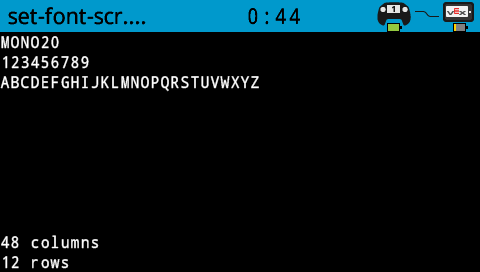
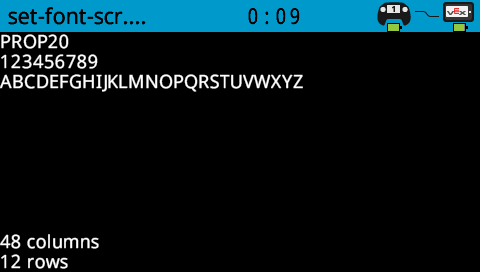
Alapértelmezés szerint a Brainbe nyomtatott betűtípus egyszeres szélességű, kicsi, amely 12 sorból és 48 oszlopból áll.
Rajzolás esetén az agy felbontása 480 x 240 pixel.
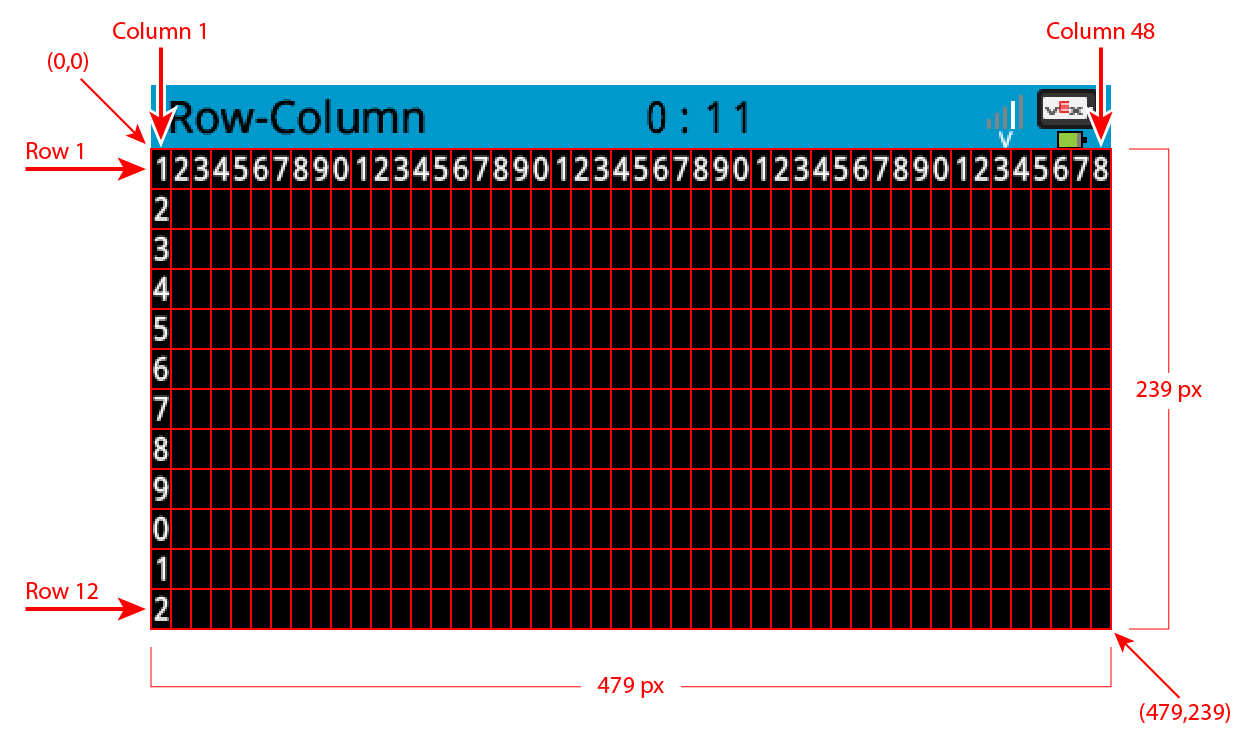
Az alábbiakban felsoroljuk az összes módszert:
Kurzor nyomtatása – Szöveg elhelyezése és nyomtatása.
print— Szöveget, számokat vagy változóértékeket nyomtat ki az aktuális kurzorpozícióban.set_cursor— A kurzort egy adott sorra és oszlopba mozgatja.next_row— A kurzort a következő sor 1. oszlopába mozgatja.clear_row— Töröl egy sornyi szöveget.row— Visszaadja azt a sort, ahová a szöveg ki lesz nyomtatva.column— Visszaadja azt az oszlopot, ahová a szöveg ki lesz nyomtatva.print_at— Szöveget, számokat vagy változóértékeket nyomtat ki egy adott x és y koordinátán.get_string_width— Visszaadja egy karakterlánc szélességét pixelben az aktuális betűtípus használatával.get_string_height— Visszaadja egy karakterlánc magasságát pixelben az aktuális betűtípus használatával.clear_line— Kitöröl egy sort a szövegből.new_line— Új sorba mozgatja a kurzort.
Mutátorok – Képernyőbeállítások, színek és rajzolási viselkedés módosítása.
clear_screen— Törli a képernyőt az összes rajztól és szövegtől.set_font— Beállítja a nyomtatott szöveg betűtípusát.set_pen_width— Beállítja a rajzolt vonalak és alakzatok körvonalainak vastagságát.set_pen_color— Beállítja a szöveg, a képpontok, a vonalak és az alakzatok körvonalainak színét.set_fill_color— Beállítja a rajzolt alakzatok és a nyomtatott szöveg hátterének kitöltési színét.set_origin— Beállítja a koordináta alapú nyomtatáshoz és rajzoláshoz használt origót.
Rajzolás – Grafikák hozzáadása a képernyőhöz.
draw_pixel— Egy pixelt rajzol egy koordinátán.draw_line— Két pont között húz egy vonalat.draw_rectangle— Téglalapot rajzol.draw_circle— Kör rajzolása.render— Csak szöveggel és rajzokkal frissíti az Agy képernyőjét, amikor meghívják.set_clip_region— Korlátozza a rajzok és szövegek megjelenési helyét.
Getterek – Érintési állapot és érintési pozíció ellenőrzése.
pressing— Visszaadja, hogy a képernyőt megnyomják-e.x_position— Visszaadja az utolsó képernyőleütés x koordinátáját.y_position— Visszaadja az utolsó képernyőleütés y koordinátáját.
Visszahívások – Reagál a képernyőn megjelenő érintési eseményekre.
pressed— Regisztrál egy függvényt, amely a képernyő megnyomásakor hívódik meg.released— Regisztrál egy függvényt, amely a képernyő elengedésekor hívódik meg.
A screen metódusok eléréséhez szükséges Brain létrehozásáról lásd: Brain.
Kurzor nyomtatása#
print#
print parancs szöveget, számokat vagy változó értékeket nyomtat ki a Brain képernyőjére az aktuális kurzorpozícióban és betűtípussal.
Használat:
brain.screen.print(text, sep, precision)
Paraméterek |
Leírás |
|---|---|
|
A kinyomtatandó szöveg, szám vagy változó értéke. |
|
Opcionális. Egy karakterlánc, amelyet az értékek közé kell beszúrni. Ezt kulcsszó argumentumként (sep=) kell megírni. Az alapértelmezett érték |
|
Opcionális. Az egyszerű számok nyomtatásakor megjelenítendő tizedesjegyek száma. Ezt kulcsszó argumentumként kell megadni ( |
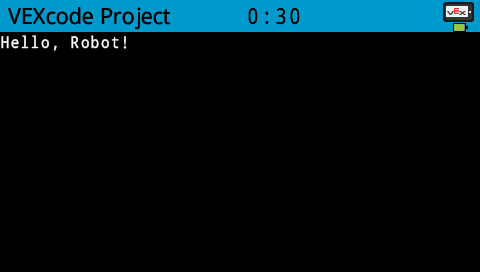
# Print on the Brain's screen
brain.screen.print("Hello, Robot!")
set_cursor#
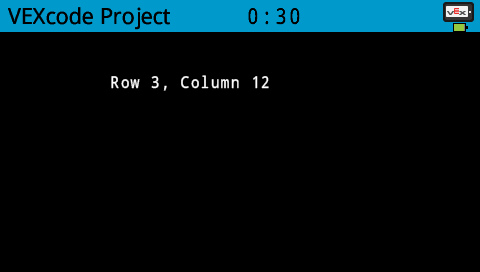
set_cursor parancs a kurzort a Brain képernyő egy adott sorára és oszlopára mozgatja. A következő print hívás ezen a helyen kezdi meg a nyomtatást. A kényelmesen elférő sorok és oszlopok száma a kiválasztott betűtípustól függ. Az alapértelmezett, egysoros közepes betűtípussal akár 8 sor és 13 oszlop is megjeleníthető tisztán. Az ezen a tartományon túl elhelyezett szöveg lemaradhat, vagy nehezen olvashatóvá válhat.
Az egyszélességű betűtípusok azonos szélességű karaktereket használnak, így a szöveg elhelyezése egységes. Ezzel szemben az arányos betűtípusok karakterszélessége eltérő, így egyes betűk több helyet foglalnak el, mint mások. Azonban a használt típustól függetlenül set_cursor a kurzort a sor- és oszlopméret, nem pedig a betűstílus alapján pozicionálja. A betűméret a set_font segítségével állítható be.
Használat:
brain.screen.set_cursor(row, column)
Paraméterek |
Leírás |
|---|---|
|
A sor, ahová a kurzort át kell helyezni. |
|
Az oszlop, amelyre a kurzort át kell helyezni. |
# Display text starting at Row 3 Column 12
brain.screen.set_cursor(3, 12)
brain.screen.print("Row 3, Column 12")
next_row#
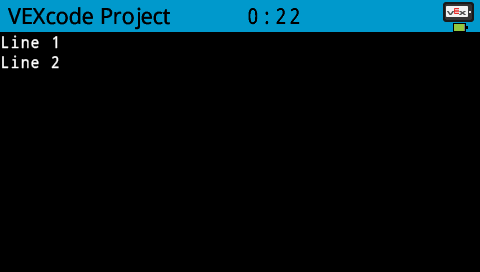
next_row A kurzort a következő sorra mozgatja.
Használat:
brain.screen.next_row()
Paraméterek |
Leírás |
|---|---|
Ennek a metódusnak nincsenek paraméterei. |
# Print two lines of text on the Brain's screen
brain.screen.print("Line 1")
brain.screen.next_row()
brain.screen.print("Line 2")
clear_row#
clear_row parancs egyetlen sornyi szöveget töröl a Brain képernyőn.
Használat:
brain.screen.clear_row(row, color)
Paraméterek |
Leírás |
|---|---|
|
Opcionális. A törlendő sor. Az alapértelmezett érték az aktuális kurzorsor. |
|
Opcionális. Érvényes color, hexadecimális érték vagy webes karakterlánc. |
# Only keep the text on row 1
brain.screen.print("This text stays")
brain.screen.next_row
brain.screen.print("This text disappears")
wait(3, SECONDS)

brain.screen.clear_row()
row#
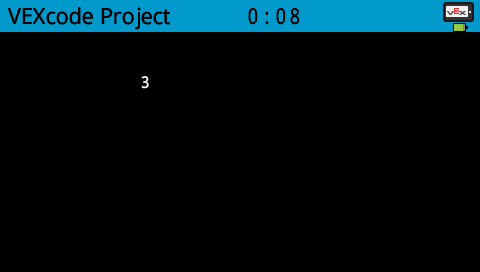
A row visszaadja azt a sort, ahová a szöveg egész számként kerül kiírásra.
Használat:
brain.screen.row()
Paraméterek |
Leírás |
|---|---|
Ennek a metódusnak nincsenek paraméterei. |
# Display the cursor's current row
brain.screen.set_cursor(3, 2)
brain.screen.print(brain.screen.row())
column#
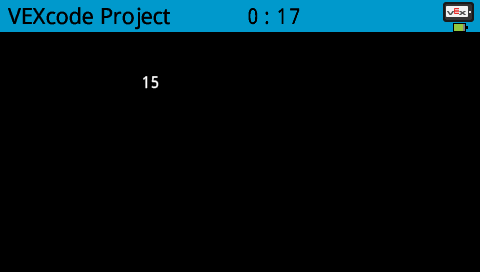
A column visszaadja azt az oszlopot, ahová a szöveg egész számként kerül kiírásra.
Használat:
brain.screen.column()
Paraméterek |
Leírás |
|---|---|
Ennek a metódusnak nincsenek paraméterei. |
# Display the cursor's current column
brain.screen.set_cursor(3, 15)
brain.screen.print(brain.screen.column())
print_at#
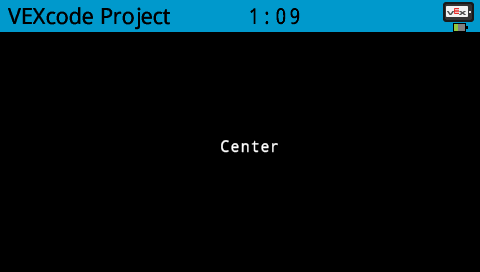
print_at függvény szöveget, számokat vagy változóértékeket nyomtat ki a Brain képernyőre adott x és y koordinátákon az aktuális font és origin paraméterekkel.
Használat:
brain.screen.print_at(text, x, y, sep, precision, opaque)
Paraméterek |
Leírás |
|---|---|
|
A kinyomtatandó szöveg, szám vagy változó értéke. |
|
Az x koordináta, amelyet kulcsszó argumentumként kell kinyomtatni ( |
|
Az y koordináta, amelyet kulcsszavas argumentumként kell kinyomtatni ( |
|
Opcionális. Egy karakterlánc, amelyet az értékek közé kell beszúrni. Ezt kulcsszó argumentumként (sep=) kell megírni. Az alapértelmezett érték |
|
Opcionális. Az egyszerű számok nyomtatásakor megjelenítendő tizedesjegyek száma. Ezt kulcsszó argumentumként kell megadni ( |
|
Opcionális. Logikai érték, amely azt jelzi, hogy a szövegnek törölnie kell-e a háttérképpontokat. Az alapértelmezett érték |
# Display text at the center of the screen
brain.screen.print_at("Center", x=220, y=120)
get_string_width#
get_string_width Visszaadja egy karakterlánc szélességét pixelben, egész számként, az aktuális font használatával.
Usage:
brain.screen.get_string_width(string)
Paraméterek |
Leírás |
|---|---|
|
A mérendő húr. |
get_string_height#
get_string_height Visszaadja egy karakterlánc magasságát pixelben egész számként, az aktuális font használatával.
Usage:
brain.screen.get_string_height(string)
Paraméterek |
Leírás |
|---|---|
|
A mérendő húr. |
clear_line#
clear_line parancs törli az aktuális szövegsort.
Usage:
brain.screen.clear_line()
Paraméterek |
Leírás |
|---|---|
Ennek a metódusnak nincsenek paraméterei. |
new_line#
new_line parancs a kurzort a Brain képernyő következő sorának 1. oszlopába helyezi.
Használat:
brain.screen.new_line()
Paraméterek |
Leírás |
|---|---|
Ennek a metódusnak nincsenek paraméterei. |
Mutátorok#
clear_screen#
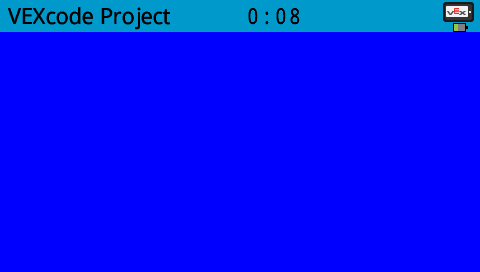
clear_screen parancs törli az összes rajzot és szöveget a Brain képernyőjéről.
Használat:
brain.screen.clear_screen(color)
Paraméterek |
Leírás |
|---|---|
|
Opcionális. Érvényes színbeállítás:
|
# Print VEXcode on the screen
brain.screen.print("VEXcode")
wait(2, SECONDS)
# Clear screen to black
brain.screen.clear_screen()
# Print VEXcode on the screen
brain.screen.print("VEXcode")

# Clear screen to blue using predefined color
brain.screen.clear_screen(Color.BLUE)
set_font#
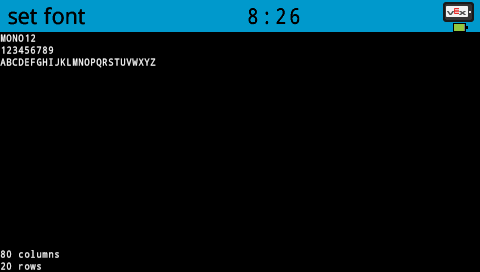
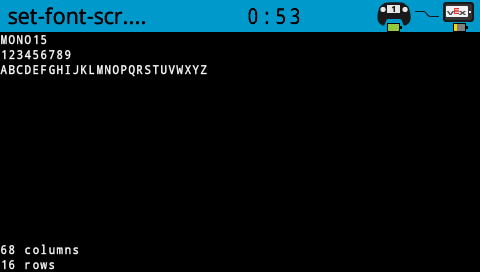
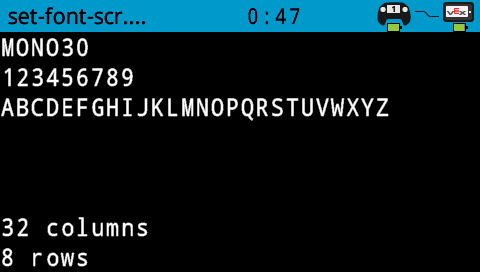
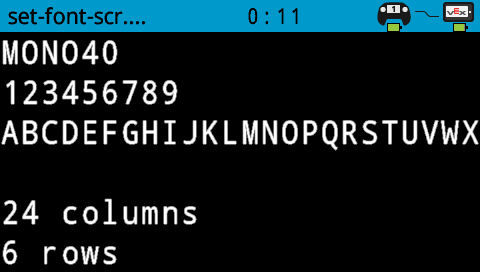
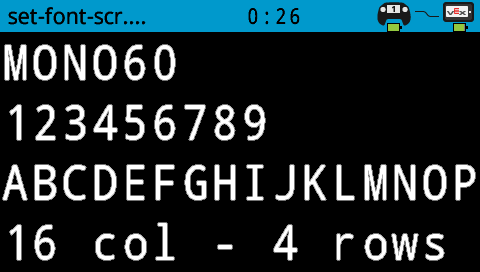
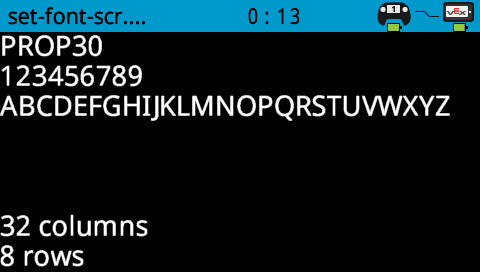
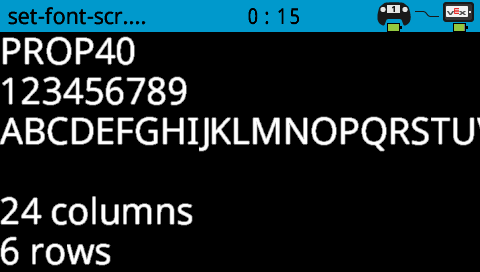
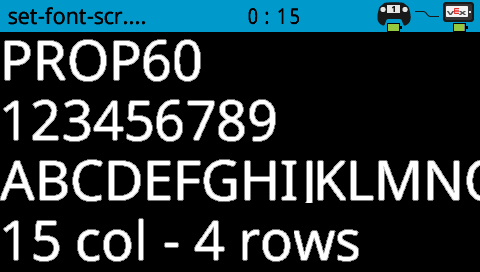
set_font beállítja a Brain képernyőn megjelenő szöveg betűtípusát. Ez a betűtípus lesz érvényes az összes kinyomtatott szövegre a metódus futtatása után.
Használat:
brain.screen.set_font(font)
Paraméterek |
Leírás |
|---|---|
|
Érvényes betűtípus-beállítás alább. |
|
|
|
|---|---|---|
|
|
|
|
|
|
|
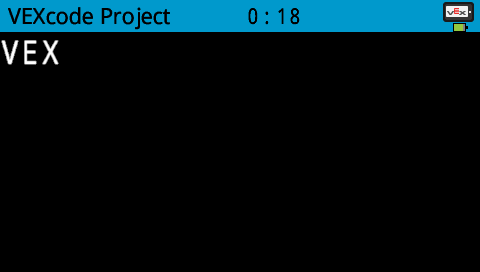
# Set the font type to MONO40
brain.screen.set_font(FontType.MONO40)
brain.screen.print("VEX")
set_pen_width#
set_pen_width beállítja a rajzolt vonalak és alakzatok körvonalainak vastagságát.
Használat:
brain.screen.set_pen_width(value)
Paraméterek |
Leírás |
|---|---|
|
A toll szélessége pixelben, 0 és 32 között. |
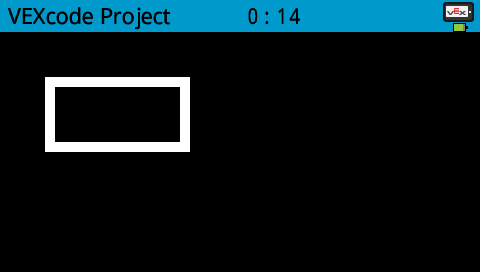
# Draw a rectangle with a pen width of 10
brain.screen.set_pen_width(10)
brain.screen.draw_rectangle(50, 50, 130, 60)
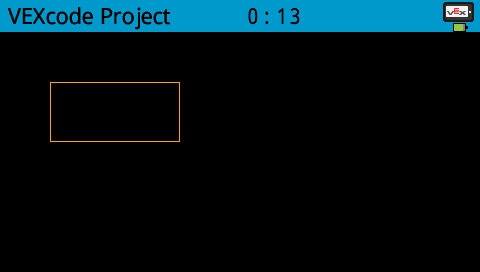
set_pen_color#
set_pen_color beállítja a szöveg, a képpontok, a vonalak és az alakzatok körvonalainak színét.
Használat:
brain.screen.set_pen_color(color)
Paraméterek |
Leírás |
|---|---|
|
The pen and font color to use. Options include:
|
# Draw a rectangle with orange borders
brain.screen.set_pen_color(Color.ORANGE)
brain.screen.draw_rectangle(50, 50, 130, 60)
set_fill_color#
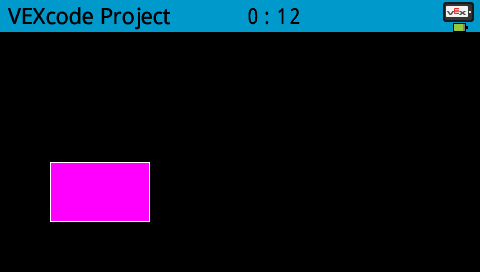
set_fill_color beállítja az alakzatok rajzolásakor használt kitöltőszínt.
Használat:
brain.screen.set_fill_color(color)
Paraméterek |
Leírás |
|---|---|
|
The fill color to use. Options include:
|
# Draw a purple rectangle
brain.screen.set_fill_color(Color.PURPLE)
brain.screen.draw_rectangle(50, 130, 100, 60)
set_origin#
set_origin beállítja a rajzoláshoz és koordináta alapú nyomtatáshoz használt origót a Brain képernyőn. Alapértelmezés szerint az origó a képernyő bal felső sarka.
Használat:
brain.screen.set_origin(x, y)
Paraméterek |
Leírás |
|---|---|
|
Az origóként beállítandó x koordináta, 0 és 479 között. |
|
Az origóként beállítandó y koordináta 0 és 239 között. |
Döntetlen#
draw_pixel#
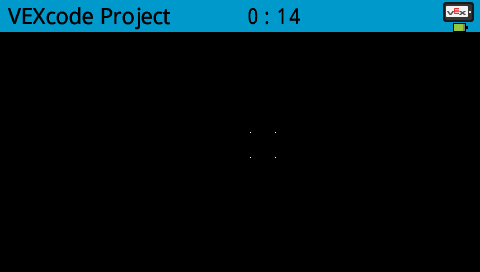
draw_pixel Egy pixelt rajzol a kiválasztott x és y koordinátán az aktuális tollszínnel.
Használat:
brain.screen.draw_pixel(x, y)
Paraméterek |
Leírás |
|---|---|
|
A képpont kirajzolásához szükséges x koordináta 0-tól 479-ig, a képernyő origójához viszonyítva. |
|
A képpont y koordinátája 0-tól 239-ig, a képernyő origójához viszonyítva. |
# Draw the pixels marking the corners of a square
brain.screen.draw_pixel(250, 100)
brain.screen.draw_pixel(275, 100)
brain.screen.draw_pixel(250, 125)
brain.screen.draw_pixel(275, 125)
draw_line#
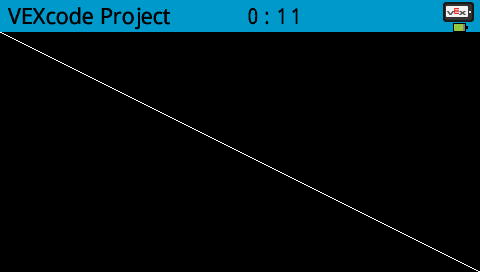
draw_line A függvény egy vonalat rajzol az első képernyő-koordinátától a második képernyő-koordinátáig az aktuális tollszélesség és tollszín használatával.
Használat:
brain.screen.draw_line(start_x, start_y, end_x, end_y)
Paraméterek |
Leírás |
|---|---|
|
A sor kezdetének x koordinátája pixelben, 0-tól 479-ig, a képernyő origójához viszonyítva. |
|
A vonal kezdetének y koordinátája pixelekben, 0-tól 239-ig, a képernyő origójához viszonyítva. |
|
A sor végének x koordinátája pixelben, 0-tól 479-ig, a képernyő origójához viszonyítva. |
|
A vonal végének y koordinátája pixelekben, 0-tól 239-ig, a képernyő origójához viszonyítva. |
# Draw a line from the top left to bottom right of the screen
brain.screen.draw_line(0, 0, 479, 239)
draw_rectangle#
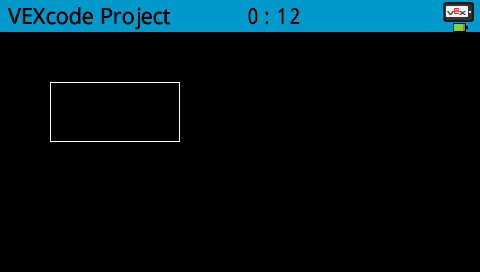
draw_rectangle függvény téglalapot rajzol az aktuális tollszélességgel, tollszínnel és kitöltőszínnel, kivéve, ha az opcionális color paramétert használjuk.
Használat:
brain.screen.draw_rectangle(x, y, width, height, color)
Paraméterek |
Leírás |
|---|---|
|
A téglalap bal felső sarkának x koordinátája pixelben 0 és 479 között. |
|
A téglalap bal felső sarkának y koordinátája pixelben 0-tól 239-ig. |
|
A téglalap szélessége. |
|
A téglalap magassága. |
|
Optional. A valid color option:
|
# Draw a rectangle on the screen
brain.screen.draw_rectangle(50, 50, 130, 60)
draw_circle#
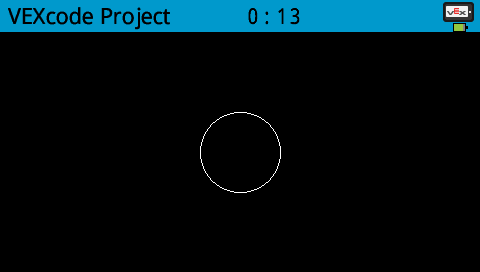
draw_circle A függvény egy kört rajzol az aktuális tollszélességgel, tollszínnel és kitöltőszínnel, kivéve, ha az opcionális color paramétert használjuk.
Használat:
brain.screen.draw_circle(x, y, radius, color)
Paraméterek |
Leírás |
|---|---|
|
A kör középpontjának x koordinátája pixelekben, 0-tól 479-ig, a képernyő origójához viszonyítva. |
|
A kör középpontjának y koordinátája pixelekben, 0-tól 239-ig, a képernyő origójához viszonyítva. |
|
A kör sugara, pixelben. |
|
Optional. The fill color to use. Options include:
|
# Draw a circle on the screen
brain.screen.draw_circle(120, 120, 40)
render#
render dupla pufferelést engedélyez az Agy képernyőjén. Hívás után a rajzolási parancsok (például szöveg, alakzatok vagy képek) nem jelennek meg azonnal a projekt többi részében. Ehelyett a frissítések csak akkor jelennek meg, ha render at újra használjuk. Ez simább és kontrolláltabb képernyőfrissítéseket tesz lehetővé, de azt jelenti, hogy semmi sem lesz látható, amíg render nem használjuk.
Használat:
brain.screen.render()
Paraméterek |
Leírás |
|---|---|
Ennek a metódusnak nincsenek paraméterei. |
# Render text after moving
brain.screen.render()
brain.screen.print("Render later...")
drivetrain.drive_for(FORWARD, 100, MM)
drivetrain.turn_for(RIGHT, 90, DEGREES)
brain.screen.render()
set_clip_region#
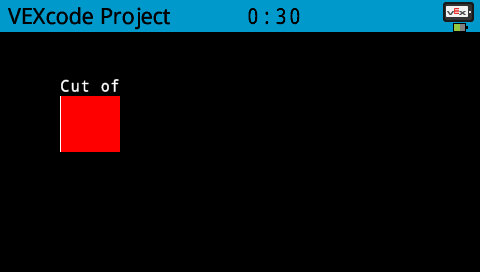
set_clip_region egy téglalap alakú területet határoz meg a képernyőn, ahová az összes rajz és szöveg be lesz zárva. Az ezen a területen kívüli tartalom nem jelenik meg.
Használat:
brain.screen.set_clip_region(x, y, width, height)
Paraméterek |
Leírás |
|---|---|
|
A téglalap bal felső sarkának x pozíciója, a képernyő origójához viszonyítva. |
|
A téglalap bal felső sarkának y pozíciója a képernyő origójához viszonyítva. |
|
A téglalap szélessége. |
|
A téglalap magassága. |
# Restrict text and drawings to a specific region
brain.screen.set_clip_region(0, 0, 120, 120)
brain.screen.draw_rectangle(60, 60, 100, 100, Color.RED)
brain.screen.print_at("Cut off!", x=60, y=60)
Érintés#
pressing#
pressing megnyomása közötti logikai érték egy logikai értéket ad vissza, amely jelzi, hogy a Brain képernyő van-e jelenleg lenyomva.
True- A képernyőt megnyomják.False- A képernyőt nem nyomják meg.
Használat:
brain.screen.pressing()
Paraméterek |
Leírás |
|---|---|
Ennek a metódusnak nincsenek paraméterei. |
# Change the screen's color after it's pressed
while not brain.screen.pressing():
    wait(5, MSEC)
brain.screen.set_fill_color(Color.GREEN)
brain.screen.draw_rectangle(0, 0, 479, 239)
# Display different messages after the screen is pressed
while not brain.screen.pressing():
    wait(5, MSEC)
brain.screen.print("First message!")
brain.screen.next_row()
# Lift finger to press the screen again
while brain.screen.pressing():
    wait(5, MSEC)
while not brain.screen.pressing():
    wait(5, MSEC)
brain.screen.print("Second message!")
brain.screen.next_row()
x_position#
x_position Az utolsó képernyőleütés x koordinátáját adja vissza 0-tól (balra) 479-ig (jobbra) terjedő egész számként.
Használat:
brain.screen.x_position()
Paraméterek |
Leírás |
|---|---|
Ennek a metódusnak nincsenek paraméterei. |
# Display a circle where the screen is pressed
while not brain.screen.pressing():
    wait(5, MSEC)
brain.screen.set_fill_color(Color.WHITE)
brain.screen.draw_circle(brain.screen.x_position(), brain.screen.y_position(), 20)
y_position#
y_position Visszaadja az utolsó képernyőnyomás y koordinátáját 0-tól (felül) 239-ig (alul) terjedő egész számként.
Használat:
brain.screen.y_position()
Paraméterek |
Leírás |
|---|---|
Ennek a metódusnak nincsenek paraméterei. |
# Display a circle where the screen is pressed
while not brain.screen.pressing():
    wait(5, MSEC)
brain.screen.set_fill_color(Color.WHITE)
brain.screen.draw_circle(brain.screen.x_position(), brain.screen.y_position(), 20)
Visszahívások#
pressed#
pressed regisztrál egy függvényt, amely akkor hívódik meg, amikor az Agy Képernyőjét megnyomják.
Használat:
brain.screen.pressed(callback, arg)
Paraméterek |
Leírás |
|---|---|
|
Egy korábban definiált függvény, amely a Brain képernyő megnyomásakor végrehajtódik. |
|
Opcionális. Egy tuple, amely argumentumokat tartalmaz a visszahívó függvénynek átadandó. További információkért lásd a Függvények használata paraméterekkel részt. |
def my_function():
  brain.screen.print("Screen pressed")

# Call my_function whenever the Brain screen is pressed
brain.screen.pressed(my_function)
released#
released egy függvényt regisztrál, amely akkor hívódik meg, amikor a képernyőt elengedik (az érintést eltávolítják).
Használat:
brain.screen.released(callback, arg)
Paraméterek |
Leírás |
|---|---|
|
Egy korábban definiált függvény, amely a Brain képernyő elengedésekor hajtódik végre. |
|
Opcionális. Egy tuple, amely argumentumokat tartalmaz a visszahívó függvénynek átadandó. További információkért lásd a Függvények használata paraméterekkel részt. |
def my_function():
  brain.screen.print("Screen released")

# Call my_function whenever the Brain screen is released
brain.screen.released(my_function)