
കളർ സെൻസർ#
ആമുഖം#
കളർ സെൻസർ വിഭാഗത്തിൽ ഒരു VEX IQ കളർ സെൻസറിൽ നിന്നുള്ള വർണ്ണാധിഷ്ഠിത വിവരങ്ങൾ റിപ്പോർട്ട് ചെയ്യുന്ന ബ്ലോക്കുകൾ ഉൾപ്പെടുന്നു. ഒരു വസ്തുവിന്റെ സാന്നിധ്യം കണ്ടെത്താനും, പ്രത്യേക നിറങ്ങൾ തിരിച്ചറിയാനും, തെളിച്ചം, നിറം തുടങ്ങിയ ദൃശ്യ ഡാറ്റ തിരികെ നൽകാനും ഈ ബ്ലോക്കുകൾ നിങ്ങളുടെ റോബോട്ടിനെ അനുവദിക്കുന്നു.
സെൻസറിന്റെ ആന്തരിക പ്രകാശത്തിന്റെ തെളിച്ചം ക്രമീകരിക്കാൻ നിങ്ങൾക്ക് ബ്ലോക്കുകൾ ഉപയോഗിക്കാം. നിറമുള്ള വസ്തുക്കൾ, ലൈറ്റിംഗ് അവസ്ഥകൾ അല്ലെങ്കിൽ സെൻസർ ഫീഡ്ബാക്ക് എന്നിവയോട് തത്സമയം പ്രതികരിക്കേണ്ട പ്രോഗ്രാമുകൾക്ക് ഈ ഉപകരണങ്ങൾ അനുയോജ്യമാണ്.
എല്ലാ ബ്ലോക്കുകളുടെയും ഒരു ലിസ്റ്റ് താഴെ കൊടുക്കുന്നു:
കളർ ലൈറ്റ് സജ്ജമാക്കുക — കളർ സെൻസറിന്റെ ലൈറ്റിന്റെ തെളിച്ചം സജ്ജമാക്കുന്നു.
നിറം ഒരു വസ്തുവിനെ കണ്ടെത്തി? — ഏതെങ്കിലും വസ്തു കണ്ടെത്തിയോ എന്ന് റിപ്പോർട്ട് ചെയ്യുന്നു.
നിറം നിറം കണ്ടെത്തുന്നുണ്ടോ? — ഒരു പ്രത്യേക നിറം കണ്ടെത്തിയോ എന്ന് റിപ്പോർട്ട് ചെയ്യുന്നു.
നിറത്തിന്റെ പേര് — കണ്ടെത്തിയ നിറത്തിന്റെ പേര് റിപ്പോർട്ട് ചെയ്യുന്നു.
വർണ്ണ തെളിച്ചം — തെളിച്ചം ശതമാനമായി കണ്ടെത്തിയതായി റിപ്പോർട്ടുകൾ.
കളർ ഹ്യൂ — കണ്ടെത്തിയ നിറത്തിന്റെ ഹ്യൂ ആംഗിൾ റിപ്പോർട്ട് ചെയ്യുന്നു.
കളർ ലൈറ്റ് സജ്ജമാക്കുക#
സെറ്റ് കളർ ലൈറ്റ് സ്റ്റാക്ക് ബ്ലോക്ക് കളർ സെൻസറിന്റെ പ്രകാശം എത്രത്തോളം തെളിച്ചമുള്ളതാണെന്ന് സജ്ജമാക്കുന്നു. വസ്തുക്കളെയും നിറങ്ങളെയും കൂടുതൽ വ്യക്തമായി കണ്ടെത്താൻ കളർ സെൻസറിനെ പ്രകാശം സഹായിക്കും.
ഉയർന്ന ശതമാനം പ്രകാശത്തെ കൂടുതൽ പ്രകാശപൂരിതമാക്കുന്നു. കുറഞ്ഞ ശതമാനം പ്രകാശത്തെ മങ്ങിക്കുന്നു.
കളർ സെൻസറിന്റെ ലൈറ്റ് ഓഫാണെങ്കിൽ, ലൈറ്റ് പവർ 0% ൽ കൂടുതൽ സജ്ജീകരിക്കുന്നത് ലൈറ്റ് ഓണാക്കും.
കളർ സെൻസറിന്റെ ലൈറ്റ് ഓണാണെങ്കിൽ, ലൈറ്റ് പവർ 0% ആയി സജ്ജീകരിക്കുന്നത് ലൈറ്റ് ഓഫ് ആക്കും.
[Color1 v] ലൈറ്റ് (50) % ആക്കുക
പാരാമീറ്ററുകൾ |
വിവരണം |
|---|---|
കളർ സെൻസർ |
ഡിവൈസസ് വിൻഡോയിൽ കോൺഫിഗർ ചെയ്തിരിക്കുന്ന കളർ സെൻസറിന്റെ പ്രകാശത്തിന്റെ തെളിച്ചം എന്താണ്? |
തെളിച്ചം |
ഒരു പൂർണ്ണസംഖ്യയായി കളർ സെൻസറിന്റെ പ്രകാശത്തിന്റെ തെളിച്ചം 0% മുതൽ 100% വരെ. |
ഉദാഹരണം
ആരംഭിക്കുമ്പോൾ
[Light up the Color Sensor dimmer.]
[Color1 v] ലൈറ്റ് (25) % ആക്കുക
(2) സെക്കൻഡ് കാത്തിരിക്കുക
[Light up the Color Sensor brighter.]
[Color1 v] ലൈറ്റ് (100) % ആക്കുക
നിറം ഒരു വസ്തുവിനെ കണ്ടെത്തിയോ?#
കളർ ഒരു വസ്തു കണ്ടെത്തിയോ? ബൂളിയൻ ബ്ലോക്ക് കളർ സെൻസർ ഏതെങ്കിലും വസ്തു കണ്ടെത്തിയോ എന്ന് റിപ്പോർട്ട് ചെയ്യുന്നു.
ശരി — കളർ സെൻസർ ഒരു വസ്തുവിനെ കണ്ടെത്തി.
തെറ്റ് — കളർ സെൻസർ ഒരു വസ്തുവിനെ കണ്ടെത്തിയില്ല.
<[Color1 v] ഒരു ഒബ്ജക്ട് കണ്ടെത്തിയോ?>
പാരാമീറ്ററുകൾ |
വിവരണം |
|---|---|
കളർ സെൻസർ |
ഡിവൈസസ് വിൻഡോയിൽ ഏത് കളർ സെൻസർ ഉപയോഗിക്കണമെന്ന് ക്രമീകരിച്ചിരിക്കുന്നു. |
ഉദാഹരണം
ആരംഭിക്കുമ്പോൾ
[Print a different message when an object is in front of the Color Sensor.]
എന്നും
സ്ക്രീനിൽ വരി (1) നിര (1) -ൽ കർസർ സെറ്റ് ചെയ്യുക
<[Color1 v] ഒരു ഒബ്ജക്ട് കണ്ടെത്തിയോ?> ആണെങ്കിൽ
കൺസോളിൽ [Object detected] പ്രിൻ്റ് ചെയ്യുക ▶
അല്ലെങ്കിൽ
കൺസോളിൽ [Nothing detected] പ്രിൻ്റ് ചെയ്യുക ▶
अंत
സ്ക്രീനിൽ വരി (1) മായ്ക്കുക
നിറം നിറം തിരിച്ചറിയുന്നുണ്ടോ?#
നിറം നിറം കണ്ടെത്തുന്നുണ്ടോ? ബൂളിയൻ ബ്ലോക്ക് കളർ സെൻസർ ഒരു പ്രത്യേക നിറം കണ്ടെത്തിയോ എന്ന് റിപ്പോർട്ട് ചെയ്യുന്നു.
ശരി — കളർ സെൻസർ നിർദ്ദിഷ്ട നിറം കണ്ടെത്തി.
തെറ്റ് — കളർ സെൻസർ നിർദ്ദിഷ്ട നിറം കണ്ടെത്തിയില്ല.
<[Color1 v] [ചുവപ്പ് v] കണ്ടെത്തുന്നോ?>
പാരാമീറ്ററുകൾ |
വിവരണം |
|---|---|
കളർ സെൻസർ |
ഡിവൈസസ് വിൻഡോയിൽ ഏത് കളർ സെൻസർ ഉപയോഗിക്കണമെന്ന് ക്രമീകരിച്ചിരിക്കുന്നു. |
നിറം |
ഏത് നിറമാണ് പരിശോധിക്കേണ്ടത്:
|
ഉദാഹരണം
ആരംഭിക്കുമ്പോൾ
[Turn until the Color Sensor detects green.]
[വലത് v] ദിശയിൽ തിരിക്കുക
<[Color1 v] [പച്ച v] കണ്ടെത്തുന്നോ?> വരെ കാത്തിരിക്കുക
ഡ്രൈവ് നിർത്തുക
നിറം നിറം പേര്#
കളർ കളർ നെയിം റിപ്പോർട്ടർ ബ്ലോക്ക് കളർ സെൻസർ കണ്ടെത്തിയ നിറത്തിന്റെ പേര് ഒരു സ്ട്രിംഗ് ആയി റിപ്പോർട്ട് ചെയ്യുന്നു.
സാധ്യമായ നിറങ്ങൾ ഇവയാണ്:
ചുവപ്പ്
പച്ച
നീല
വെള്ള
മഞ്ഞ
ഓറഞ്ച്
പർപ്പിൾ
ചുവന്ന വയലറ്റ്
വയലറ്റ്
നീല വയലറ്റ്
നീല പച്ച
മഞ്ഞ പച്ച
മഞ്ഞ ഓറഞ്ച്
ചുവപ്പ് ഓറഞ്ച്
കുറിപ്പ്: ടച്ച് എൽഇഡി കണ്ടെത്തിയ നിറവുമായി പൊരുത്തപ്പെടുന്നതിന് ഈ ബ്ലോക്ക് സെറ്റ് ടച്ച് എൽഇഡി കളർ ബ്ലോക്കിൽ ചേർക്കാവുന്നതാണ്.
([Color1 v] നിറ നാമം)
പാരാമീറ്ററുകൾ |
വിവരണം |
|---|---|
കളർ സെൻസർ |
ഡിവൈസസ് വിൻഡോയിൽ ഏത് കളർ സെൻസർ ഉപയോഗിക്കണമെന്ന് ക്രമീകരിച്ചിരിക്കുന്നു. |
ഉദാഹരണം
ആരംഭിക്കുമ്പോൾ
[Stop and print when the Color Sensor detects green.]
[വലത് v] ദിശയിൽ തിരിക്കുക
<[Color1 v] [പച്ച v] കണ്ടെത്തുന്നോ?> വരെ കാത്തിരിക്കുക
ഡ്രൈവ് നിർത്തുക
കൺസോളിൽ ([Color1 v] നിറ നാമം) പ്രിൻ്റ് ചെയ്യുക ◀ കർസർ അടുത്ത വരിയിലേക്ക് സെറ്റ് ചെയ്യുക
വർണ്ണ തെളിച്ചം#
കണ്ടെത്തിയ നിറം എത്ര തിളക്കമുള്ളതാണെന്ന് കളർ ബ്രൈറ്റ്നെസ് റിപ്പോർട്ടർ ബ്ലോക്ക് 0% മുതൽ 100% വരെയുള്ള ശതമാനത്തിൽ റിപ്പോർട്ട് ചെയ്യുന്നു.
ഉയർന്ന ശതമാനം എന്നാൽ കളർ സെൻസർ കൂടുതൽ പ്രകാശം കണ്ടെത്തുന്നു എന്നാണ്. കുറഞ്ഞ ശതമാനം എന്നാൽ കളർ സെൻസർ കുറഞ്ഞ പ്രകാശം കണ്ടെത്തുന്നു എന്നാണ്.
([Color1 v] തെളിച്ചം %)
പാരാമീറ്ററുകൾ |
വിവരണം |
|---|---|
കളർ സെൻസർ |
ഡിവൈസസ് വിൻഡോയിൽ ഏത് കളർ സെൻസർ ഉപയോഗിക്കണമെന്ന് ക്രമീകരിച്ചിരിക്കുന്നു. |
ഉദാഹരണം
ആരംഭിക്കുമ്പോൾ
[Stop and print the brightness when the Color Sensor detects green.]
[വലത് v] ദിശയിൽ തിരിക്കുക
<[Color1 v] [പച്ച v] കണ്ടെത്തുന്നോ?> വരെ കാത്തിരിക്കുക
ഡ്രൈവ് നിർത്തുക
കൺസോളിൽ ([Color1 v] തെളിച്ചം %) പ്രിൻ്റ് ചെയ്യുക ◀ കർസർ അടുത്ത വരിയിലേക്ക് സെറ്റ് ചെയ്യുക
വർണ്ണ നിറം#
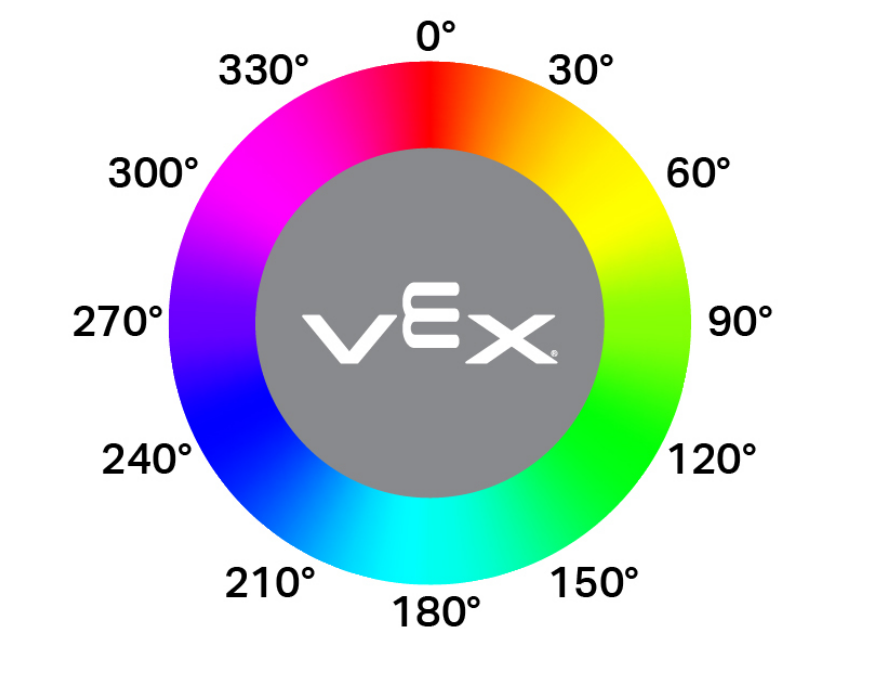
കളർ ഹ്യൂ റിപ്പോർട്ടർ ബ്ലോക്ക്, കളർ സെൻസർ കണ്ടെത്തിയ ഹ്യൂവിനെ 0 മുതൽ 359 ഡിഗ്രി വരെയുള്ള ഒരു സംഖ്യയായി റിപ്പോർട്ട് ചെയ്യുന്നു.
താഴെ കാണിച്ചിരിക്കുന്നതുപോലെ, ഒരു വർണ്ണചക്രത്തിന് ചുറ്റുമുള്ള അക്കങ്ങൾ ഉപയോഗിച്ച് നിറത്തെ വിവരിക്കുന്നതിനുള്ള ഒരു മാർഗമാണ് ഹ്യൂ:
([Color1 v] ഹ്യൂ ഡിഗ്രിയിൽ)
പാരാമീറ്ററുകൾ |
വിവരണം |
|---|---|
കളർ സെൻസർ |
ഡിവൈസസ് വിൻഡോയിൽ ഏത് കളർ സെൻസർ ഉപയോഗിക്കണമെന്ന് ക്രമീകരിച്ചിരിക്കുന്നു. |
ഉദാഹരണം
ആരംഭിക്കുമ്പോൾ
[Print when the Color Sensor detects pink.]
എന്നും
കൺസോളിൽ എല്ലാ വരികളും മായ്ക്കുക
സ്ക്രീനിൽ വരി (1) നിര (1) -ൽ കർസർ സെറ്റ് ചെയ്യുക
<<([Color1 v] ഹ്യൂ ഡിഗ്രിയിൽ) [math_greater_than v] [290]> [കൂടാതെ v] <([Color1 v] ഹ്യൂ ഡിഗ്രിയിൽ) [math_less_than v] [350]>> ആണെങ്കിൽ
കൺസോളിൽ [Pink!] പ്രിൻ്റ് ചെയ്യുക ▶
(0.1) സെക്കൻഡ് കാത്തിരിക്കുക
അല്ലെങ്കിൽ
കൺസോളിൽ [Not pink.] പ്രിൻ്റ് ചെയ്യുക ▶
(0.1) സെക്കൻഡ് കാത്തിരിക്കുക