
Czujnik koloru#
Wstęp#
Kategoria Czujnik Koloru obejmuje bloki, które raportują informacje o kolorze z czujnika koloru VEX IQ. Te bloki pozwalają robotowi wykryć obecność obiektu, rozpoznać określone kolory i zwrócić dane wizualne, takie jak jasność i odcień.
Za pomocą bloków można również skonfigurować jasność wewnętrznego światła czujnika. Narzędzia te idealnie nadają się do programów, które muszą reagować na kolorowe obiekty, warunki oświetleniowe lub sygnały zwrotne z czujnika w czasie rzeczywistym.
Poniżej znajduje się lista wszystkich bloków:
ustaw światło kolorowe — Ustawia jasność światła czujnika koloru.
Czy kolor znalazł obiekt? — Raportuje, czy wykryto jakiś obiekt.
Kolor wykrywa kolor? — Raportuje, czy wykryto określony kolor.
Nazwa koloru — Raportuje nazwę wykrytego koloru.
Jasność kolorów — Raportuje wykrytą jasność jako wartość procentową.
Odcień koloru — Raportuje kąt odcienia wykrytego koloru.
ustaw kolor światła#
Blok stosu Ustaw światło koloru ustawia jasność światła czujnika koloru. Światło może pomóc czujnikowi koloru wyraźniej wykrywać obiekty i kolory.
Wyższy procent sprawia, że światło jest jaśniejsze. Niższy procent sprawia, że światło jest ciemniejsze.
Jeśli światło czujnika koloru jest wyłączone, ustawienie mocy światła powyżej 0% spowoduje włączenie światła.
Jeśli światło czujnika koloru jest włączone, ustawienie mocy światła na 0% spowoduje wyłączenie światła.
ustaw światło [Color1 v] na (50) %
Parametry |
Opis |
|---|---|
czujnik koloru |
Której jasności światła czujnika koloru należy ustawić, konfigurując ją w oknie Urządzenia. |
jasność |
Jasność światła czujnika koloru od 0% do 100% jako liczba całkowita. |
Przykład
gdy uruchomiony
[Light up the Color Sensor dimmer.]
ustaw światło [Color1 v] na (25) %
czekaj (2) sekund
[Light up the Color Sensor brighter.]
ustaw światło [Color1 v] na (100) %
Kolor znalazł obiekt?#
Blok logiczny Czy kolor znalazł obiekt? informuje, czy czujnik koloru wykrył jakiś obiekt.
Prawda — Czujnik koloru wykrył obiekt.
Fałsz — Czujnik koloru nie wykrył obiektu.
<[Color1 v] znalazł obiekt?>
Parametry |
Opis |
|---|---|
czujnik koloru |
Którego czujnika koloru użyć, należy skonfigurować w oknie Urządzenia. |
Przykład
gdy uruchomiony
[Print a different message when an object is in front of the Color Sensor.]
zawsze
ustaw kursor na wiersz (1) kolumnę (1) na ekranie
jeśli <[Color1 v] znalazł obiekt?> to
wydrukuj [Object detected] w konsoli ▶
w przeciwnym razie
wydrukuj [Nothing detected] w konsoli ▶
koniec
wyczyść wiersz (1) na ekranie
Kolor wykrywa kolor?#
Blok logiczny Czy kolor wykrywa kolor? informuje, czy czujnik koloru wykrył określony kolor.
Prawda — Czujnik koloru wykrył określony kolor.
Fałsz — Czujnik koloru nie wykrył określonego koloru.
<[Color1 v] wykrywa [czerwony v]?>
Parametry |
Opis |
|---|---|
czujnik koloru |
Którego czujnika koloru użyć, należy skonfigurować w oknie Urządzenia. |
kolor |
Który kolor sprawdzić:
|
Przykład
gdy uruchomiony
[Turn until the Color Sensor detects green.]
skręć [w prawo v]
czekaj dopóki <[Color1 v] wykrywa [zielony v]?>
zatrzymaj jazdę
Kolor nazwa koloru#
Blok reportera Nazwa koloru raportuje nazwę koloru wykrytego przez czujnik koloru jako ciąg znaków.
Możliwe kolory:
czerwony
zielony
niebieski
biały
żółty
pomarańczowy
fioletowy
czerwony fiołek
fioletowy
niebieski fiolet
niebiesko-zielony
żółto-zielony
żółto-pomarańczowy
czerwony pomarańczowy
Uwaga: Ten blok można wstawić do bloku ustaw kolor diody dotykowej LED, aby dioda dotykowa LED pasowała do wykrytego koloru.
(nazwa koloru [Color1 v])
Parametry |
Opis |
|---|---|
czujnik koloru |
Którego czujnika koloru użyć, należy skonfigurować w oknie Urządzenia. |
Przykład
gdy uruchomiony
[Stop and print when the Color Sensor detects green.]
skręć [w prawo v]
czekaj dopóki <[Color1 v] wykrywa [zielony v]?>
zatrzymaj jazdę
wydrukuj (nazwa koloru [Color1 v]) w konsoli ◀ i ustaw kursor na następny wiersz
Jasność kolorów#
Blok raportujący Jasność koloru raportuje, jak jasny jest wykryty kolor, w procentach od 0% do 100%.
Wyższy procent oznacza, że czujnik koloru wykrywa więcej światła. Niższy procent oznacza, że czujnik koloru wykrywa mniej światła.
(jasność [Color1 v] w %)
Parametry |
Opis |
|---|---|
czujnik koloru |
Którego czujnika koloru użyć, należy skonfigurować w oknie Urządzenia. |
Przykład
gdy uruchomiony
[Stop and print the brightness when the Color Sensor detects green.]
skręć [w prawo v]
czekaj dopóki <[Color1 v] wykrywa [zielony v]?>
zatrzymaj jazdę
wydrukuj (jasność [Color1 v] w %) w konsoli ◀ i ustaw kursor na następny wiersz
Odcień koloru#
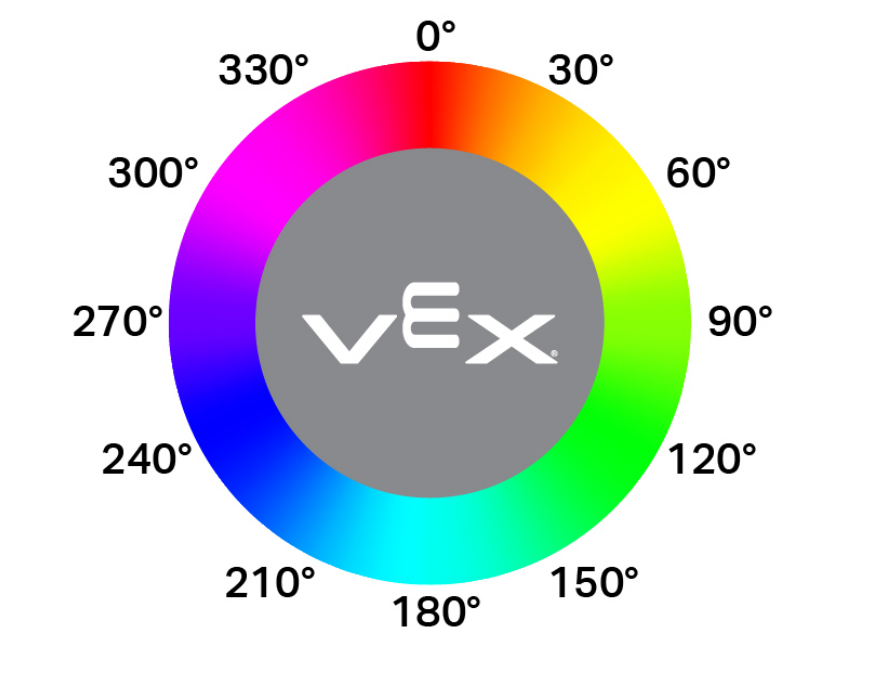
Blok raportujący Odcień koloru raportuje odcień wykryty przez czujnik koloru jako liczbę od 0 do 359 stopni.
Odcień to sposób opisywania koloru za pomocą liczb znajdujących się na kole barw, jak pokazano poniżej:
(odcień [Color1 v] w stopniach)
Parametry |
Opis |
|---|---|
czujnik koloru |
Którego czujnika koloru użyć, należy skonfigurować w oknie Urządzenia. |
Przykład
gdy uruchomiony
[Print when the Color Sensor detects pink.]
zawsze
wyczyść wszystkie wiersze w konsoli
ustaw kursor na wiersz (1) kolumnę (1) na ekranie
jeśli <<(odcień [Color1 v] w stopniach) [math_greater_than v] [290]> [i v] <(odcień [Color1 v] w stopniach) [math_less_than v] [350]>> to
wydrukuj [Pink!] w konsoli ▶
czekaj (0.1) sekund
w przeciwnym razie
wydrukuj [Not pink.] w konsoli ▶
czekaj (0.1) sekund