
Capteur de couleur#
Introduction#
La catégorie Capteur de couleur comprend des modules qui transmettent des informations colorimétriques provenant d’un capteur de couleur VEX IQ. Ces modules permettent à votre robot de détecter la présence d’un objet, de reconnaître des couleurs spécifiques et de renvoyer des données visuelles telles que la luminosité et la teinte.
Vous pouvez également utiliser des blocs pour configurer la luminosité de la lumière interne du capteur. Ces outils sont idéaux pour les programmes qui doivent réagir en temps réel aux objets colorés, aux conditions d’éclairage ou aux données du capteur.
Vous trouverez ci-dessous la liste de tous les blocs :
régler la lumière de couleur — Définit la luminosité de la lumière du capteur de couleur.
Couleur a trouvé un objet ? — Indique si un objet a été détecté.
Color detects color? — Indique si une couleur spécifique est détectée.
Nom de la couleur — Indique le nom de la couleur détectée.
Luminosité de la couleur — Indique la luminosité détectée en pourcentage.
Teinte de couleur — Indique l’angle de teinte de la couleur détectée.
lumière de couleur#
Le bloc réglage de la lumière couleur permet de contrôler l’intensité lumineuse du capteur de couleur. Cette lumière contribue à une meilleure détection des objets et des couleurs par le capteur.
Un pourcentage plus élevé rend la lumière plus intense. Un pourcentage plus faible rend la lumière plus faible.
Si le voyant du capteur de couleur est éteint, régler la puissance de l’éclairage au-dessus de 0 % l’allumera.
Si le voyant du capteur de couleur est allumé, régler la puissance de l’éclairage à 0 % éteindra la lumière.
définir la lumière de [Color1 v] à (50) %
Paramètres |
Description |
|---|---|
capteur de couleur |
Quel réglage de la luminosité du capteur de couleur faut-il définir, configuré dans la fenêtre Appareils ? |
luminosité |
La luminosité de la lumière du capteur de couleur, de 0 % à 100 %, sous forme d’un nombre entier. |
Exemple
au démarrage
[Light up the Color Sensor dimmer.]
définir la lumière de [Color1 v] à (25) %
attendre (2) secondes
[Light up the Color Sensor brighter.]
définir la lumière de [Color1 v] à (100) %
Une couleur a-t-elle trouvé un objet ?#
Le bloc booléen La couleur a-t-elle détecté un objet ? indique si le capteur de couleur a détecté un objet.
Vrai — Le capteur de couleur a détecté un objet.
Faux — Le capteur de couleur n’a détecté aucun objet.
<[Color1 v] a trouvé un objet ?>
Paramètres |
Description |
|---|---|
capteur de couleur |
Quel capteur de couleur utiliser, configuré dans la fenêtre Périphériques ? |
Exemple
au démarrage
[Print a different message when an object is in front of the Color Sensor.]
indéfiniment
placer le curseur sur la ligne (1) et colonne (1) sur l'écran
si <[Color1 v] a trouvé un objet ?> alors
afficher [Object detected] sur la console ▶
sinon
afficher [Nothing detected] sur la console ▶
fin
effacer la ligne (1) sur l'écran
La couleur détecte-t-elle la couleur ?#
Le bloc booléen La couleur détecte-t-elle une couleur ? indique si le capteur de couleur a détecté une couleur spécifique.
Vrai — Le capteur de couleur a détecté la couleur spécifiée.
Faux — Le capteur de couleur n’a pas détecté la couleur spécifiée.
<[Color1 v] détecte du [rouge v] ?>
Paramètres |
Description |
|---|---|
capteur de couleur |
Quel capteur de couleur utiliser, configuré dans la fenêtre Périphériques ? |
couleur |
Quelle couleur rechercher :
|
Exemple
au démarrage
[Turn until the Color Sensor detects green.]
pivoter [droite v]
attendre jusqu'à <[Color1 v] détecte du [vert v] ?>
arrêter le déplacement
Nom de la couleur#
Le bloc de rapport Nom de la couleur indique le nom de la couleur détectée par le capteur de couleur sous forme de chaîne de caractères.
Les couleurs possibles sont :
rouge
vert
bleu
blanc
jaune
orange
violet
rouge violet
violet
bleu violet
bleu vert
jaune vert
jaune orange
rouge orange
Remarque : Ce bloc peut être inséré dans le bloc définir la couleur de la LED tactile pour que la LED tactile corresponde à la couleur détectée.
(couleur détectée par [Color1 v])
Paramètres |
Description |
|---|---|
capteur de couleur |
Quel capteur de couleur utiliser, configuré dans la fenêtre Périphériques ? |
Exemple
au démarrage
[Stop and print when the Color Sensor detects green.]
pivoter [droite v]
attendre jusqu'à <[Color1 v] détecte du [vert v] ?>
arrêter le déplacement
afficher (couleur détectée par [Color1 v]) sur la console ◀ et placer le curseur sur la ligne suivante
Luminosité des couleurs#
Le bloc rapport de luminosité des couleurs indique la luminosité de la couleur détectée, en pourcentage, de 0 % à 100 %.
Un pourcentage plus élevé signifie que le capteur de couleur détecte plus de lumière. Un pourcentage plus faible signifie que le capteur de couleur détecte moins de lumière.
(luminosité détectée par [Color1 v] en %)
Paramètres |
Description |
|---|---|
capteur de couleur |
Quel capteur de couleur utiliser, configuré dans la fenêtre Périphériques ? |
Exemple
au démarrage
[Stop and print the brightness when the Color Sensor detects green.]
pivoter [droite v]
attendre jusqu'à <[Color1 v] détecte du [vert v] ?>
arrêter le déplacement
afficher (luminosité détectée par [Color1 v] en %) sur la console ◀ et placer le curseur sur la ligne suivante
teinte de couleur#
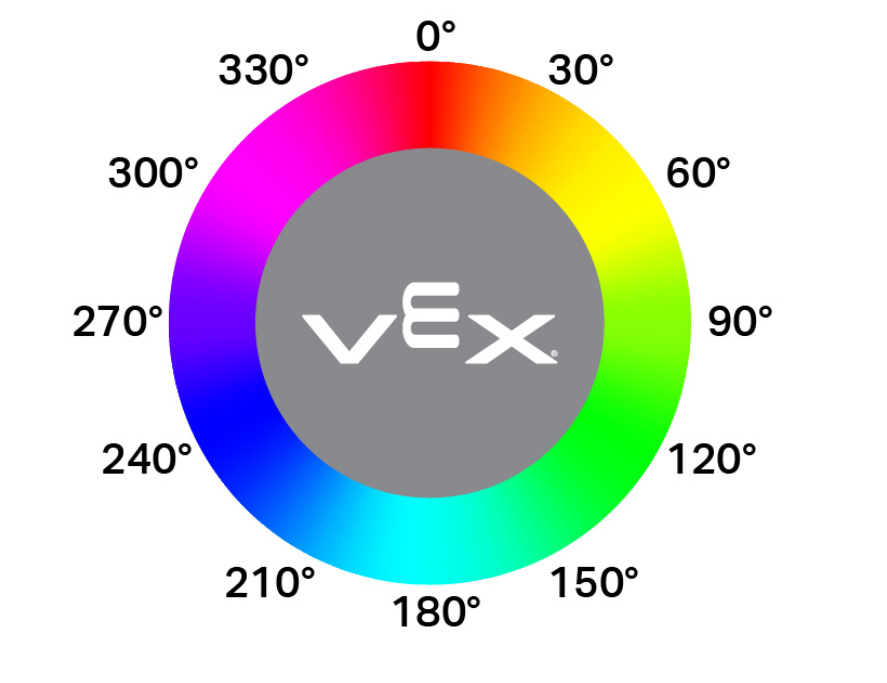
Le bloc rapport de teinte de couleur indique la teinte détectée par le capteur de couleur sous forme d’un nombre compris entre 0 et 359 degrés.
La teinte est une façon de décrire une couleur à l’aide de nombres sur un cercle chromatique, comme illustré ci-dessous :
(teinte détectée par [Color1 v] en degrés)
Paramètres |
Description |
|---|---|
capteur de couleur |
Quel capteur de couleur utiliser, configuré dans la fenêtre Périphériques ? |
Exemple
au démarrage
[Print when the Color Sensor detects pink.]
indéfiniment
effacer toutes les lignes sur la console
placer le curseur sur la ligne (1) et colonne (1) sur l'écran
si <<(teinte détectée par [Color1 v] en degrés) [math_greater_than v] [290]> [et v] <(teinte détectée par [Color1 v] en degrés) [math_less_than v] [350]>> alors
afficher [Pink!] sur la console ▶
attendre (0.1) secondes
sinon
afficher [Not pink.] sur la console ▶
attendre (0.1) secondes