
เซ็นเซอร์สี#
การแนะนำ#
หมวดหมู่เซ็นเซอร์สีประกอบด้วยบล็อกที่รายงานข้อมูลสีจากเซ็นเซอร์สี VEX IQ บล็อกเหล่านี้ช่วยให้หุ่นยนต์ของคุณตรวจจับวัตถุที่อยู่ตรงหน้า จดจำสีเฉพาะ และส่งคืนข้อมูลภาพ เช่น ความสว่างและเฉดสี
นอกจากนี้ คุณยังสามารถใช้บล็อกเพื่อกำหนดความสว่างของไฟภายในเซ็นเซอร์ได้ เครื่องมือเหล่านี้เหมาะสำหรับโปรแกรมที่ต้องการตอบสนองต่อวัตถุที่มีสี สภาพแสง หรือข้อมูลจากเซ็นเซอร์แบบเรียลไทม์
ด้านล่างนี้คือรายการของบล็อกทั้งหมด:
ตั้งค่าแสงสี — ตั้งค่าความสว่างของแสงเซ็นเซอร์สี
สีพบวัตถุหรือไม่ — รายงานว่าตรวจพบวัตถุหรือไม่
ตรวจจับสีหรือไม่ — รายงานว่าตรวจพบสีที่ระบุหรือไม่
ชื่อสี — รายงานชื่อของสีที่ตรวจพบ
ความสว่างของสี — รายงานความสว่างที่ตรวจพบเป็นเปอร์เซ็นต์
เฉดสี — รายงานมุมเฉดสีของสีที่ตรวจพบ
ชุดไฟสี#
บล็อก set Color light ใช้สำหรับตั้งค่าความสว่างของแสงจากเซ็นเซอร์สี แสงนี้จะช่วยให้เซ็นเซอร์สีตรวจจับวัตถุและสีได้ชัดเจนยิ่งขึ้น
เปอร์เซ็นต์ที่สูงขึ้นจะทำให้แสงสว่างมากขึ้น เปอร์เซ็นต์ที่ต่ำลงจะทำให้แสงสว่างน้อยลง
หากไฟแสดงสถานะของเซ็นเซอร์สีดับอยู่ การปรับกำลังไฟให้สูงกว่า 0% จะทำให้ไฟแสดงสถานะติดขึ้น
หากไฟแสดงสถานะของเซ็นเซอร์สีติดอยู่ การตั้งค่ากำลังไฟเป็น 0% จะทำให้ไฟแสดงสถานะดับลง
ตั้งค่าแสง [Color1 v] เป็น (50) %
พารามิเตอร์ |
คำอธิบาย |
|---|---|
เซ็นเซอร์สี |
สามารถตั้งค่าความสว่างของเซ็นเซอร์สีตัวใดได้ในหน้าต่างอุปกรณ์ |
ความสว่าง |
ความสว่างของแสงจากเซ็นเซอร์สีมีค่าตั้งแต่ 0% ถึง 100% โดยแสดงเป็นจำนวนเต็ม |
ตัวอย่าง
เมื่อเริ่มต้น
[Light up the Color Sensor dimmer.]
ตั้งค่าแสง [Color1 v] เป็น (25) %
รอ (2) วินาที
[Light up the Color Sensor brighter.]
ตั้งค่าแสง [Color1 v] เป็น (100) %
สีพบวัตถุชิ้นหนึ่งหรือเปล่า?#
บล็อกบูลีน สีตรวจพบวัตถุหรือไม่ จะรายงานว่าเซ็นเซอร์สีตรวจพบวัตถุใด ๆ หรือไม่
จริง — เซ็นเซอร์สีตรวจพบวัตถุ
เท็จ — เซ็นเซอร์สีไม่พบวัตถุใดๆ
<[Color1 v] พบวัตถุ?>
พารามิเตอร์ |
คำอธิบาย |
|---|---|
เซ็นเซอร์สี |
เลือกเซ็นเซอร์สีที่ต้องการใช้งาน โดยตั้งค่าไว้ในหน้าต่างอุปกรณ์ |
ตัวอย่าง
เมื่อเริ่มต้น
[Print a different message when an object is in front of the Color Sensor.]
ทำตลอดไป
ตั้งเคอร์เซอร์ไปแถว (1) คอลัมน์ (1) บนหน้าจอ
ถ้า <[Color1 v] พบวัตถุ?> แล้ว
พิมพ์ [Object detected] บนคอนโซล ▶
มิฉะนั้น
พิมพ์ [Nothing detected] บนคอนโซล ▶
fine
ล้างแถว (1) บนหน้าจอ
สีตรวจจับสี?#
บล็อกบูลีน ตรวจจับสีหรือไม่? จะรายงานว่าเซ็นเซอร์สีตรวจพบสีที่ระบุหรือไม่
จริง — เซ็นเซอร์สีตรวจพบสีที่ระบุแล้ว
เท็จ — เซ็นเซอร์สีไม่พบสีที่ระบุ
<[Color1 v] ตรวจจับ [แดง v]?>
พารามิเตอร์ |
คำอธิบาย |
|---|---|
เซ็นเซอร์สี |
เลือกเซ็นเซอร์สีที่ต้องการใช้งาน โดยตั้งค่าไว้ในหน้าต่างอุปกรณ์ |
สี |
ควรตรวจสอบสีใดบ้าง:
|
ตัวอย่าง
เมื่อเริ่มต้น
[Turn until the Color Sensor detects green.]
เลี้ยว [ขวา v]
รอจนกว่า <[Color1 v] ตรวจจับ [เขียว v]?>
หยุดขับ
ชื่อสี#
บล็อกรายงาน ชื่อสี จะรายงานชื่อสีที่ตรวจพบโดยเซ็นเซอร์สีในรูปแบบสตริง
สีที่เป็นไปได้ ได้แก่:
สีแดง
สีเขียว
สีฟ้า
สีขาว
สีเหลือง
ส้ม
สีม่วง
สีม่วงแดง
สีม่วง
สีม่วงน้ำเงิน
สีเขียวอมฟ้า
สีเหลืองเขียว
สีเหลืองส้ม
สีส้มแดง
หมายเหตุ: สามารถแทรกบล็อกนี้ลงในบล็อก ตั้งค่าสีไฟ LED สัมผัส เพื่อให้ไฟ LED สัมผัสตรงกับสีที่ตรวจพบ
(ชื่อสี [Color1 v])
พารามิเตอร์ |
คำอธิบาย |
|---|---|
เซ็นเซอร์สี |
เลือกเซ็นเซอร์สีที่ต้องการใช้งาน โดยตั้งค่าไว้ในหน้าต่างอุปกรณ์ |
ตัวอย่าง
เมื่อเริ่มต้น
[Stop and print when the Color Sensor detects green.]
เลี้ยว [ขวา v]
รอจนกว่า <[Color1 v] ตรวจจับ [เขียว v]?>
หยุดขับ
พิมพ์ (ชื่อสี [Color1 v]) บนคอนโซล ◀ และตั้งเคอร์เซอร์ไปแถวถัดไป
ความสว่างของสี#
ส่วนรายงาน ความสว่างของสี จะแสดงความสว่างของสีที่ตรวจพบเป็นเปอร์เซ็นต์ตั้งแต่ 0% ถึง 100%
ค่าเปอร์เซ็นต์ที่สูงขึ้นหมายความว่าเซ็นเซอร์สีตรวจจับแสงได้มากขึ้น ค่าเปอร์เซ็นต์ที่ต่ำลงหมายความว่าเซ็นเซอร์สีตรวจจับแสงได้น้อยลง
(ความสว่าง [Color1 v] ใน %)
พารามิเตอร์ |
คำอธิบาย |
|---|---|
เซ็นเซอร์สี |
เลือกเซ็นเซอร์สีที่ต้องการใช้งาน โดยตั้งค่าไว้ในหน้าต่างอุปกรณ์ |
ตัวอย่าง
เมื่อเริ่มต้น
[Stop and print the brightness when the Color Sensor detects green.]
เลี้ยว [ขวา v]
รอจนกว่า <[Color1 v] ตรวจจับ [เขียว v]?>
หยุดขับ
พิมพ์ (ความสว่าง [Color1 v] ใน %) บนคอนโซล ◀ และตั้งเคอร์เซอร์ไปแถวถัดไป
เฉดสี#
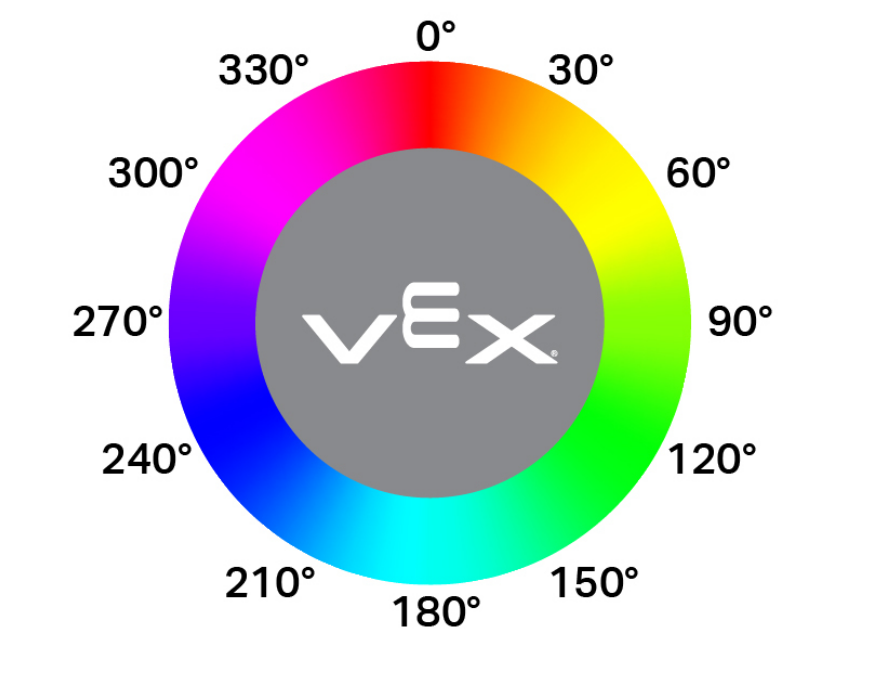
บล็อกรายงานค่าสี เฉดสี จะรายงานค่าสีที่ตรวจจับได้โดยเซ็นเซอร์สีเป็นตัวเลขตั้งแต่ 0 ถึง 359 องศา
เฉดสี คือวิธีการอธิบายสีโดยใช้ตัวเลขรอบวงล้อสี ดังแสดงในภาพด้านล่าง:
(เฉดสี [Color1 v] ในองศา)
พารามิเตอร์ |
คำอธิบาย |
|---|---|
เซ็นเซอร์สี |
เลือกเซ็นเซอร์สีที่ต้องการใช้งาน โดยตั้งค่าไว้ในหน้าต่างอุปกรณ์ |
ตัวอย่าง
เมื่อเริ่มต้น
[Print when the Color Sensor detects pink.]
ทำตลอดไป
ล้างทุกแถวบนคอนโซล
ตั้งเคอร์เซอร์ไปแถว (1) คอลัมน์ (1) บนหน้าจอ
ถ้า <<(เฉดสี [Color1 v] ในองศา) [math_greater_than v] [290]> [และ v] <(เฉดสี [Color1 v] ในองศา) [math_less_than v] [350]>> แล้ว
พิมพ์ [Pink!] บนคอนโซล ▶
รอ (0.1) วินาที
มิฉะนั้น
พิมพ์ [Not pink.] บนคอนโซล ▶
รอ (0.1) วินาที