একটি মোটর কনফিগার করা#

Configuring a Motor

এই টিউটোরিয়ালটি আপনার প্রজেক্টে একটি মোটর যুক্ত করার পদ্ধতি ধাপে ধাপে দেখাবে। টিউটোরিয়ালটি শেষে, আপনার ব্লকগুলোতে ব্যবহারের জন্য একটি মোটর ডিভাইস সেট আপ করা হয়ে যাবে।

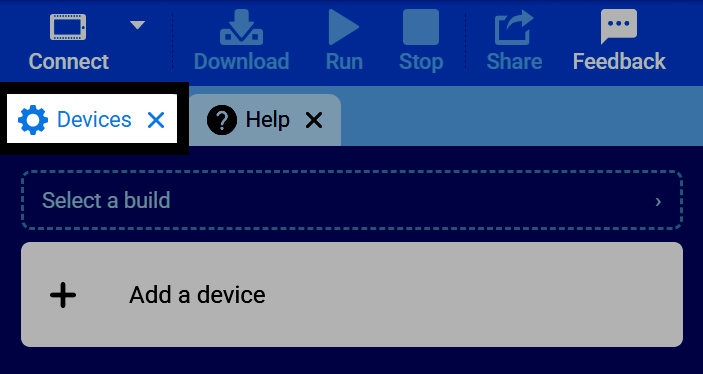
  1. ডিভাইসেস ট্যাবটি খুলুন।

VEXcode-এর ট্যাব বারের স্ক্রিনশট, যেখানে Devices ট্যাবটি হাইলাইট করা আছে।
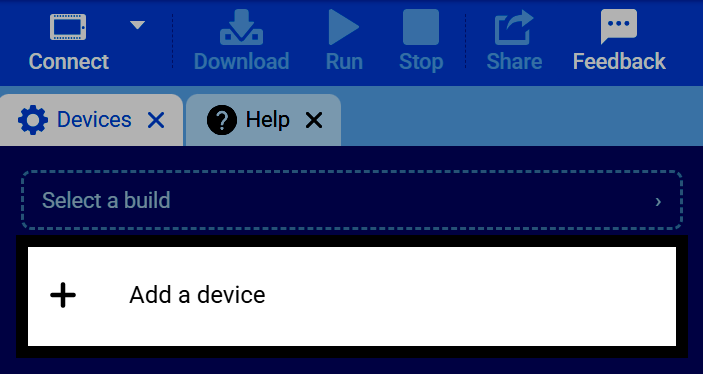
  1. একটি ডিভাইস যোগ করুন নির্বাচন করুন।

ডিভাইসেস ট্যাবের স্ক্রিনশট, যেখানে ‘অ্যাড আ ডিভাইস’ বাটনটি হাইলাইট করা আছে।
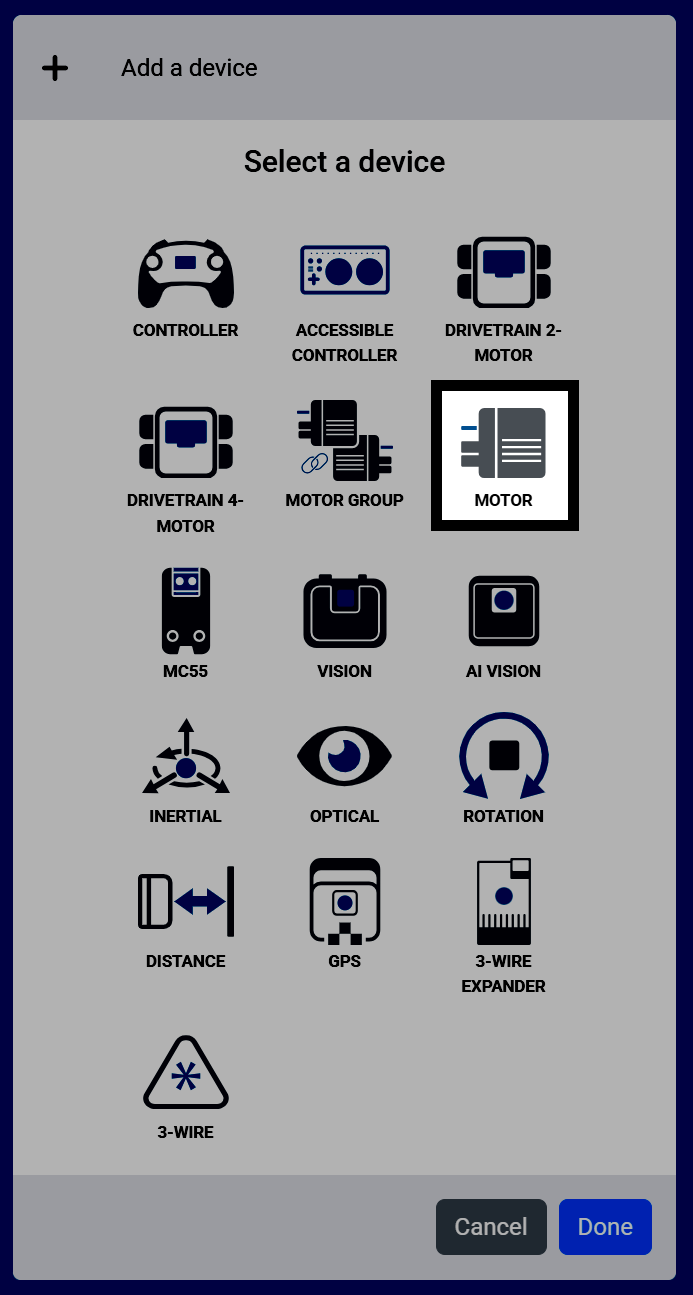
  1. মোটর নির্বাচন করুন।

ডিভাইস নির্বাচন স্ক্রিনের স্ক্রিনশট, যেখানে মোটর হাইলাইট করা আছে।
  1. যে পোর্টে মোটরটি সংযুক্ত আছে, সেটি নির্বাচন করুন।
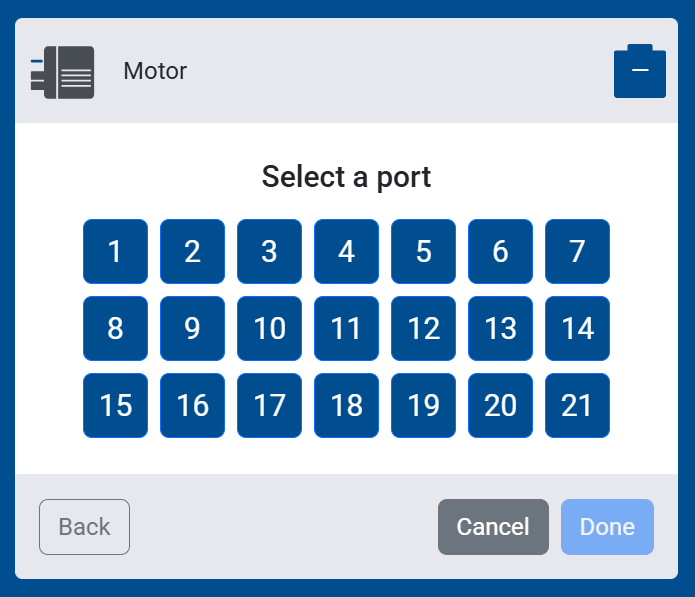
মোটরের জন্য পোর্ট নির্বাচন স্ক্রিনের স্ক্রিনশট, যেখানে বেছে নেওয়ার জন্য ১ থেকে ২১ পর্যন্ত পোর্টগুলো দেখানো হচ্ছে।
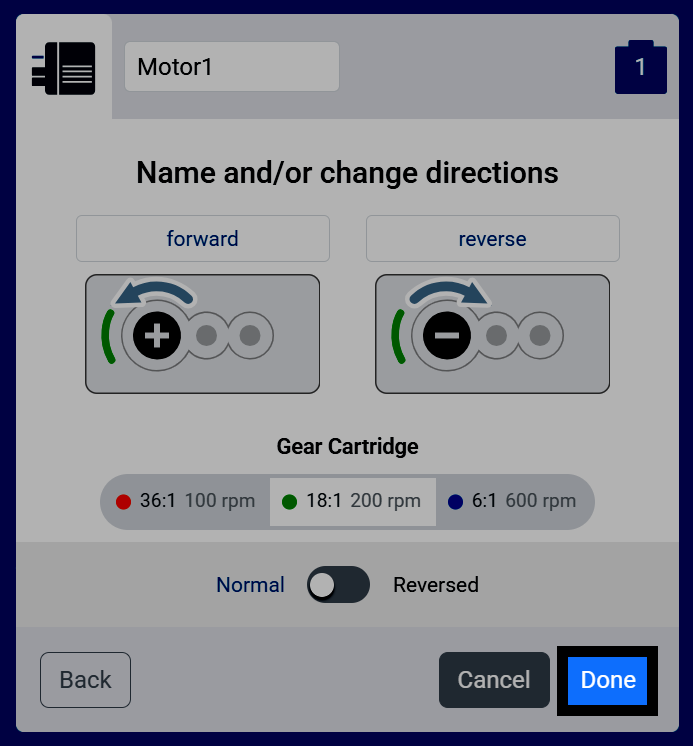
  1. ডিফল্টরূপে, সামনের দিকটি ঘড়ির কাঁটার বিপরীত দিকে।
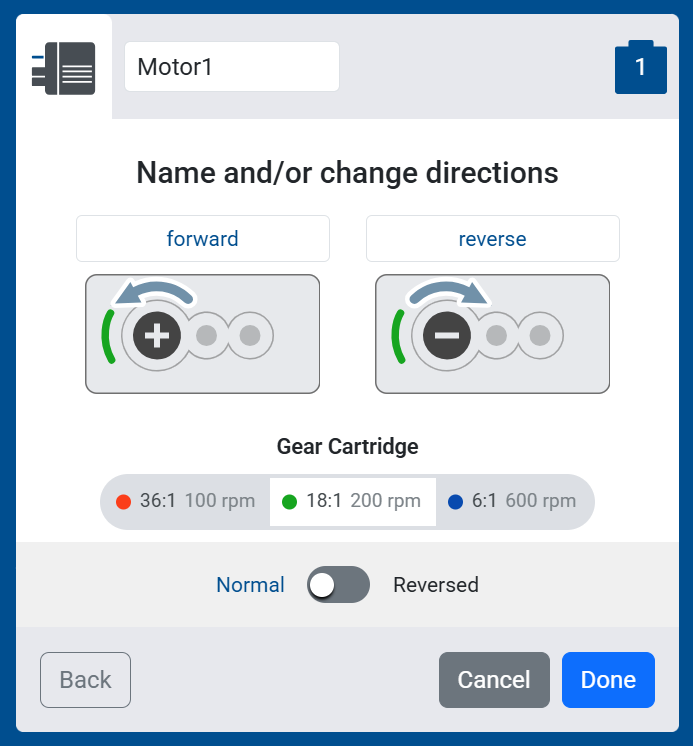
নাম এবং/অথবা দিক পরিবর্তন স্ক্রিনের স্ক্রিনশট, যেখানে সম্মুখ ও বিপরীত দিকের প্রিভিউ এবং নরমাল/রিভার্সড টগল দেখানো হচ্ছে।
  1. ডিফল্ট গিয়ার কার্ট্রিজটি সবুজ রঙের (১৮:১, ২০০ আরপিএম)।
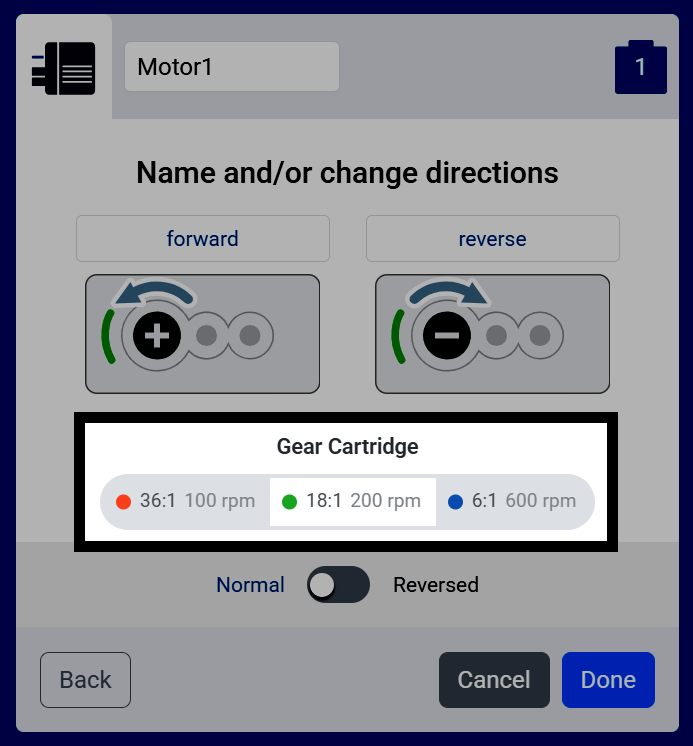
নাম এবং/অথবা দিক পরিবর্তন স্ক্রিনের স্ক্রিনশট, যেখানে গিয়ার কার্ট্রিজ অপশনগুলো হাইলাইট করা আছে এবং লাল, সবুজ ও নীল কার্ট্রিজ অপশনগুলো দেখা যাচ্ছে।
  1. সম্পন্ন নির্বাচন করুন।

নাম এবং/অথবা দিক পরিবর্তন স্ক্রিনের স্ক্রিনশট, যেখানে 'Done' বাটনটি হাইলাইট করা আছে।
  1. মোটরটি এখন আপনার ডিভাইসের তালিকায় দেখা যাবে।
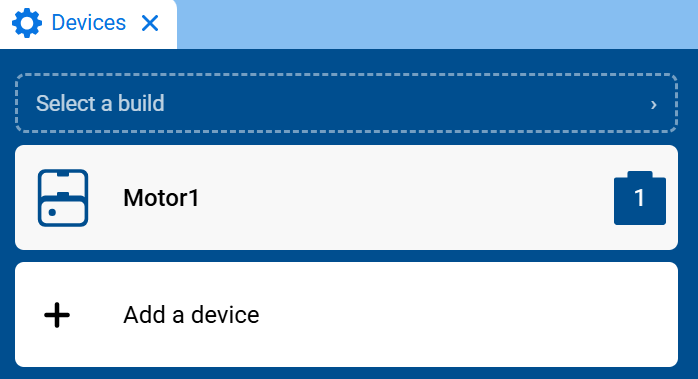
ডিভাইস ট্যাবের স্ক্রিনশট, যেখানে ডিভাইসগুলোর তালিকায় Motor1 দেখা যাচ্ছে।
  1. মোটরের ব্লকগুলো এখন টুলবক্সের মোশন ক্যাটাগরির মধ্যে দেখা যাবে।
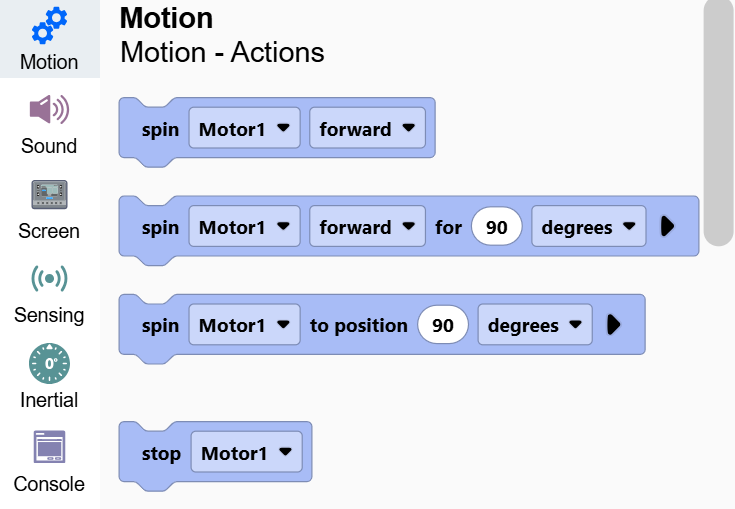
মোশন ক্যাটাগরি খোলা থাকা অবস্থায় টুলবক্সের স্ক্রিনশট, যেখানে স্পিন মোটর১ এবং স্টপ মোটর১ ব্লকগুলো দেখা যাচ্ছে।