ড্রাইভট্রেন কনফিগার করা#

Configuring a Drivetrain

এই টিউটোরিয়ালটি আপনাকে VEXcode V5-এ একটি ড্রাইভট্রেন কনফিগার করার পদ্ধতি ধাপে ধাপে দেখাবে। টিউটোরিয়ালটি শেষে, আপনি একটি ড্রাইভট্রেন যুক্ত এবং কনফিগার করতে সক্ষম হবেন।

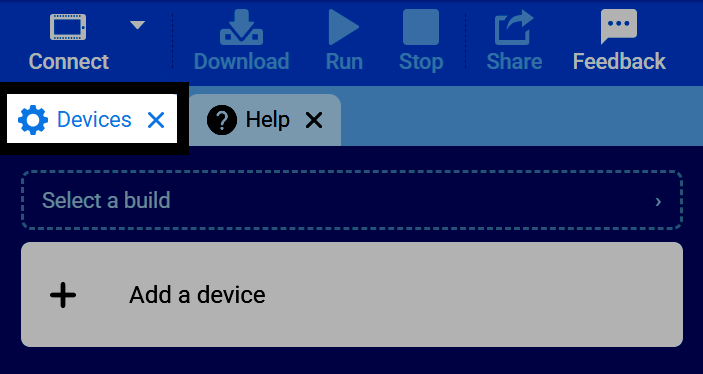
  1. ডিভাইসেস ট্যাবটি নির্বাচন করুন।

VEXcode-এর ট্যাব বারের স্ক্রিনশট, যেখানে Devices ট্যাবটি হাইলাইট করা আছে।
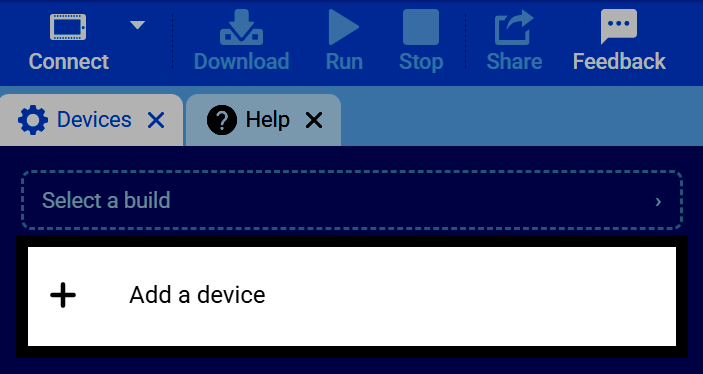
  1. একটি ডিভাইস যোগ করুন নির্বাচন করুন।

ডিভাইসেস ট্যাবের স্ক্রিনশট, যেখানে ‘অ্যাড আ ডিভাইস’ বাটনটি হাইলাইট করা আছে।
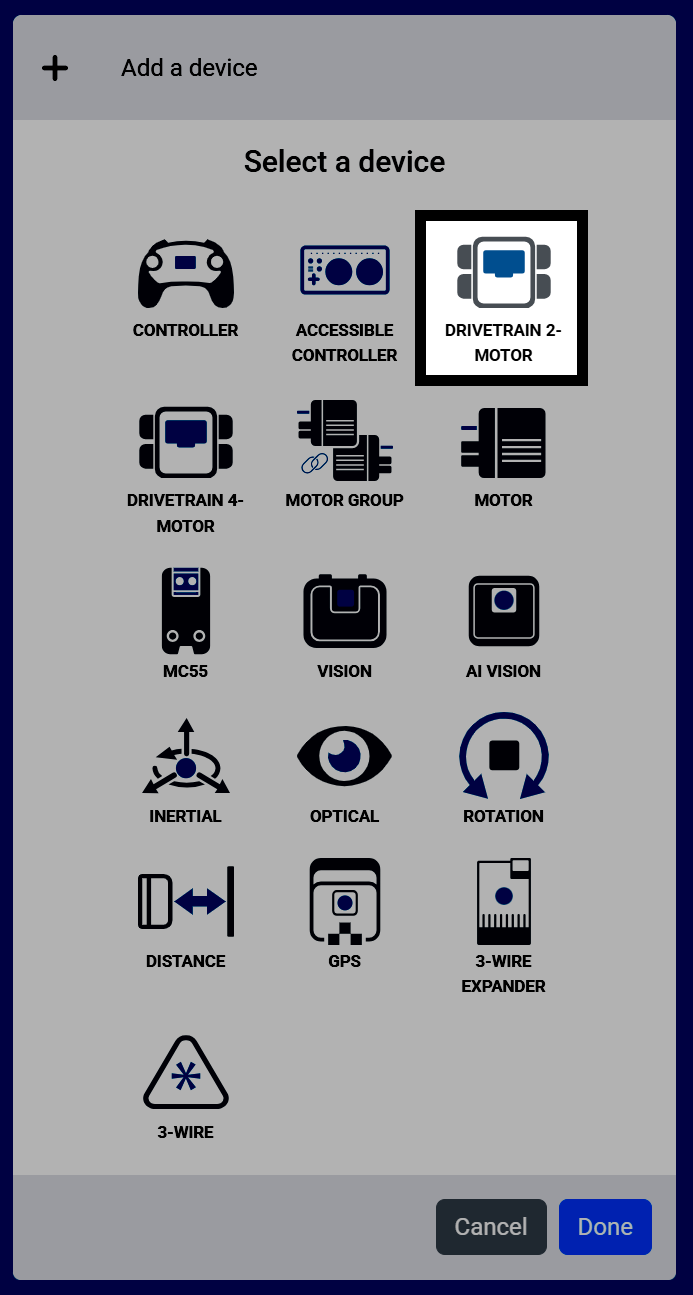
  1. ড্রাইভট্রেন ২-মোটর নির্বাচন করুন।

ডিভাইস নির্বাচন স্ক্রিনের স্ক্রিনশট, যেখানে অন্যান্য ডিভাইস অপশনগুলোর মধ্যে 'ড্রাইভট্রেইন ২-মোটর' হাইলাইট করা আছে।
  1. যে পোর্টে বাম মোটরটি সংযুক্ত আছে, সেটি নির্বাচন করুন।
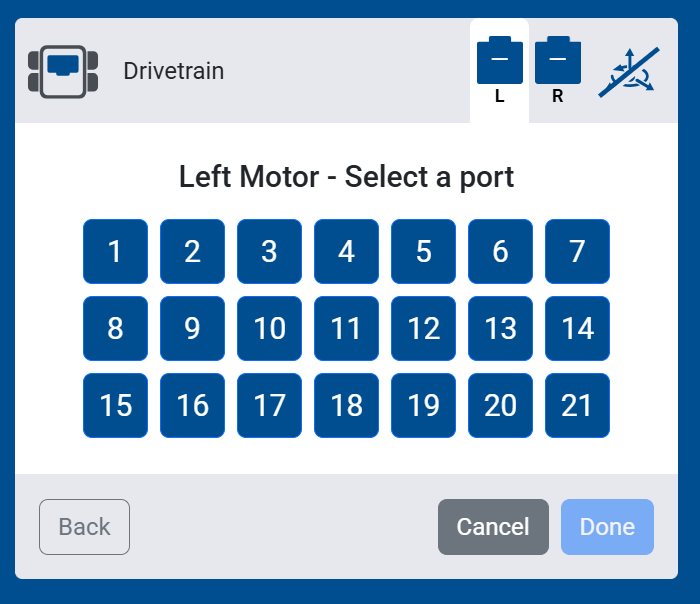
বাম মোটরের পোর্ট নির্বাচন স্ক্রিনের স্ক্রিনশট, যেখানে বেছে নেওয়ার জন্য ১ থেকে ২১ পর্যন্ত পোর্টগুলো দেখানো হচ্ছে।
  1. যে পোর্টে সঠিক মোটরটি সংযুক্ত আছে, সেটি নির্বাচন করুন।
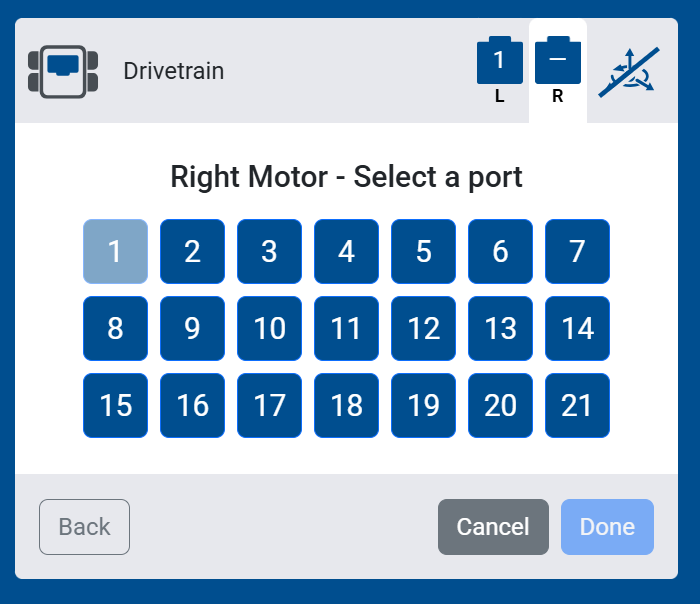
ডান মোটরের পোর্ট নির্বাচন স্ক্রিনের স্ক্রিনশট, যেখানে বেছে নেওয়ার জন্য ১ থেকে ২১ পর্যন্ত পোর্টগুলো দেখানো হচ্ছে।
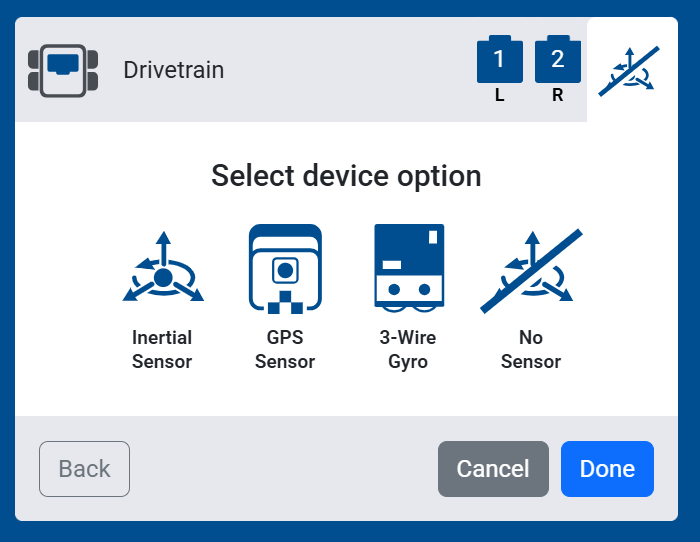
  1. কোনো সেন্সর নেই নির্বাচন করুন।

ডিভাইস নির্বাচন অপশন স্ক্রিনের স্ক্রিনশট, যেখানে ইনার্শিয়াল সেন্সর, জিপিএস সেন্সর এবং ৩-ওয়্যার জাইরো অপশনগুলোর মধ্যে ‘নো সেন্সর’ হাইলাইট করা আছে।
  1. আপনার রোবটে ড্রাইভট্রেন যোগ করতে সম্পন্ন নির্বাচন করুন।
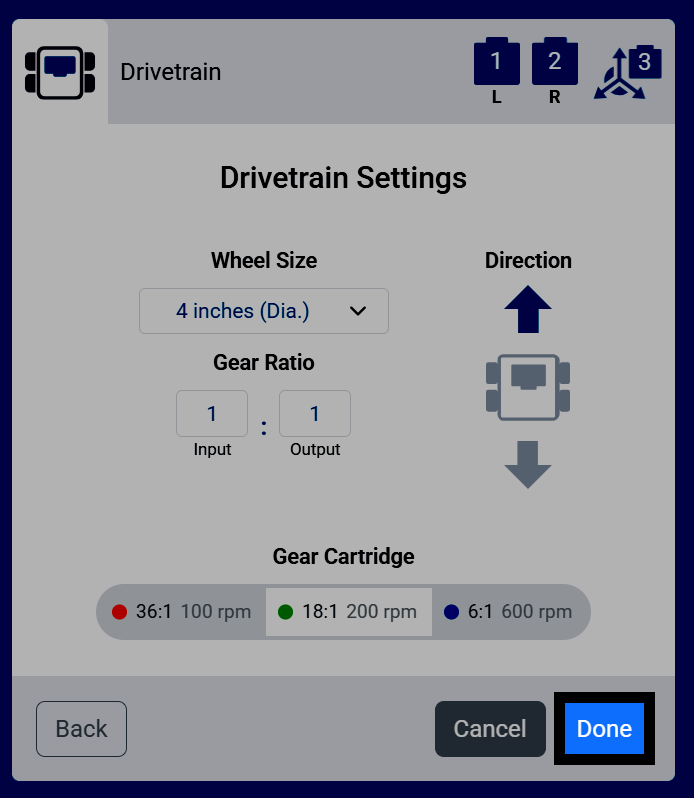
ড্রাইভট্রেইন সেটিংস স্ক্রিনের স্ক্রিনশট, যেখানে 'Done' বাটনটি হাইলাইট করা আছে।
  1. ড্রাইভট্রেনটি এখন আপনার ডিভাইসের তালিকায় দেখা যাবে।
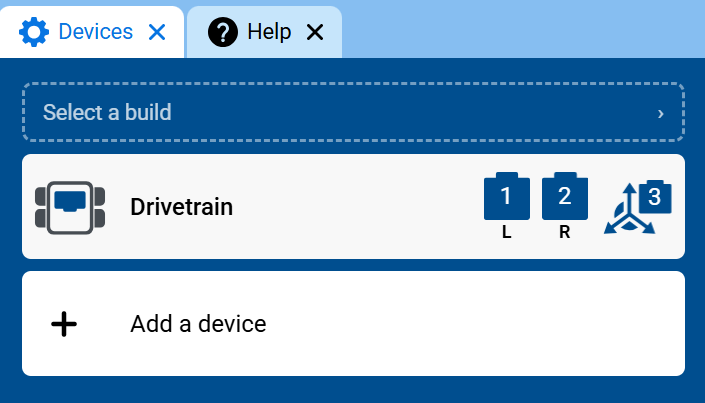
ডিভাইসেস ট্যাবের স্ক্রিনশট, যেখানে ডিভাইসগুলোর তালিকায় ড্রাইভট্রেইন এবং এর বাম ও ডান মোটর পোর্টগুলো দেখা যাচ্ছে।
  1. ড্রাইভট্রেইন ক্যাটাগরিটি এখন টুলবক্সে এর ব্লকগুলো সহ প্রদর্শিত হবে।
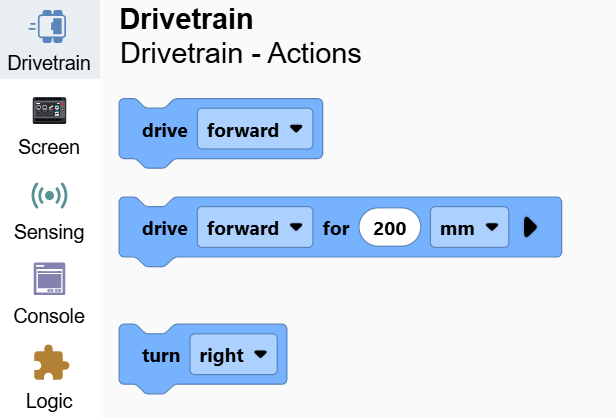
ড্রাইভট্রেইন ক্যাটাগরি খোলা অবস্থায় টুলবক্সের স্ক্রিনশট, যেখানে ড্রাইভ এবং টার্ন ব্লকগুলো দেখা যাচ্ছে।