Konfigurieren eines Motors#

Configuring a Motor

Dieses Tutorial führt Sie durch das Hinzufügen eines Motors zu Ihrem Projekt. Am Ende haben Sie ein Motorgerät eingerichtet und können es in Ihren Blöcken verwenden.

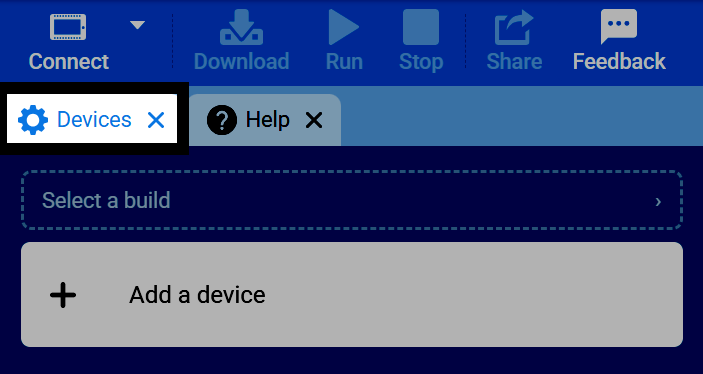
  1. Öffnen Sie den Tab Geräte.

Screenshot der Tableiste von VEXcode, wobei der Tab „Geräte“ hervorgehoben ist.
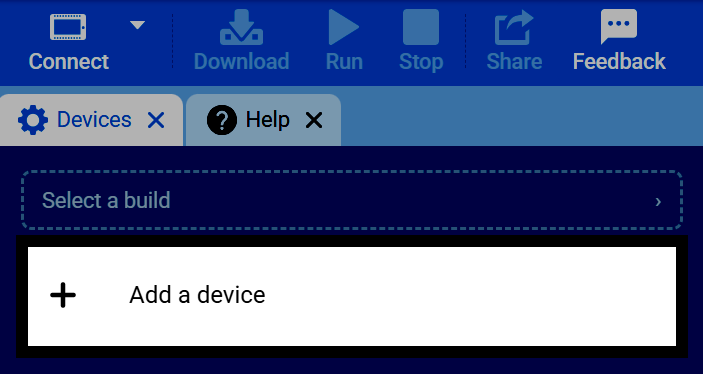
  1. Wählen Sie Gerät hinzufügen.

Screenshot der Registerkarte „Geräte“, wobei die Schaltfläche „Gerät hinzufügen“ hervorgehoben ist.
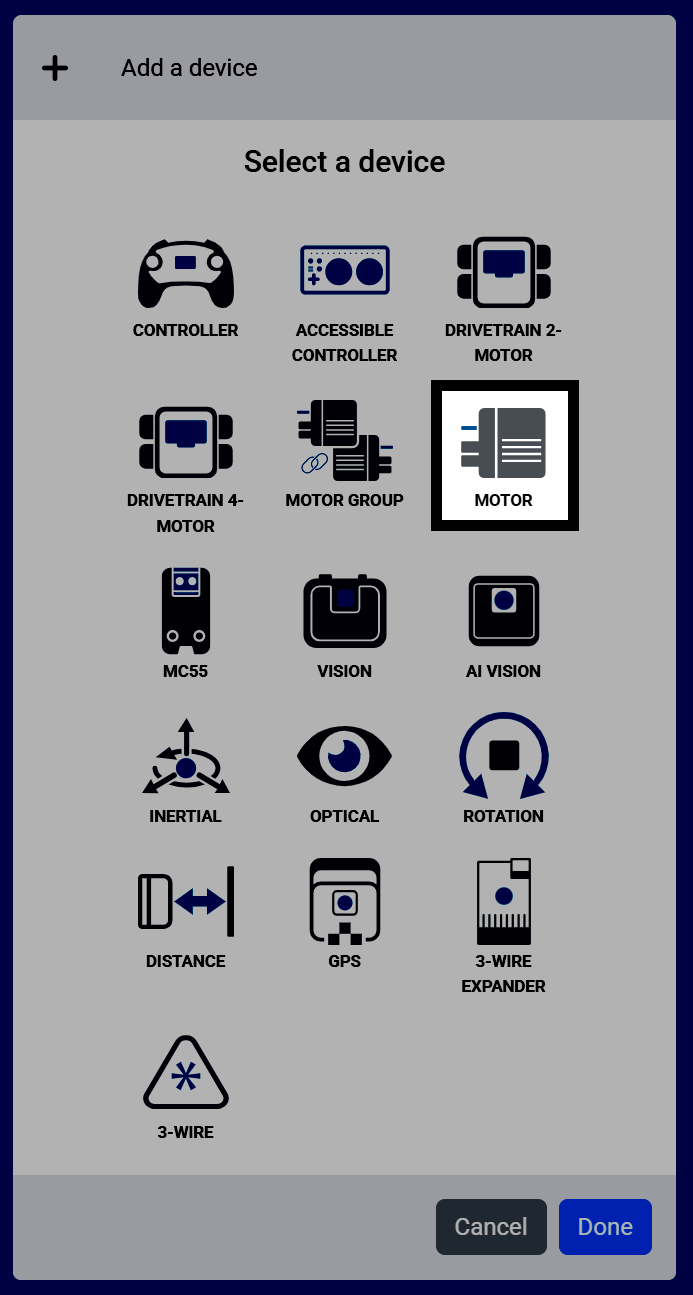
  1. Motor auswählen.

Screenshot des Bildschirms „Gerät auswählen“, wobei „Motor“ hervorgehoben ist.
  1. Wählen Sie den Anschluss aus, an dem der Motor angeschlossen ist.
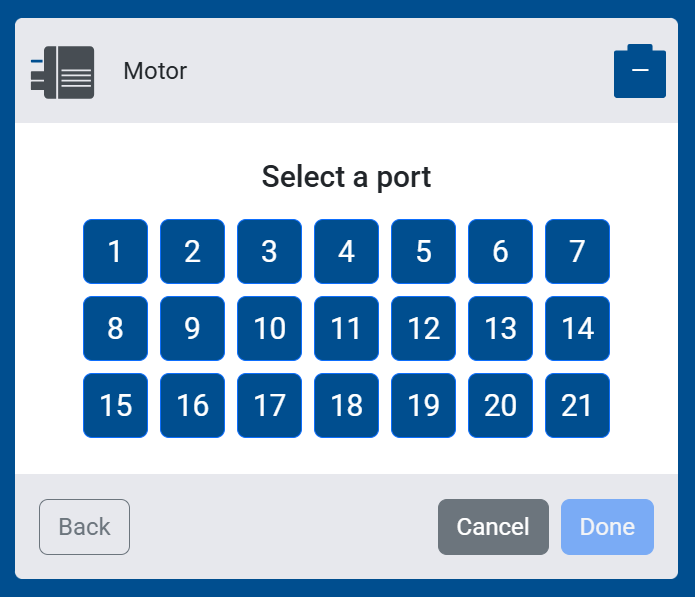
Screenshot des Bildschirms „Anschluss auswählen“ für einen Motor, auf dem die Anschlüsse 1 bis 21 zur Auswahl stehen.
  1. Standardmäßig ist die Vorwärtsrichtung gegen den Uhrzeigersinn.
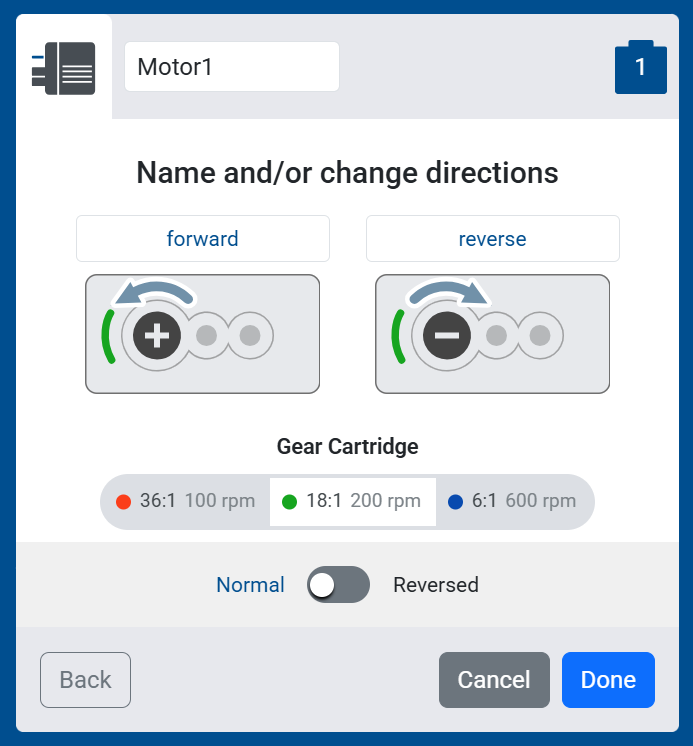
Screenshot des Namens- und/oder Richtungsänderungsbildschirms, der die Vorschau der Vorwärts- und Rückwärtsrichtung sowie die Umschaltung Normal/Umgekehrt zeigt.
  1. Die Standard-Getriebekassette ist grün (18:1, 200 U/min).
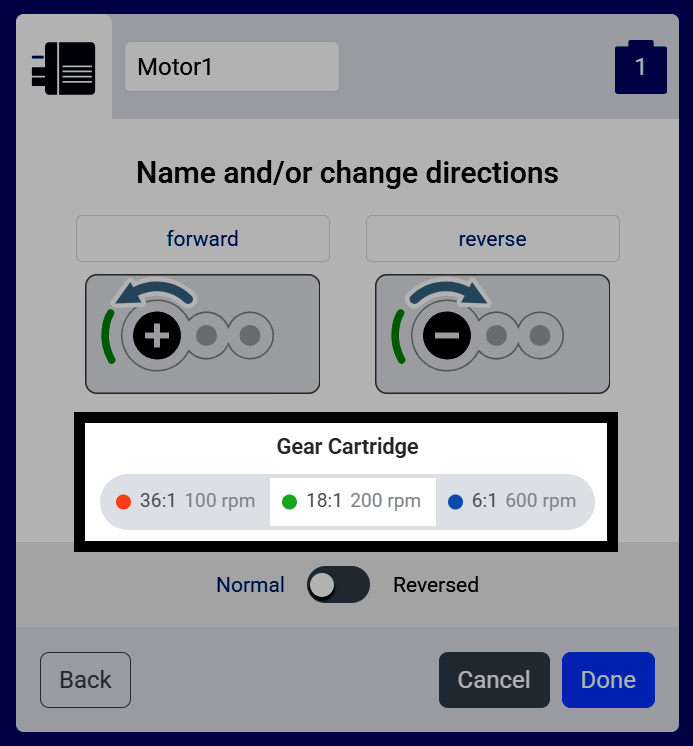
Screenshot des Namens- und/oder Richtungsänderungsbildschirms, bei dem die Optionen für die Zahnradkassette hervorgehoben sind und rote, grüne und blaue Kassettenoptionen angezeigt werden.
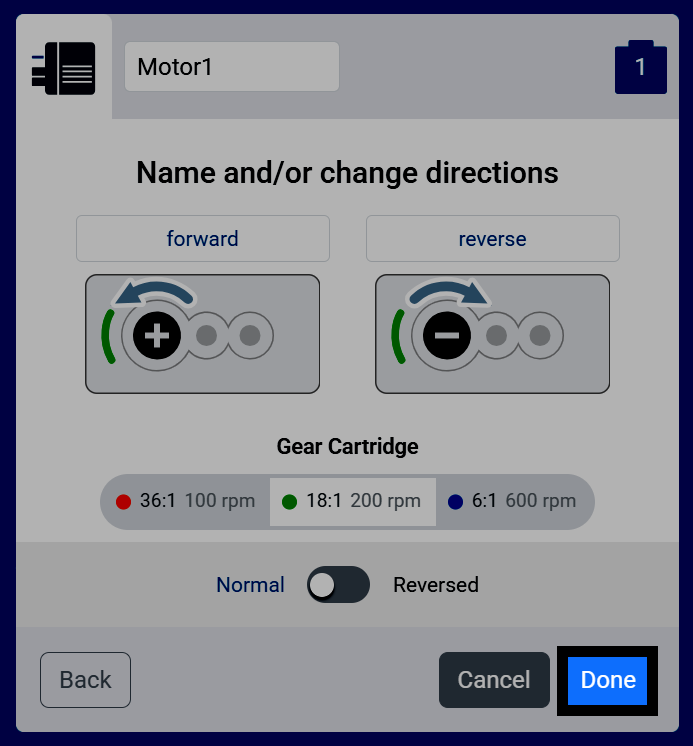
  1. Wählen Sie Fertig.

Screenshot des Bildschirms „Name und/oder Richtung ändern“, auf dem die Schaltfläche „Fertig“ hervorgehoben ist.
  1. Der Motor wird nun in Ihrer Geräteliste angezeigt.
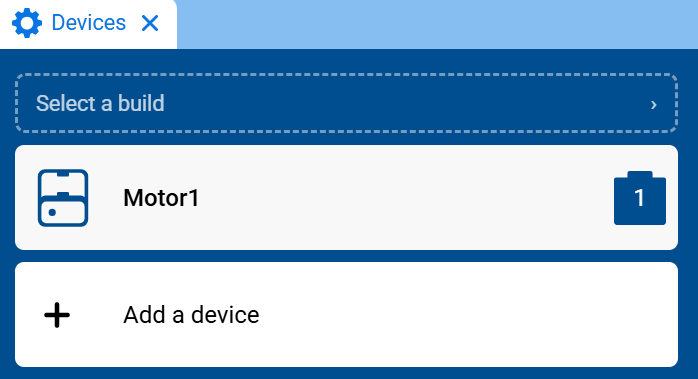
Screenshot der Registerkarte „Geräte“, auf dem Motor1 in der Geräteliste angezeigt wird.
  1. Die Motorblöcke werden nun in der Werkzeugpalette in der Kategorie Bewegung angezeigt.
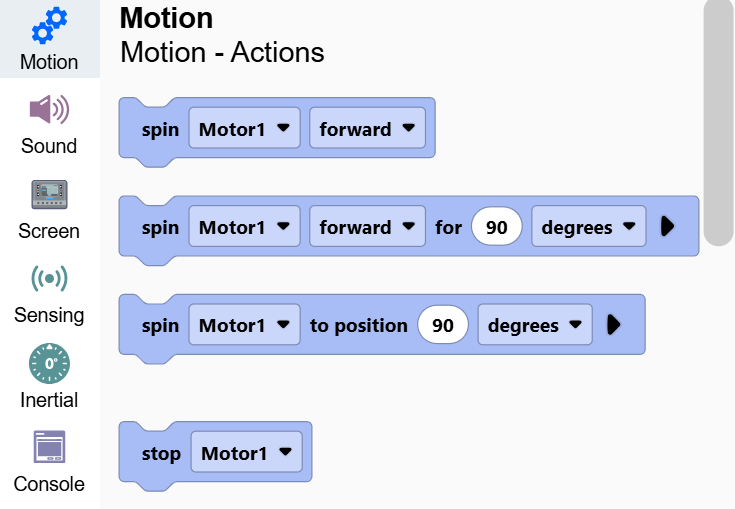
Screenshot der Werkzeugpalette mit geöffneter Kategorie „Bewegung“, der die Blöcke „Motor drehen Motor1“ und „Motor stoppen Motor1“ zeigt.