Настройка двигателя#

Configuring a Motor

В этом руководстве вы узнаете, как добавить двигатель в свой проект. В конце у вас будет настроенное и готовое к использованию устройство «Двигатель» в ваших блоках.

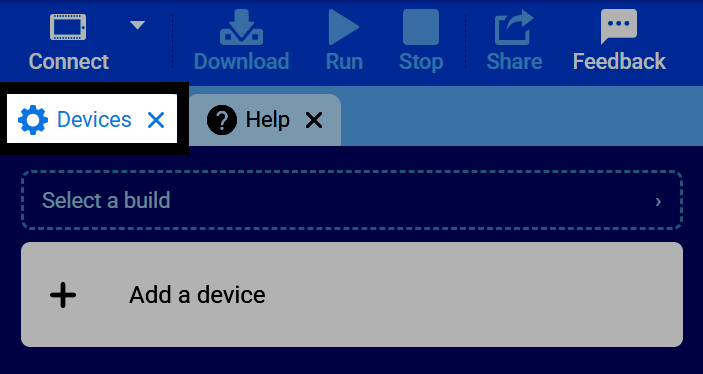
  1. Откройте вкладку Устройства.

Скриншот панели вкладок VEXcode, на котором выделена вкладка «Устройства».
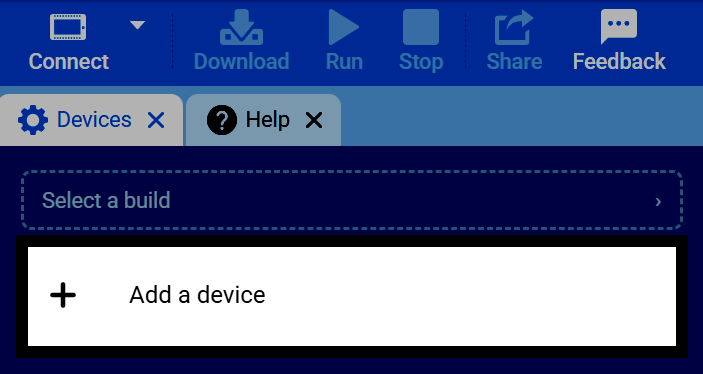
  1. Выберите Добавить устройство.

Скриншот вкладки «Устройства», на котором выделена кнопка «Добавить устройство».
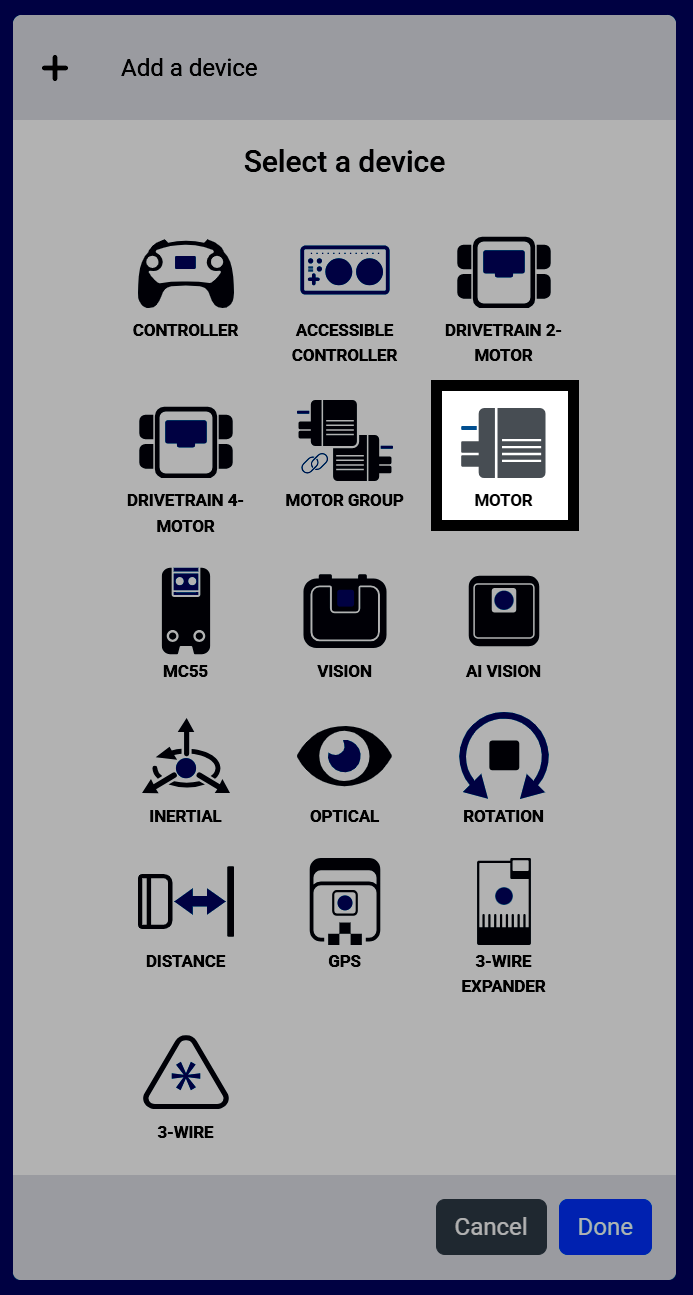
  1. Выберите Мотор.

Скриншот экрана «Выберите устройство», на котором выделен элемент «Мотор».
  1. Выберите порт, к которому подключен двигатель.
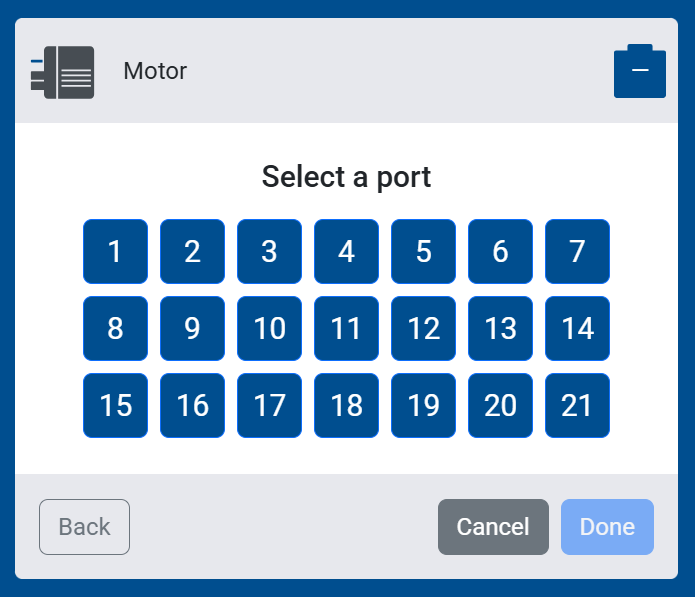
Скриншот экрана выбора порта для двигателя, на котором показаны порты с 1 по 21 для выбора.
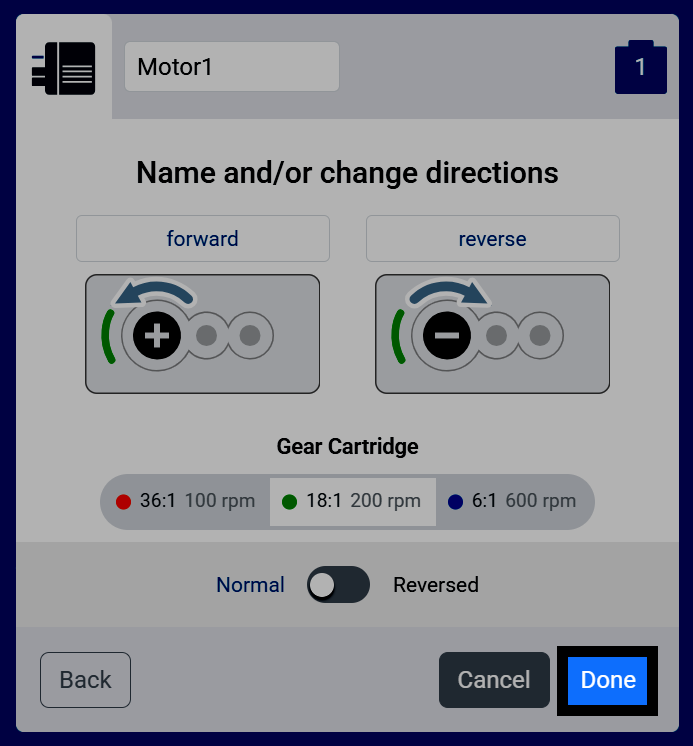
  1. По умолчанию движение вперед осуществляется против часовой стрелки.
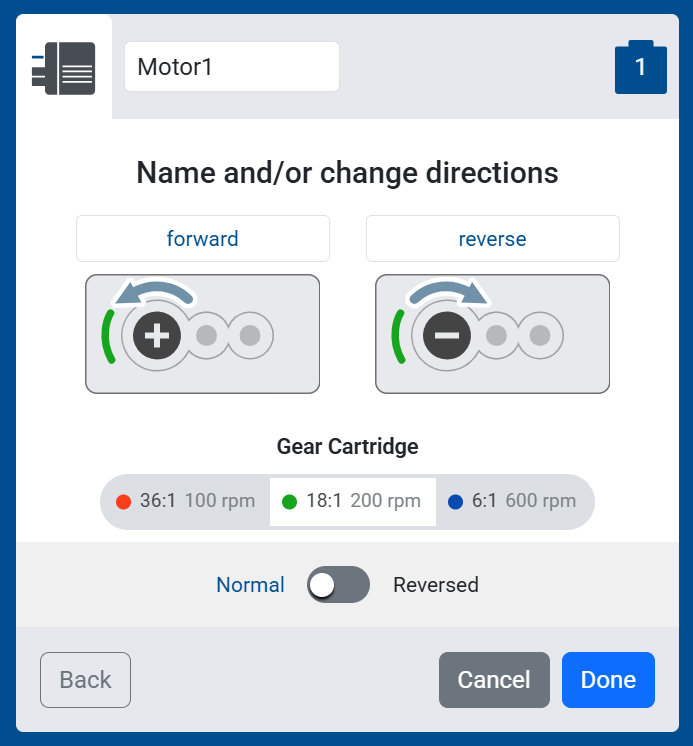
Скриншот экрана выбора имени и/или изменения направления, показывающий предварительный просмотр направления вперед и назад, а также переключатель «Нормальное/Обратное».
  1. Стандартный редукторный картридж имеет зеленый цвет (18:1, 200 об/мин).
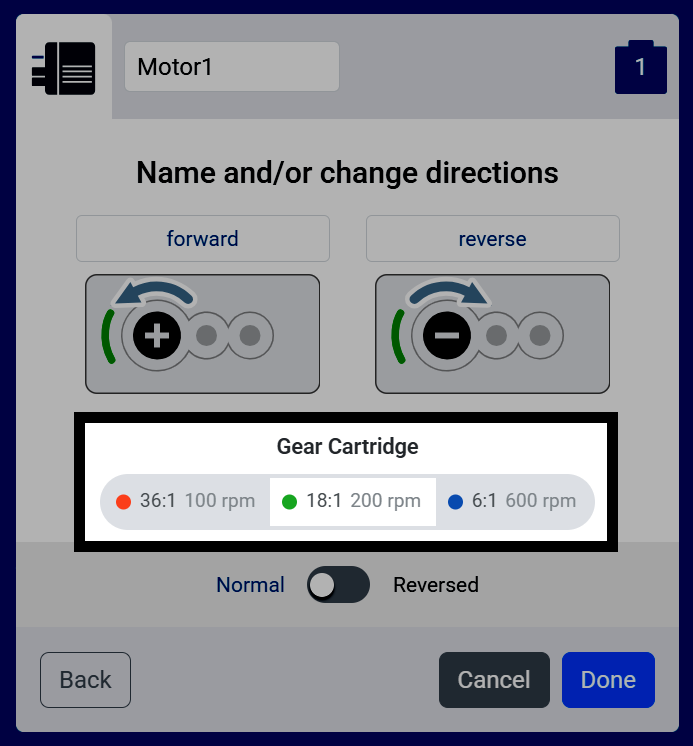
Скриншот экрана выбора имени и/или направления движения, с выделенными вариантами картриджей, отображающими красный, зеленый и синий цвета.
  1. Выберите Готово.

Скриншот экрана ввода имени и/или изменения направления движения, с выделенной кнопкой «Готово».
  1. Теперь двигатель появится в вашем списке устройств.
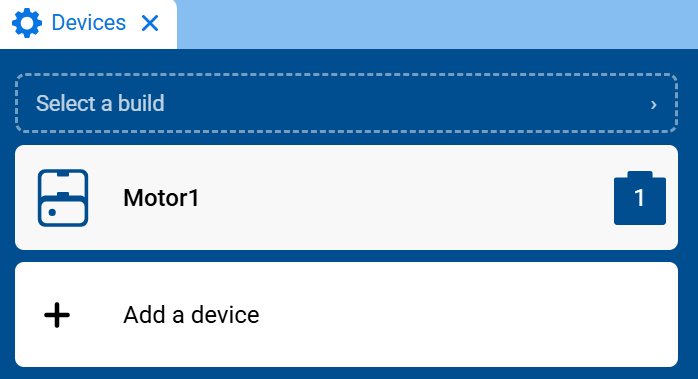
Скриншот вкладки «Устройства», на котором в списке устройств отображается Motor1.
  1. Теперь блоки «Двигатель» будут отображаться на панели инструментов в категории Движение.
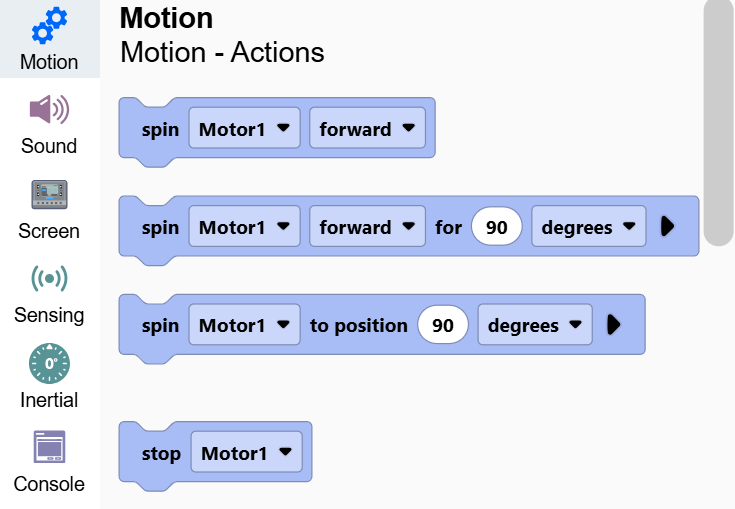
Скриншот панели инструментов с открытой категорией «Движение», на котором показаны блоки вращения двигателя Motor1 и остановки двигателя Motor1.