モーターの設定#

Configuring a Motor

このチュートリアルでは、プロジェクトにモーターを追加する手順を説明します。チュートリアルを終える頃には、モーターデバイスが設定され、ブロック内で使用できる状態になっているでしょう。

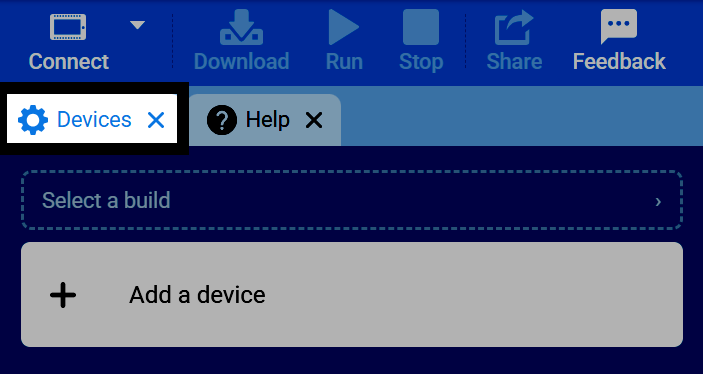
  1. 「デバイス」タブを開きます。

VEXcodeのタブバーのスクリーンショット。デバイスタブがハイライト表示されている。
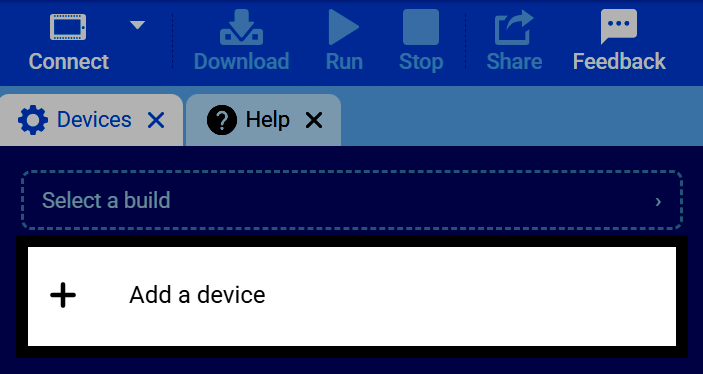
  1. 「デバイスを追加」を選択してください。

「デバイス」タブのスクリーンショット。「デバイスを追加」ボタンがハイライト表示されています。
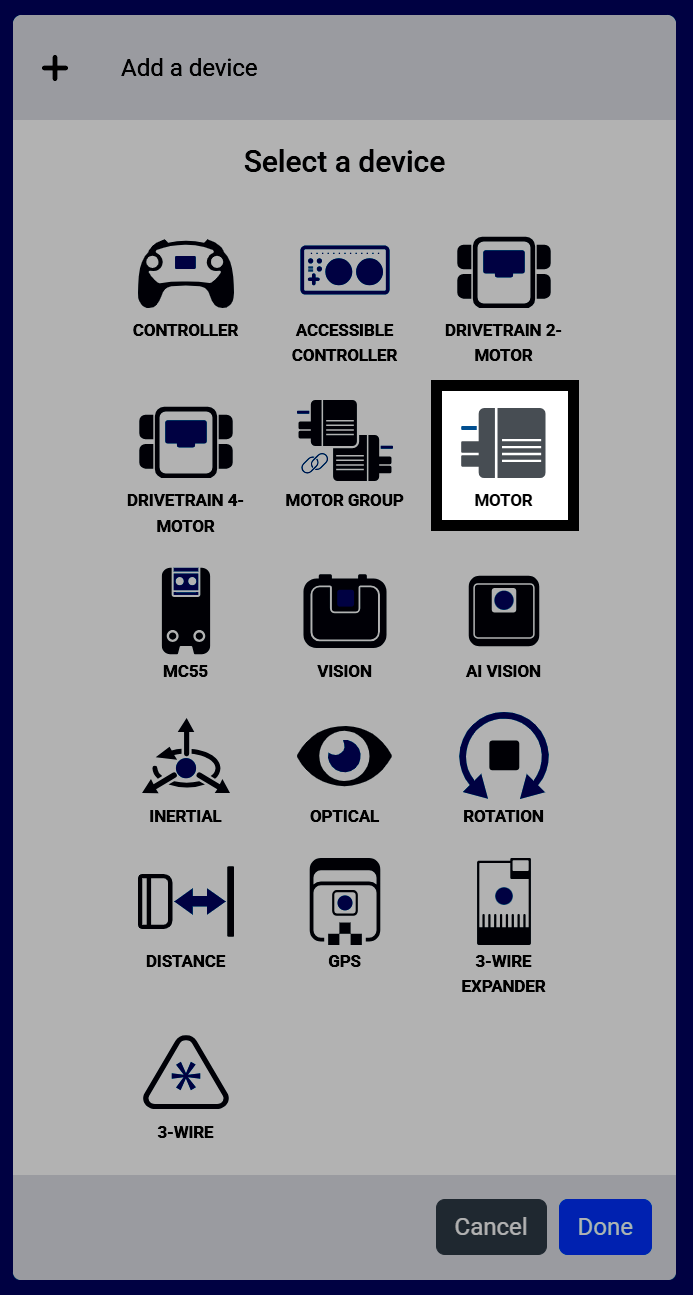
  1. モーターを選択してください。

デバイス選択画面のスクリーンショット。モーターがハイライト表示されている。
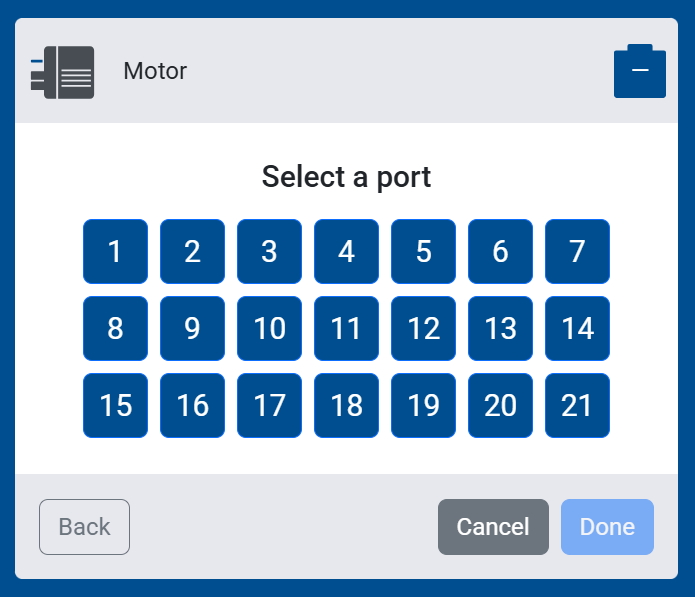
  1. モーターが接続されているポートを選択してください。

モーターのポート選択画面のスクリーンショット。選択可能なポート1~21が表示されています。
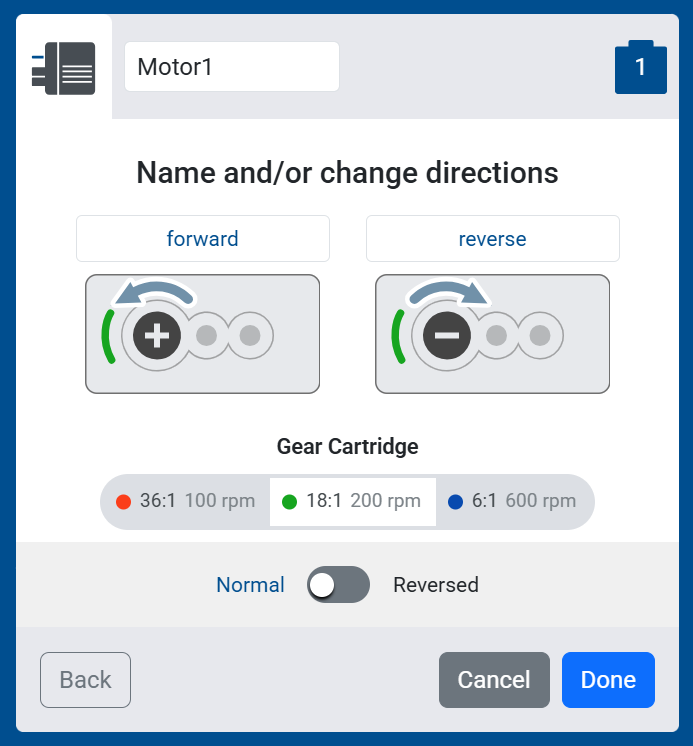
  1. デフォルトでは、前進方向は反時計回りです。

名前変更および/または方向変更画面のスクリーンショット。順方向と逆方向のプレビュー、および通常/逆方向の切り替えボタンが表示されています。
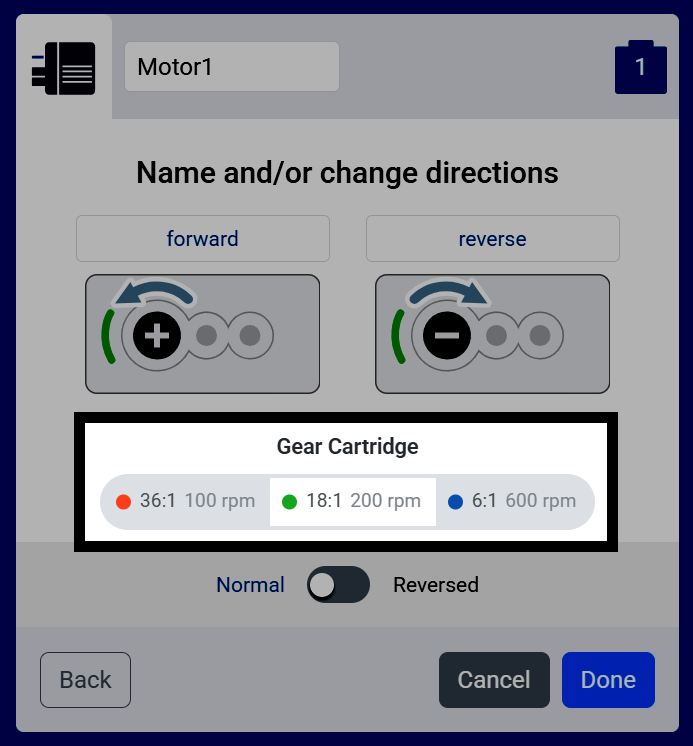
  1. デフォルトのギアカートリッジは緑色(18:1、200 RPM)です。

名前変更および/または方向変更画面のスクリーンショット。ギアカートリッジのオプションがハイライト表示され、赤、緑、青のカートリッジオプションが表示されています。
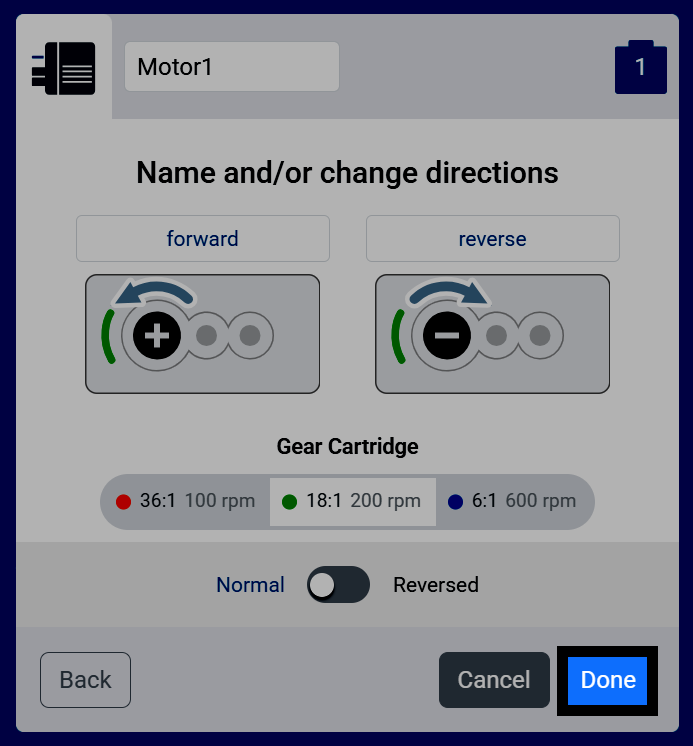
  1. 「完了」を選択してください。

名前変更および/または方向変更画面のスクリーンショット。完了ボタンがハイライト表示されています。
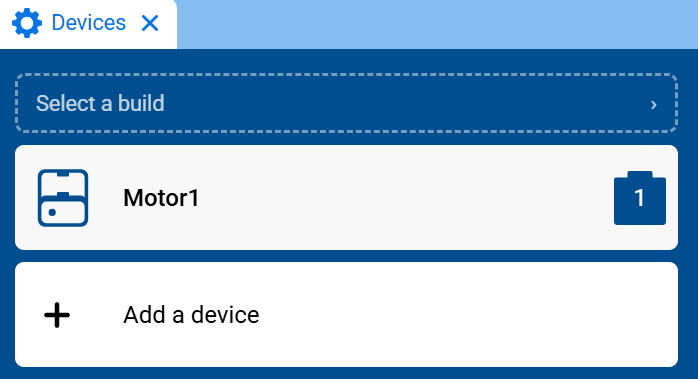
  1. これでモーターがデバイス一覧に表示されます。

デバイス一覧にMotor1が表示されている「デバイス」タブのスクリーンショット。
  1. モーターのブロックは、ツールボックスの「モーション」カテゴリ内に表示されるようになります。
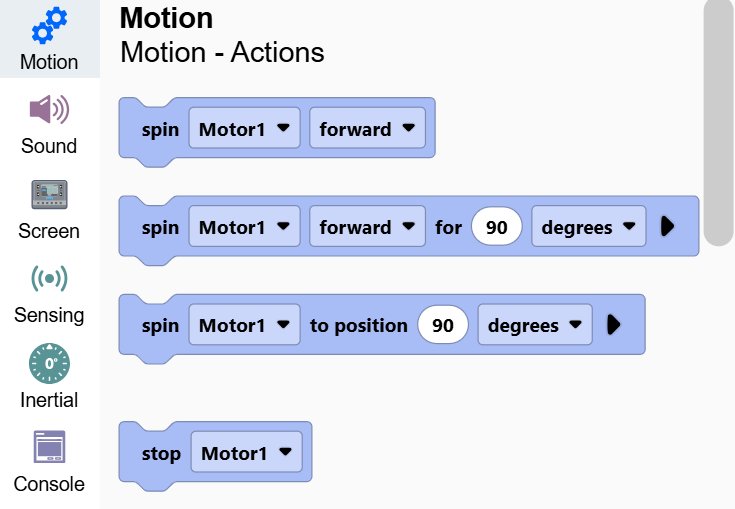
ツールボックスの「モーション」カテゴリを開いた状態のスクリーンショット。スピンモーター1とストップモーター1のブロックが表示されています。