Cấu hình động cơ#

Configuring a Motor

Hướng dẫn này sẽ hướng dẫn bạn cách thêm một động cơ vào dự án của mình. Sau khi hoàn thành, bạn sẽ thiết lập xong thiết bị động cơ và sẵn sàng sử dụng nó trong các khối lệnh của mình.

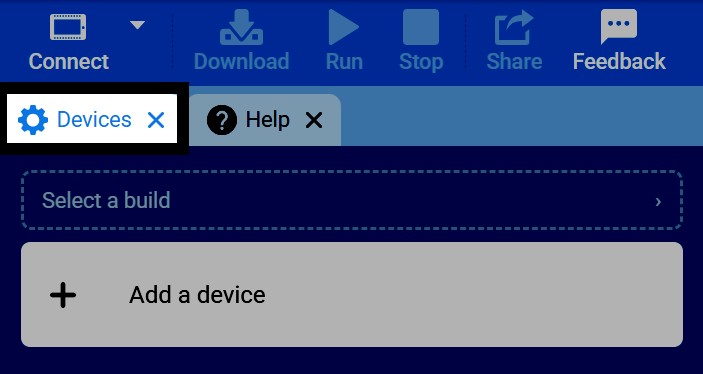
  1. Mở tab Thiết bị.

Ảnh chụp màn hình thanh tab của VEXcode, với tab Thiết bị được tô sáng.
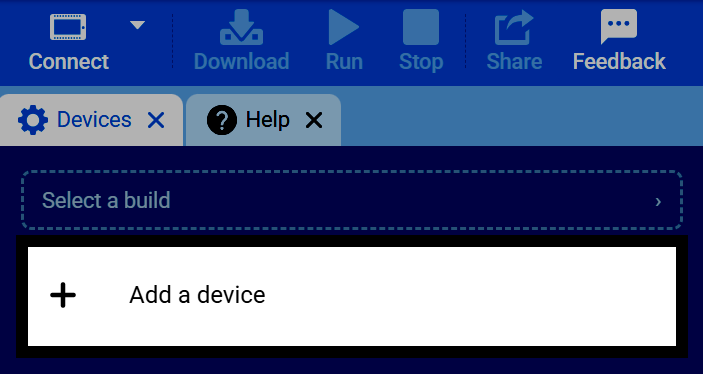
  1. Chọn Thêm thiết bị.

Ảnh chụp màn hình tab Thiết bị, với nút Thêm thiết bị được tô sáng.
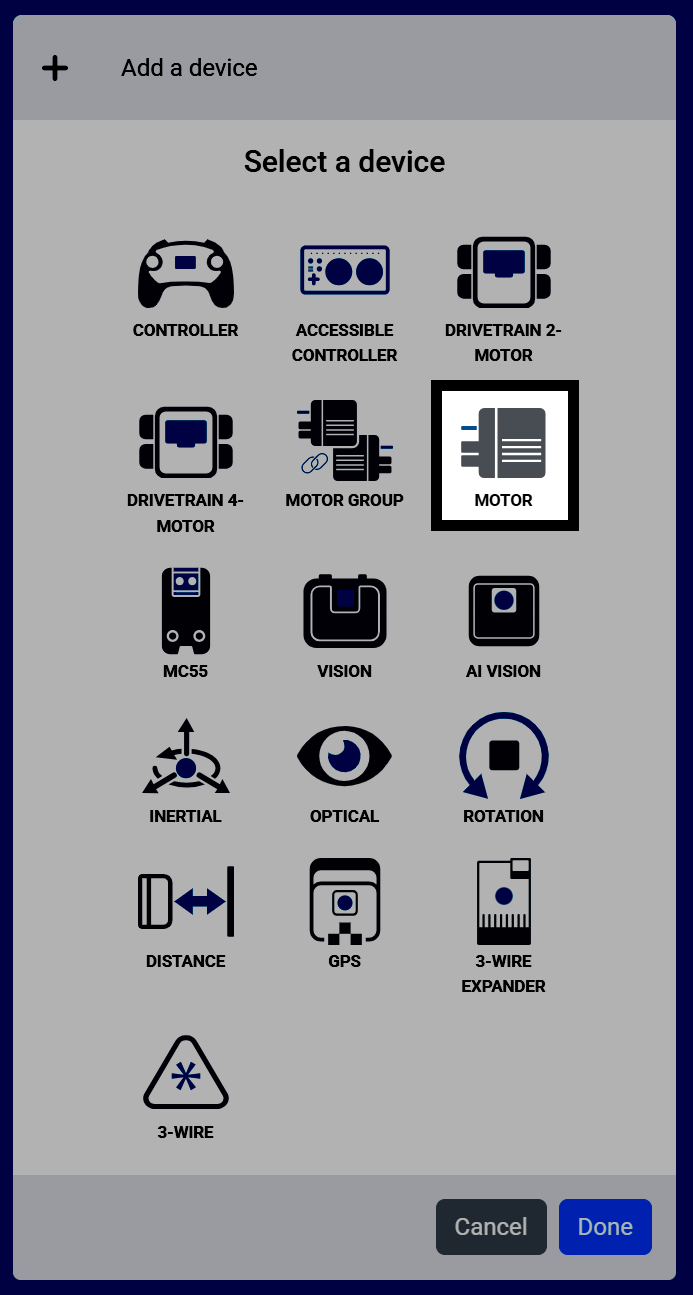
  1. Chọn Động cơ.

Ảnh chụp màn hình mục Chọn thiết bị, trong đó phần Động cơ được tô sáng.
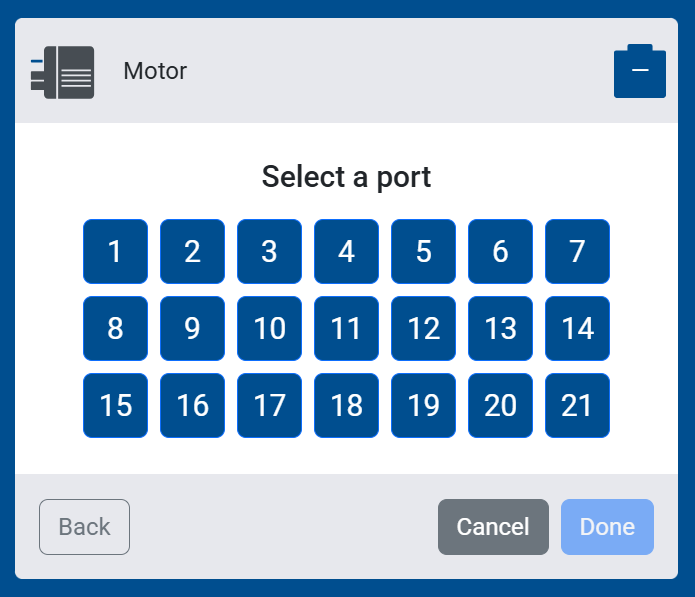
  1. Chọn cổng mà động cơ được kết nối.

Ảnh chụp màn hình mục Chọn cổng cho động cơ, hiển thị các cổng từ 1 đến 21 để lựa chọn.
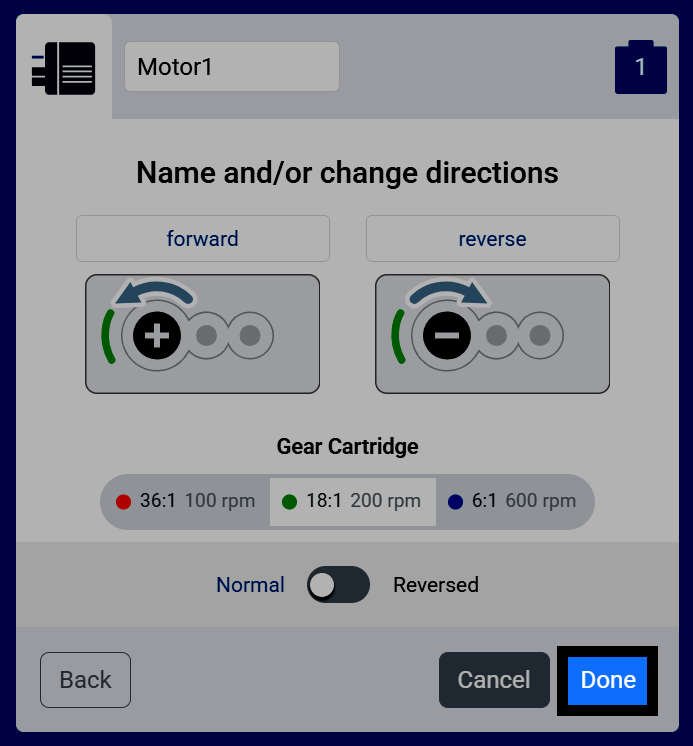
  1. Mặc định, chiều tiến về phía trước là ngược chiều kim đồng hồ.
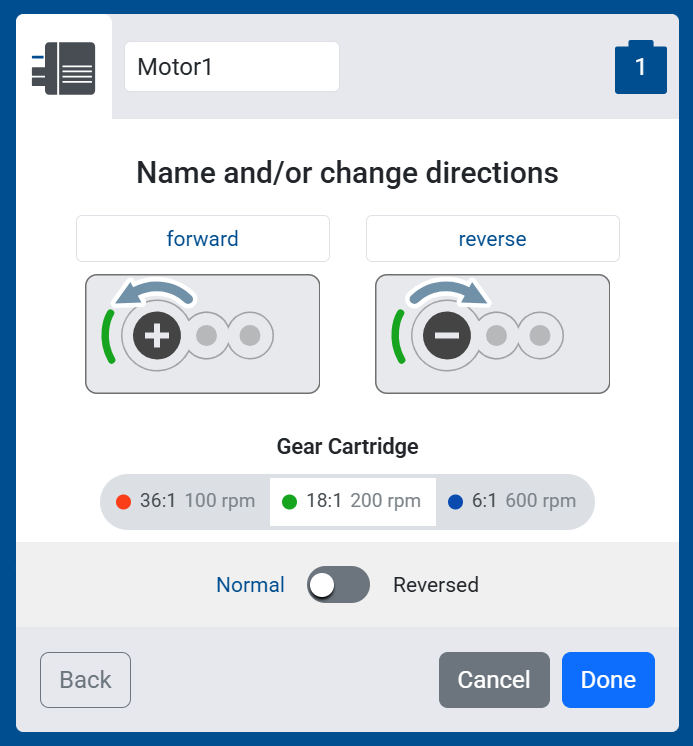
Ảnh chụp màn hình của màn hình Tên và/hoặc thay đổi hướng, hiển thị bản xem trước hướng tiến và hướng lùi cũng như nút chuyển đổi Bình thường/Đảo ngược.
  1. Hộp bánh răng mặc định có màu xanh lá cây (tỷ lệ 18:1, tốc độ 200 vòng/phút).
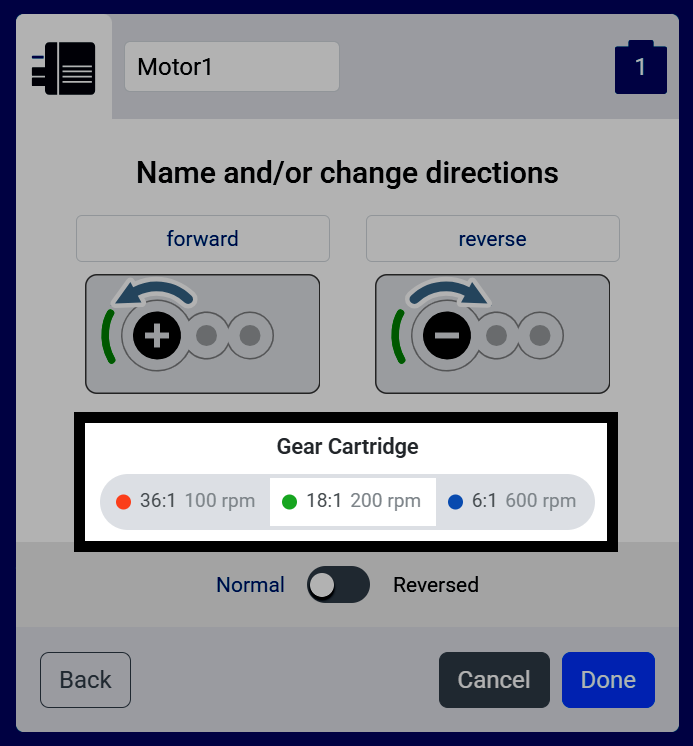
Ảnh chụp màn hình của màn hình Thay đổi tên và/hoặc hướng di chuyển, với các tùy chọn Hộp đạn bánh răng được tô sáng, hiển thị các tùy chọn hộp đạn màu đỏ, xanh lá cây và xanh dương.
  1. Chọn Xong.

Ảnh chụp màn hình giao diện "Tên và/hoặc thay đổi hướng", với nút "Xong" được tô sáng.
  1. Động cơ giờ sẽ xuất hiện trong danh sách Thiết bị của bạn.
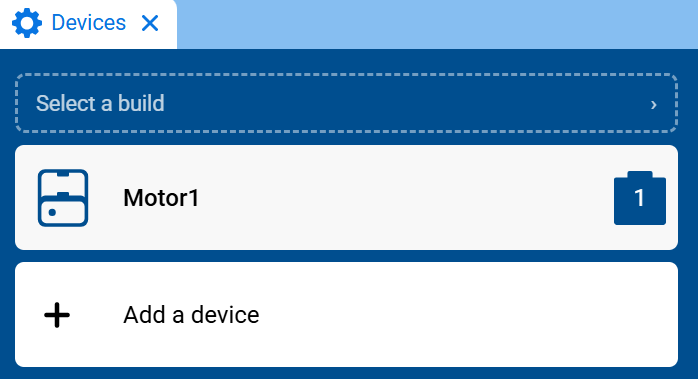
Ảnh chụp màn hình tab Thiết bị, hiển thị Motor1 trong danh sách thiết bị.
  1. Các khối lệnh của Motor giờ sẽ xuất hiện trong hộp công cụ, trong danh mục Chuyển động.
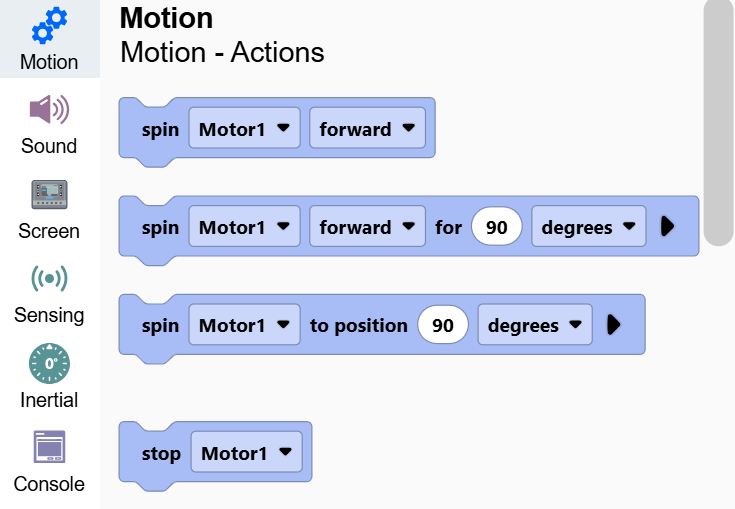
Ảnh chụp màn hình hộp công cụ với danh mục Chuyển động đang mở, hiển thị các khối xoay Motor1 và dừng Motor1.