নখর সরানো#
এই টিউটোরিয়ালে দেখানো হয়েছে কিভাবে VEXcode V5 ব্যবহার করে আপনার VEX V5 Clawbot-এর নখরটি নাড়াতে হয়। টিউটোরিয়াল শেষে, আপনি এমন একটি প্রজেক্ট পাবেন যা নখরটি বন্ধ করে, কিছুক্ষণ অপেক্ষা করে এবং তারপর আবার খুলে দেয়।
নিশ্চিত করুন যে আপনার রোবটটি ক্লবট বিল্ডের ড্রাইভট্রেইন, ইনার্শিয়াল সংস্করণ দিয়ে কনফিগার করা আছে, যাতে আপনি টুলবক্সে ক্লমোটর ব্লকগুলো দেখতে পান।
চালু করার ব্লকটির নিচে দুটি মোটর ঘোরানোর ব্লক সংযুক্ত করুন।
শুরু হলে
[ArmMotor v] [উপরে v] দিকে (90) [ডিগ্রি v] ঘোরাও ▶
[ArmMotor v] [উপরে v] দিকে (90) [ডিগ্রি v] ঘোরাও ▶
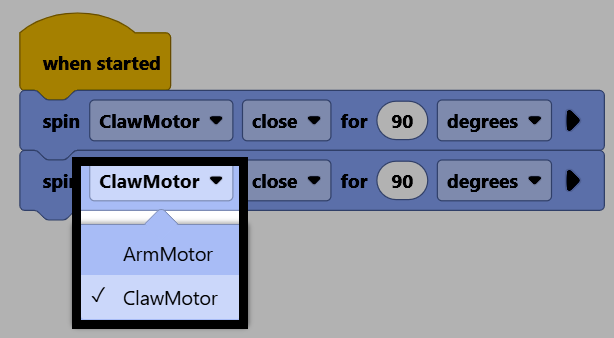
তাদের উভয়ের মোটর প্যারামিটার ClawMotor-এ পরিবর্তন করুন, যাতে তারা নখরটি নিয়ন্ত্রণ করে।
আবার নখর খোলার আগে বিরতি দেওয়ার জন্য, ব্লক দুটির মাঝে একটি wait ব্লক সংযুক্ত করুন।
শুরু হলে
[ClawMotor v] [close v] দিকে (90) [ডিগ্রি v] ঘোরাও ▶
(1) সেকেন্ড অপেক্ষা করো
[ClawMotor v] [close v] দিকে (90) [ডিগ্রি v] ঘোরাও ▶
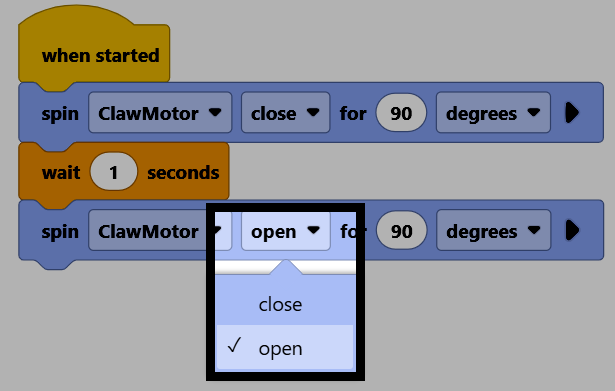
নখরটি পুনরায় খোলার জন্য, দ্বিতীয় ব্লকের স্পিন মোটরের দিক প্যারামিটারটি ‘ওপেন’-এ পরিবর্তন করুন।
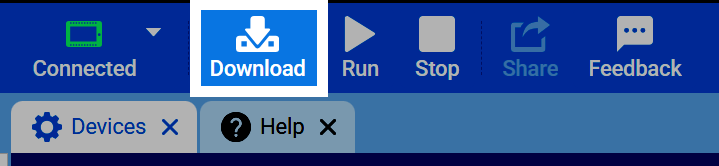
আপনার রোবটটি VEXcode-এর সাথে সংযুক্ত আছে কিনা তা নিশ্চিত করুন, তারপর প্রজেক্টটি Brain-এ ডাউনলোড করতে Download নির্বাচন করুন।
প্রজেক্টটি চালানোর জন্য রান নির্বাচন করুন। এই প্রজেক্টটি এখন ক্ল (claw) বন্ধ করবে, কিছুক্ষণ অপেক্ষা করবে, তারপর আবার খুলে দেবে।