Konfigurieren eines Controllers#
Dieses Tutorial führt Sie durch die Konfiguration eines Controllers in VEXcode IQ (2. Generation). Am Ende haben Sie einen Controller hinzugefügt und ihm Aktionen zugewiesen.
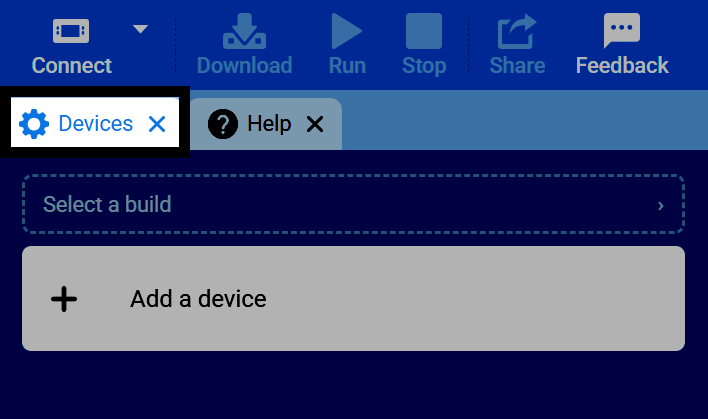
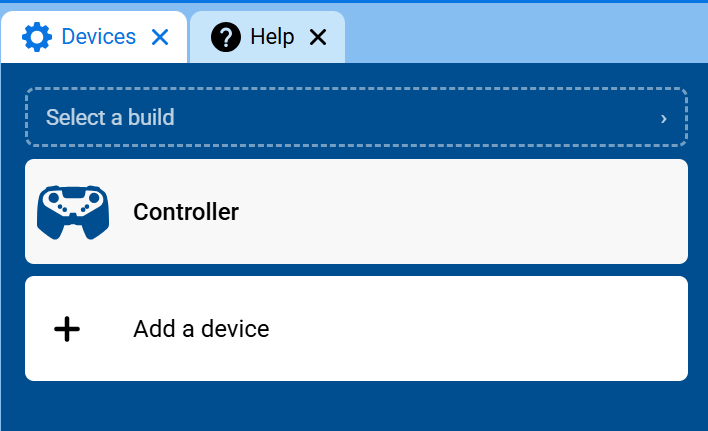
Wählen Sie die Registerkarte Geräte aus.
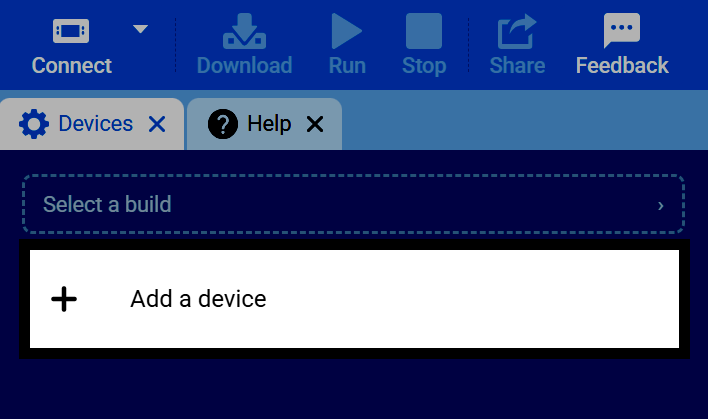
Wählen Sie Gerät hinzufügen.
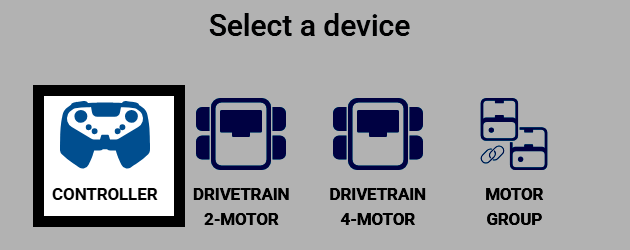
Wählen Sie Controller aus.
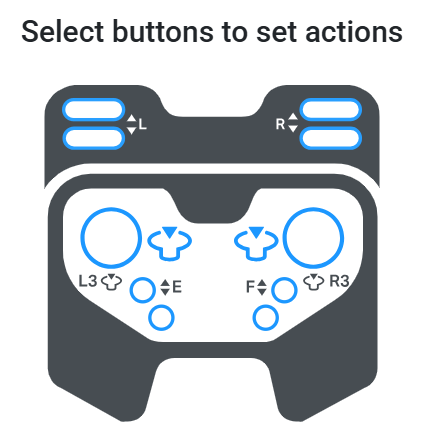
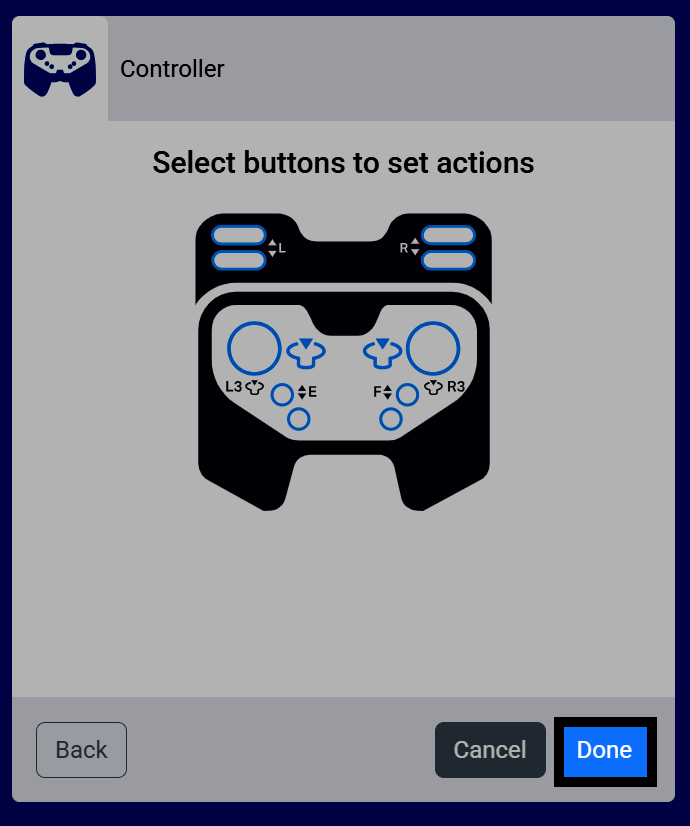
Die Tasten und Joysticks des Controllers werden mit ihren Namen angezeigt. Falls Sie einen Antriebsstrang und/oder einen Motor konfiguriert haben, können Sie hier die Steuerung dafür zuweisen. Diese konfigurierten Aktionen werden nur während eines Projekts ausgeführt, solange der Block Controller aktivieren/deaktivieren sie aktiviert hat.
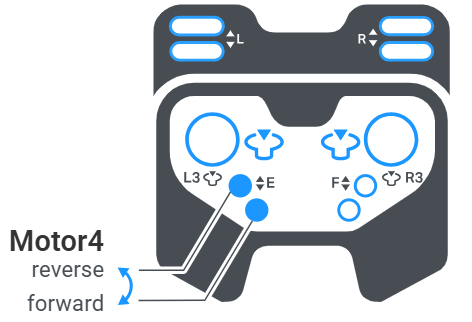
Wählen Sie eine Taste, um festzulegen, welches Tastenpaar einen Motor steuert – eine Taste für die Vorwärtsrichtung und die andere für die Rückwärtsrichtung. Sind mehrere Motoren konfiguriert, können beide Tastenpaare gleichzeitig ausgewählt werden.
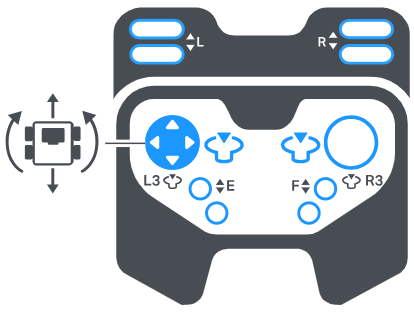
Wenn Sie einen Antriebsstrang konfiguriert haben, können Sie durch Auswahl eines Joysticks zwischen verschiedenen Steuerungsschemata wechseln. Falls Sie noch keinen Antriebsstrang hinzugefügt haben, lesen Sie bitte Konfigurieren eines Antriebsstrangs.
Linker Arcade-Controller — Der linke Joystick steuert sowohl die Vorwärts- und Rückwärtsbewegung als auch die Lenkung des Antriebsstrangs.
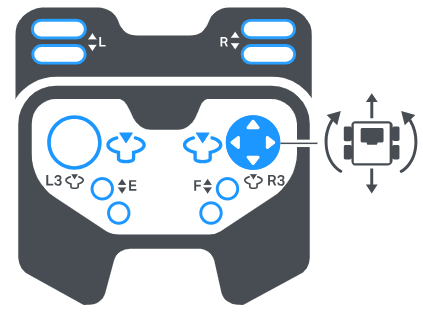
Rechter Arcade-Controller – Der rechte Joystick steuert sowohl die Vorwärts- und Rückwärtsbewegung als auch die Drehung des Antriebsstrangs.
Split Arcade — Ein Joystick steuert die Vorwärts- und Rückwärtsbewegung des Antriebsstrangs, während der andere Joystick die Lenkung steuert.
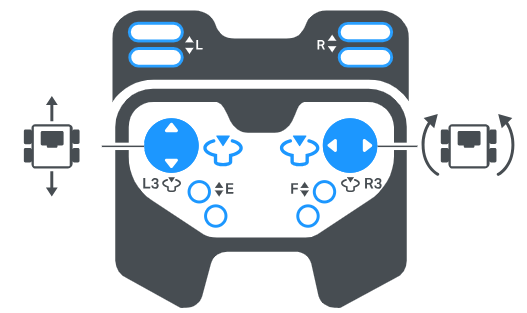
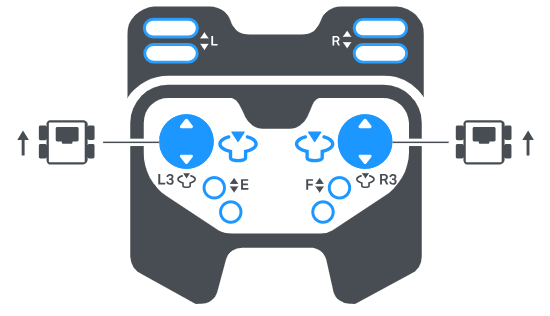
Panzerantrieb — Der linke Joystick steuert die linke Seite des Antriebsstrangs, der rechte Joystick die rechte Seite, unabhängig davon.
Wählen Sie Fertig, um den Controller zu Ihrem Roboter hinzuzufügen.
Der Controller wird nun in Ihrer Geräteliste angezeigt.
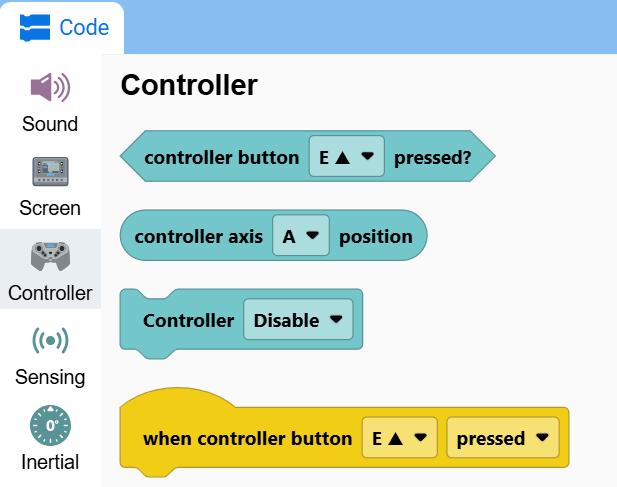
Die Kategorie „Controller“ wird nun in der Werkzeugpalette angezeigt und enthält ihre Blöcke.