Erstellen eines Mein Blocks#
Dieses Tutorial führt Sie durch die Erstellung eines „My Block“ in VEXcode IQ (2. Generation). Als Beispiel dient ein My Block, der Ihren Roboter in einem Quadrat steuert. Am Ende verfügen Sie über einen wiederverwendbaren My Block und ein Projekt, das diesen für die Bewegung in einem Quadrat verwendet.
Mit Meine Blöcke können Sie eine Abfolge von Blöcken gruppieren, die Sie in einem Projekt mehrfach verwenden möchten, ohne diese Abfolge immer wieder duplizieren oder neu erstellen zu müssen. Dies kann helfen, längere Projekte zu strukturieren und die Bearbeitung zu vereinfachen.
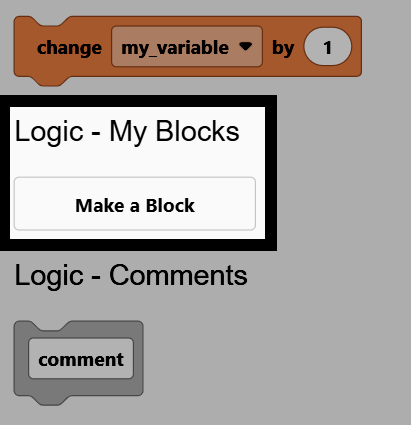
Gehen Sie in der Werkzeugpalette zur Kategorie Logik - Meine Blöcke und wählen Sie Block erstellen.
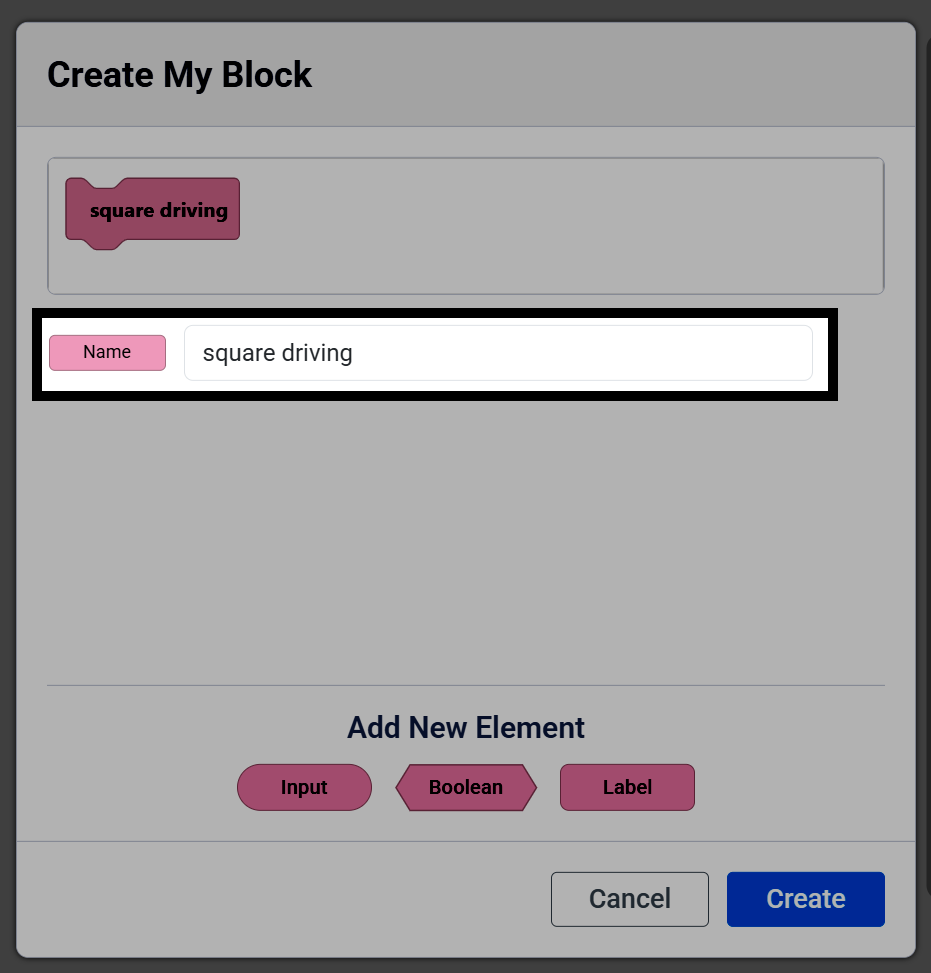
Ändern Sie das Feld Name in square driving.
Wählen Sie Erstellen.
Im Arbeitsbereich erscheint ein define square driving-Hutblock, und der Block „Mein Block“ wird in der Werkzeugpalette angezeigt. Alle Blöcke, die Sie unterhalb des define-Blocks einfügen, werden jedes Mal ausgeführt, wenn der Block „Mein Block“ in einem Projekt verwendet wird.
Definiere square driving
Hinweis: Wenn Sie den define-Block eines My Blocks aus Ihrem Arbeitsbereich löschen, wird dieser My Block auch aus Ihrer Werkzeugkiste entfernt und muss neu erstellt werden.
Füge unterhalb des define-Blocks einen drive for-Block und einen turn for-Block hinzu, um eine Seite des Quadrats zu fahren und zu drehen.
Definiere square driving
fahre [vorwärts v] für (200) [mm v] ▶
drehe [rechts v] für (90) Grad ▶
Der My Block fährt und dreht sich in der beschriebenen Form nur auf einer Seite des Quadrats. Damit er ein ganzes Quadrat selbstständig befährt, kombiniere die Blöcke „Fahren“ und „Drehen“ mit einem Blocksatz von 4, der die Anzahl der Wiederholungen (repeat) angibt.
Definiere square driving
wiederhole (4)
fahre [vorwärts v] für (200) [mm v] ▶
drehe [rechts v] für (90) Grad ▶
Fügen Sie einen Beim Start-Block hinzu, wählen Sie dann Vierkantantrieb aus der Werkzeugpalette und fügen Sie ihn darunter ein. Ihr Arbeitsbereich enthält nun sowohl den Definieren-Block als auch den Beim Start-Block, der ihn aufruft.
Definiere square driving
wiederhole (4)
fahre [vorwärts v] für (200) [mm v] ▶
drehe [rechts v] für (90) Grad ▶

wenn gestartet
square driving
Stellen Sie sicher, dass Ihr Roboter mit VEXcode verbunden ist, und wählen Sie dann Herunterladen, um das Projekt auf das Brain herunterzuladen.
Wählen Sie Ausführen, um das Projekt zu starten. Der Roboter fährt in einem Quadrat.