
Daten speichern#
Dieses Tutorial erklärt, wie man Variablen in VEXcode IQ (2. Generation) erstellt und verwendet. Am Ende wissen Sie, wie Sie eine Variable erstellen und in einem Projekt einsetzen.
Variablen ermöglichen es Ihnen, während eines Projekts Daten zu speichern, wie z. B. eine Zahl, einen Wahrheitswert (wahr/falsch) oder eine Liste von Elementen.
Gehen Sie in der Toolbox zur Kategorie Logik - Variablen und wählen Sie Variable erstellen.
Wählen Sie den Variablentyp aus, den Sie erstellen möchten.
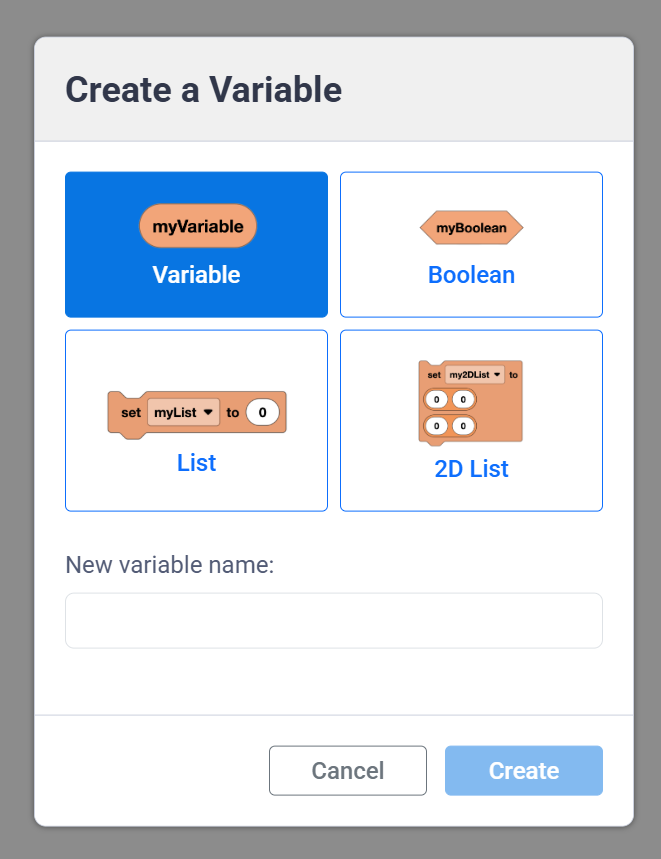
Numerische Variablen können Text oder eine Zahl speichern.
(my_variable)
Boolesche Werte speichern die Werte „wahr“ oder „falsch“.
<my_boolean>
Listen speichern eine Folge von Text und/oder Zahlen.
setze [my_list v] auf (0) (0) (0)
2D-Listen speichern eine Folge von Text und/oder Zahlen, organisiert in Zeilen und Spalten. Sie sind nützlich, wenn Sie viele Daten auf einmal speichern und alle Werte übersichtlich ordnen möchten.
setze [my_2d_list v] auf ([0] [0]) ([0] [0])
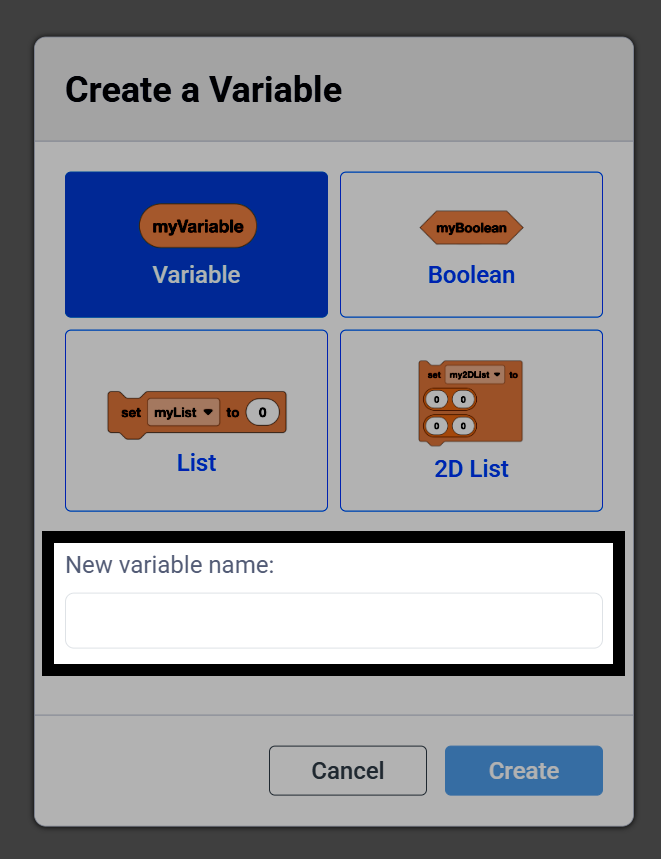
Geben Sie einen Namen für Ihre Variable ein.
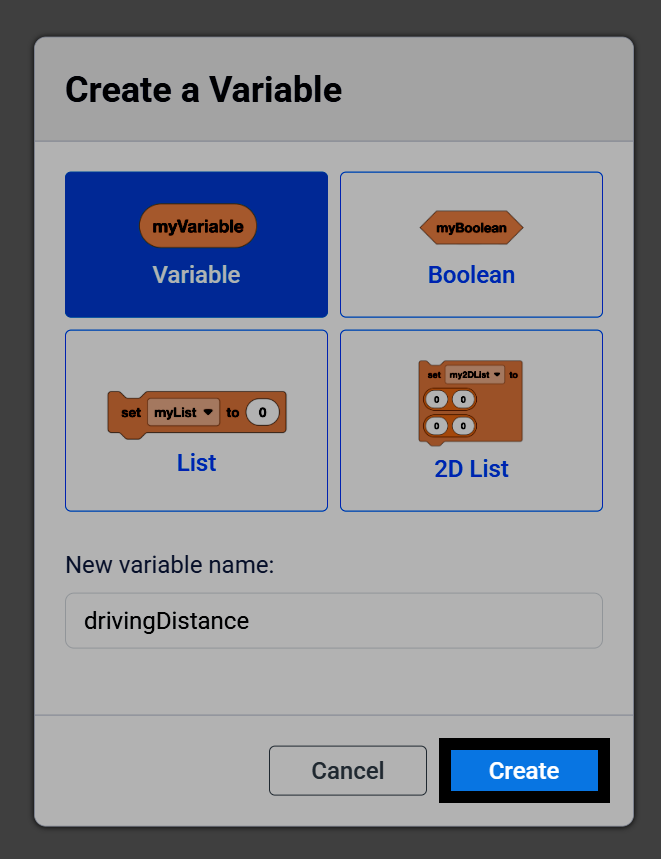
Wählen Sie Erstellen, um Ihre Variable zur Toolbox hinzuzufügen.
Neben Ihrer Variablen finden Sie in der Toolbox auch Blöcke, mit denen Sie deren Wert während eines Projekts ändern können. Numerische Variablen enthalten beispielsweise einen Berichtsblock sowie die Blöcke „Numerische Variable festlegen“ und „Numerische Variable ändern“.
(my_variable)
setze [my_variable v] auf (1)
ändere [my_variable v] um (1)
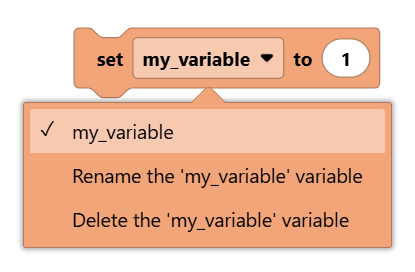
Wählen Sie im Dropdown-Menü eines Variablenblocks eine andere Variable aus oder benennen Sie die aktuell ausgewählte Variable um oder löschen Sie sie.
In diesem Projekt wird durch Drücken der Check-Taste des Gehirns der Variablen count der Wert 1 hinzugefügt und in der Konsole angezeigt. Durch Drücken der Left-Taste des Gehirns wird der Wert wieder auf 0 zurückgesetzt.
wenn gestartet
setze [count v] auf [0]
für immer
wenn <Brain [Prüfen v] Taste gedrückt?> dann
[Add 1 to the count.]
ändere [count v] um (1)
drucke (count) in Konsole ◀ und Cursor in nächste Zeile
sonst wenn <Brain [◀ v] Taste gedrückt?> dann
[Reset the count back to 0.]
setze [count v] auf [0]
drucke (count) in Konsole ◀ und Cursor in nächste Zeile
Ende
Ende