Konfiguration eines Antriebsstrangs#
Dieses Tutorial führt Sie durch die Konfiguration eines Antriebsstrangs in VEXcode IQ (2. Generation). Am Ende haben Sie einen Antriebsstrang hinzugefügt und konfiguriert.
Wählen Sie die Registerkarte Geräte aus.
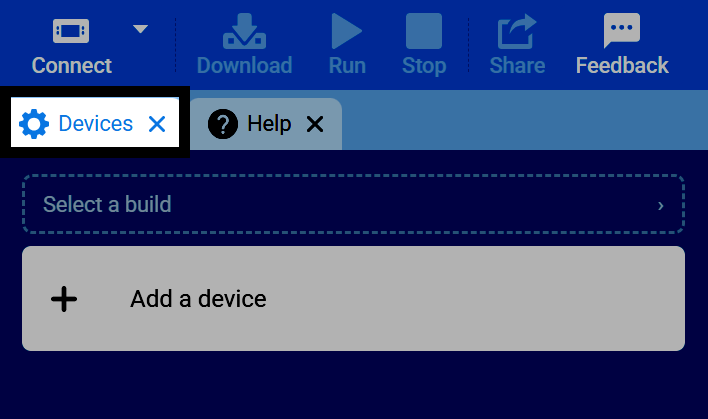
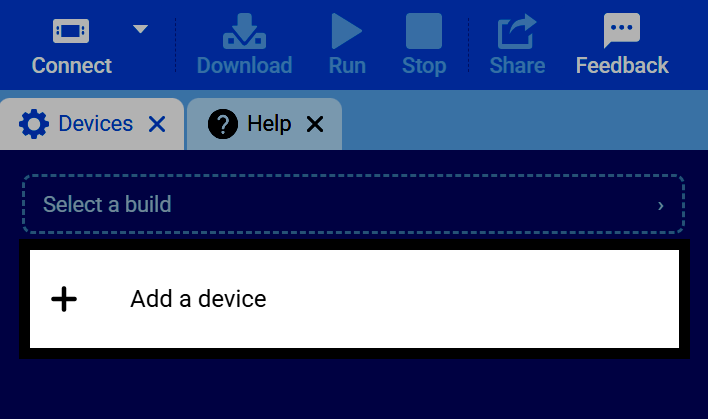
Wählen Sie Gerät hinzufügen.
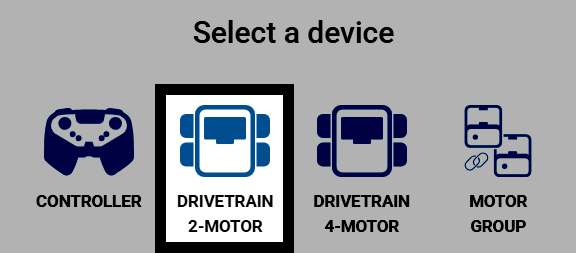
Wählen Sie Antriebsstrang 2-Motor.
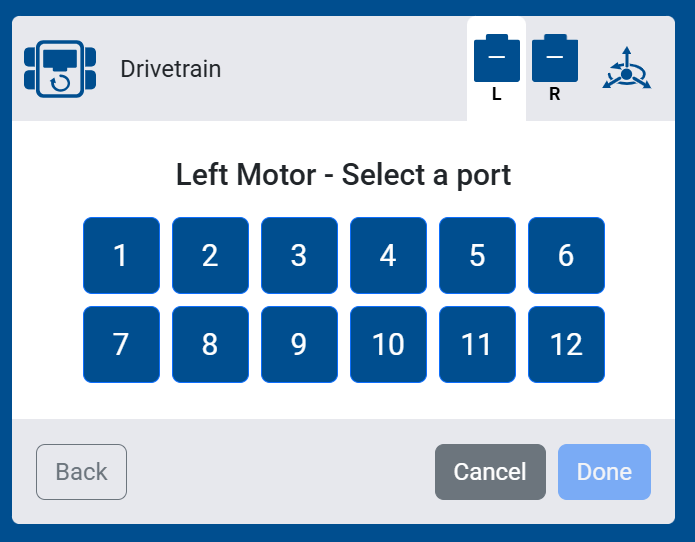
Wählen Sie den Anschluss aus, an dem der linke Motor angeschlossen ist.
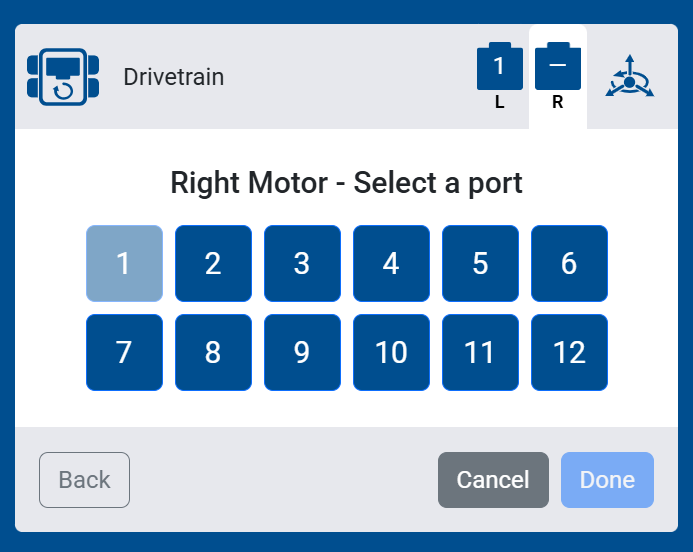
Wählen Sie den Anschluss, an dem der rechte Motor angeschlossen ist.
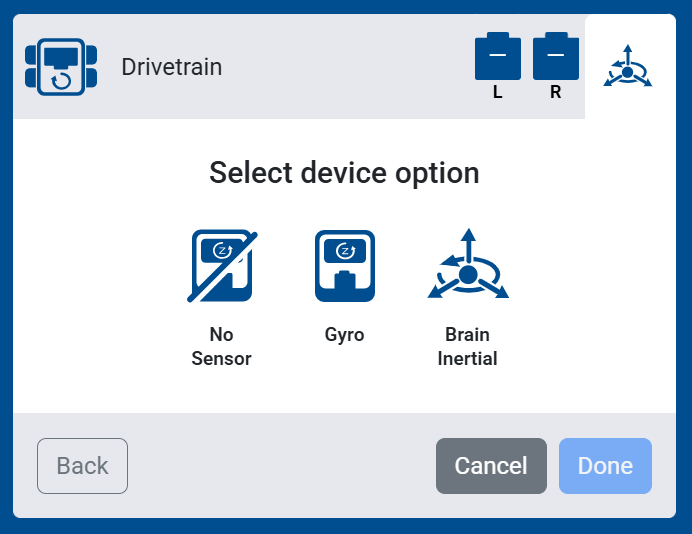
Wählen Sie den Sensor aus, den Sie mit Ihrem Antriebsstrang verwenden möchten:
Kein Sensor – Es wird kein Trägheits- oder Gyrosensor an Ihren Antriebsstrang angeschlossen. Blöcke, die auf diese Sensoren angewiesen sind, werden nicht in Ihrer Werkzeugkiste angezeigt.
Gyro — Wählen Sie den Anschluss für einen externen Gyrosensor, um die Bewegungen des Antriebsstrangs zu messen.
Brain Inertial — Nutzt den im Brain integrierten Inertialsensor, um die Bewegungen des Antriebsstrangs zu messen.
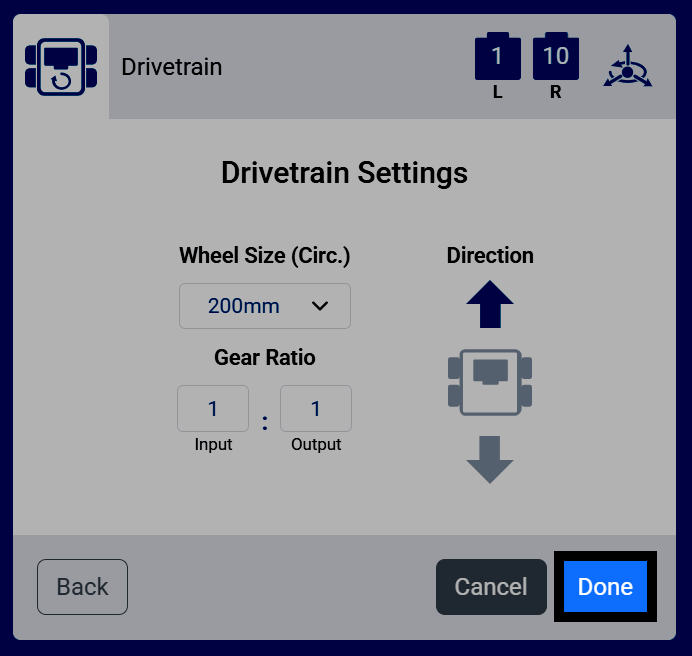
Konfigurieren Sie die Einstellungen für Radgröße (Umfang), Übersetzungsverhältnis und Richtung Ihres Antriebsstrangs. Bei Verwendung einer vorkonfigurierten Konfiguration müssen die Standardwerte nicht geändert werden.
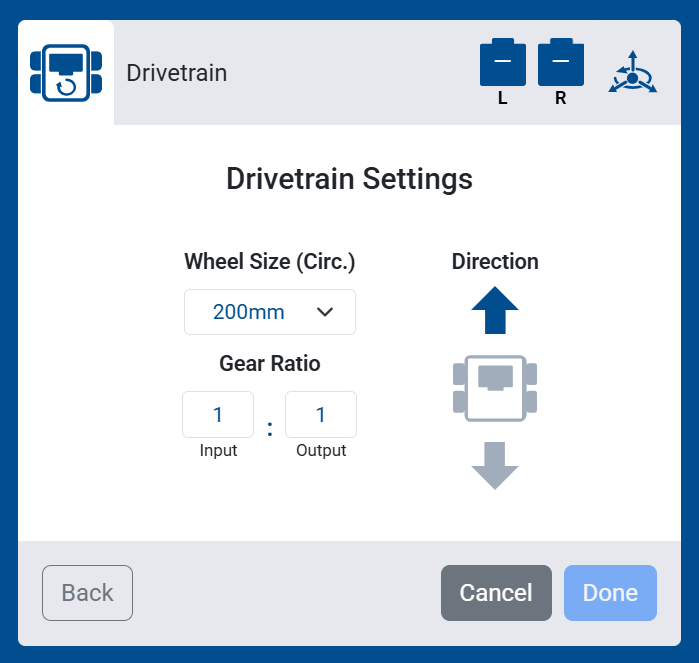
Wenn Sie Kein Sensor ausgewählt haben, werden zwei zusätzliche Einstellungen angezeigt: Spurweite und Radstand, der Abstand zwischen den linken/rechten und vorderen/hinteren Rädern. Diese helfen dem Antriebsstrang, seine Bewegung ohne Gyroskop oder Inertialsensor zu schätzen.
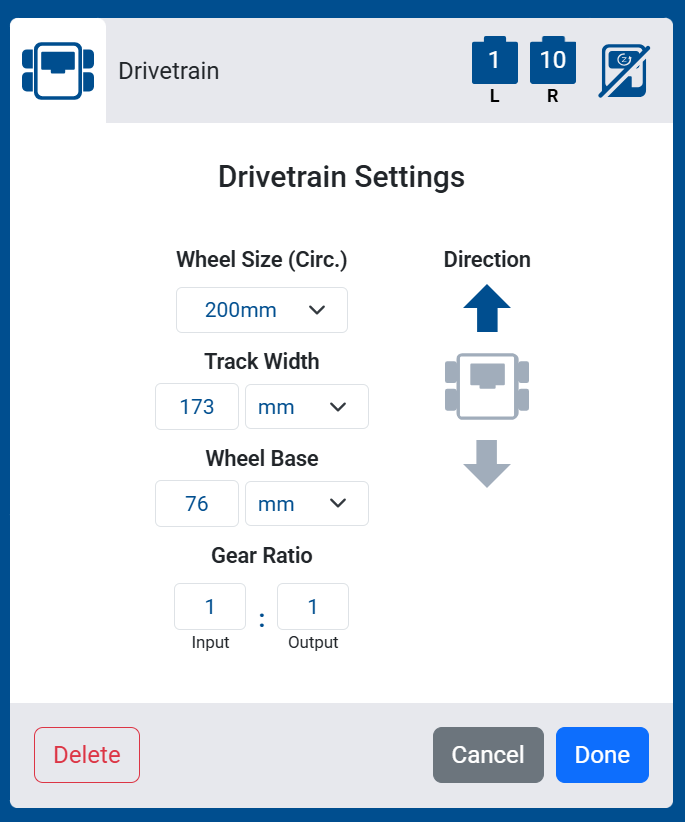
Wählen Sie Fertig, um den Antriebsstrang zu Ihrem Roboter hinzuzufügen.
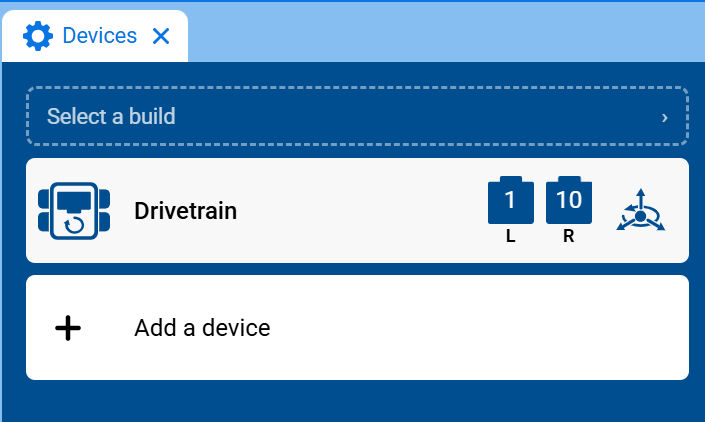
Der Antriebsstrang wird nun in Ihrer Geräteliste angezeigt.
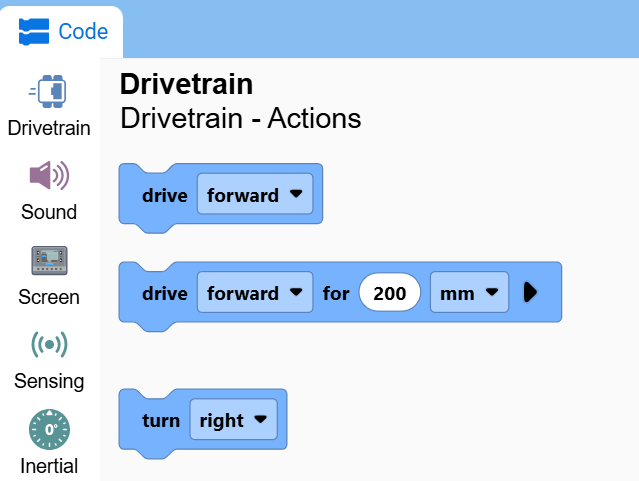
Die Kategorie Antriebsstrang wird nun in der Werkzeugpalette angezeigt und enthält ihre Blöcke.