Navigation im VEXcode#
Dieses Tutorial behandelt die Grundlagen des VEXcode IQ-Arbeitsbereichs (2. Generation), einschließlich der Symbolleiste, der Ausführungssteuerung, der Registerkarten und der Blockkategorien. Am Ende wissen Sie, wofür die einzelnen Elemente des Bildschirms zuständig sind.
Das Plattformsymbol oben links zeigt die VEX-Plattform an, für die Ihr Projekt eingerichtet ist.

Wählen Sie das Globus-Symbol, um die Anzeigesprache zu ändern.

Wählen Sie Datei, um ein neues Projekt zu erstellen, ein vorhandenes oder ein Beispielprojekt zu öffnen, Ihr Projekt zu speichern oder VEXcode-Informationen wie die Versionsnummer und die Datenschutzrichtlinie anzuzeigen.

Wählen Sie Tools, um auf Tastenkombinationen zuzugreifen, Firmware zu installieren, Treiber herunterzuladen, das Blockly-Farbschema zu ändern, einen Link zur API-Referenz zu erhalten oder VEXcode-Einstellungen anzupassen.

Wählen Sie Ansicht, um Registerkarten hinzuzufügen, Ihr Registerkartenlayout zurückzusetzen oder in der Werkzeugleiste hinein- und herauszuzoomen bzw. die Zoomstufe zurückzusetzen.

Wählen Sie Tutorials, um die Tutorial-Liste im Hilfe-Tab zu öffnen.

Wählen Sie Builds, um einen vorgefertigten Roboter-Build auszuwählen, z. B. Flop, Huey oder Clawbot.

Wählen Sie Rückgängig oder Wiederherstellen, um Ihre letzten Änderungen rückgängig zu machen oder vorwärts zu gehen.

Wählen Sie die Slot-Nummer aus, um den Projekt-Slot des Gehirns zu bestimmen, in dem gespeichert werden soll.

Der Name Ihres Projekts wird hier angezeigt. Wählen Sie ihn aus, um Ihr Projekt umzubenennen und auf Ihrem Computer zu speichern.

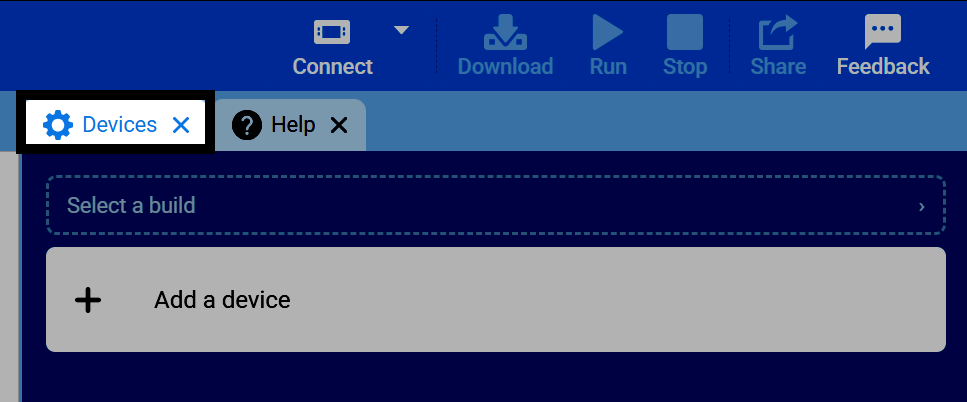
Wählen Sie Verbinden, um VEXcode mit Ihrem Gehirn zu verbinden.

Wählen Sie Herunterladen, um Ihr Projekt an das Brain zu senden, Ausführen, um es auszuführen, oder Stoppen, um es zu stoppen.

Wählen Sie Teilen, um eine PDF-Datei Ihres Projekts herunterzuladen und zu teilen, oder Feedback, um Feedback an VEX zu senden.

Die Registerkarten Geräte und Hilfe werden hier standardmäßig zu Beginn eines Projekts angezeigt. Weitere Registerkarten können über das Menü Ansicht hinzugefügt werden.
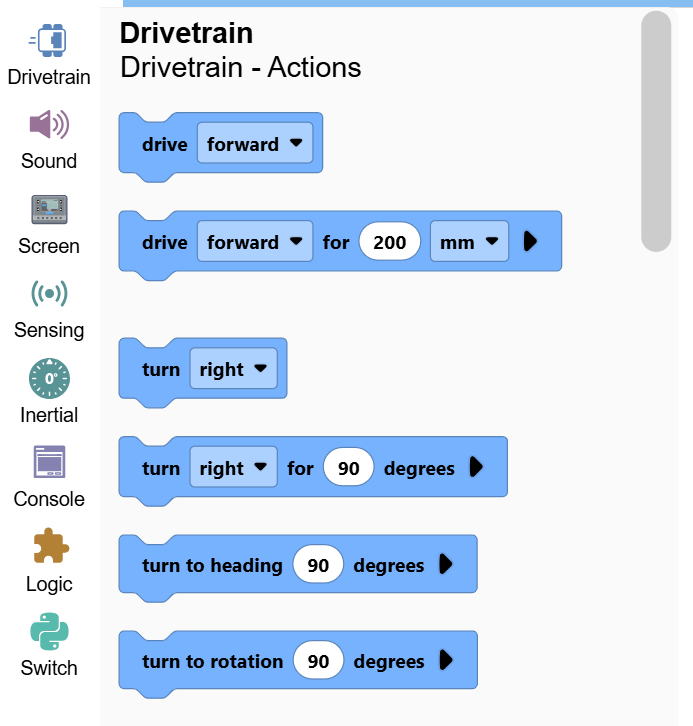
Die farbigen Symbole auf der linken Seite des Bildschirms stellen die Kategorien dar und helfen Ihnen, durch alle im Projekt verwendbaren Blöcke zu navigieren. Wenn Sie dem Projekt Geräte hinzufügen, werden hier weitere Kategorien angezeigt.
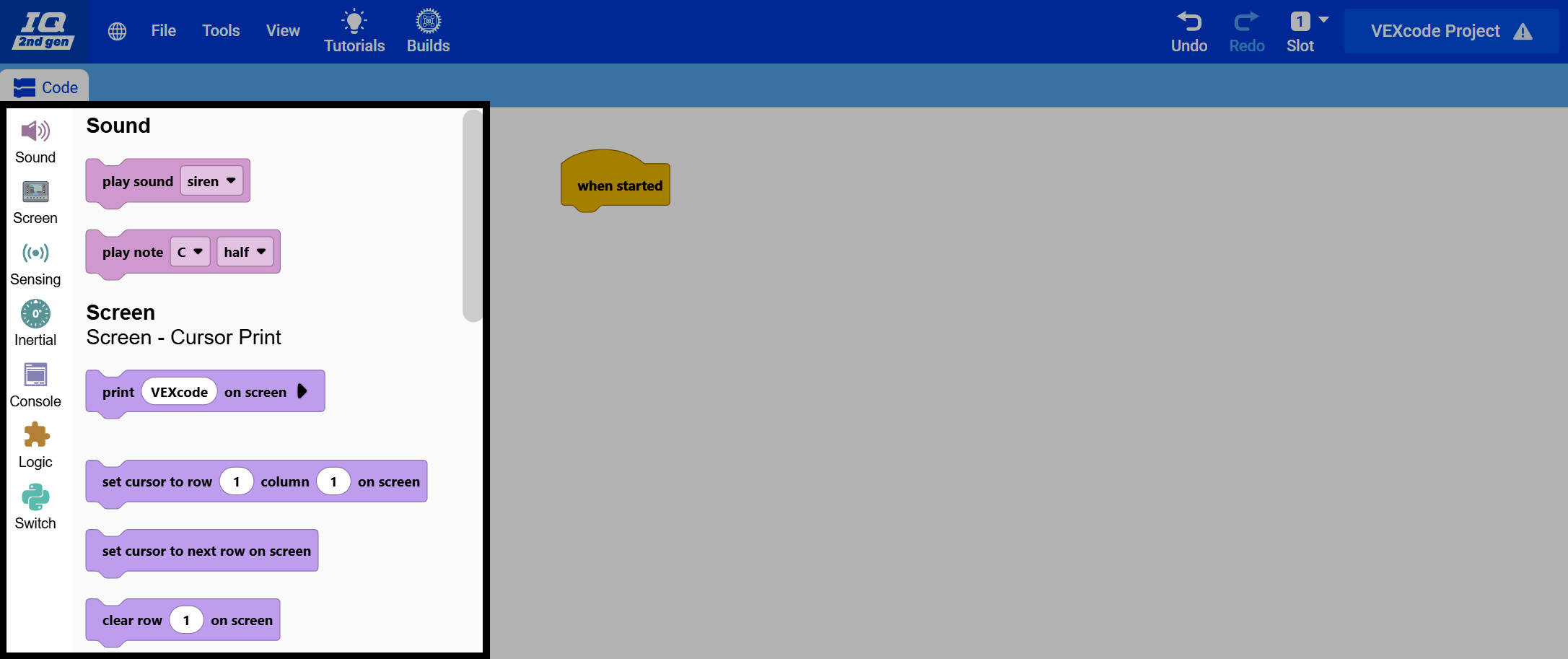
Wenn Sie eine Kategorie auswählen, werden Ihnen alle Blöcke dieser Kategorie in der daneben stehenden Werkzeugleiste angezeigt, die Sie einfach in Ihr Projekt ziehen können.