Conectando a su robot#

Connecting to Your Robot

Este tutorial le guiará a través de la conexión de su robot a VEXCODE EXP con un cable USB. Al final, tendrás tu Brain conectado y listo para descargar proyectos en.

  1. Presione el botón * * Comprobar * * en el Cerebro para encenderlo.
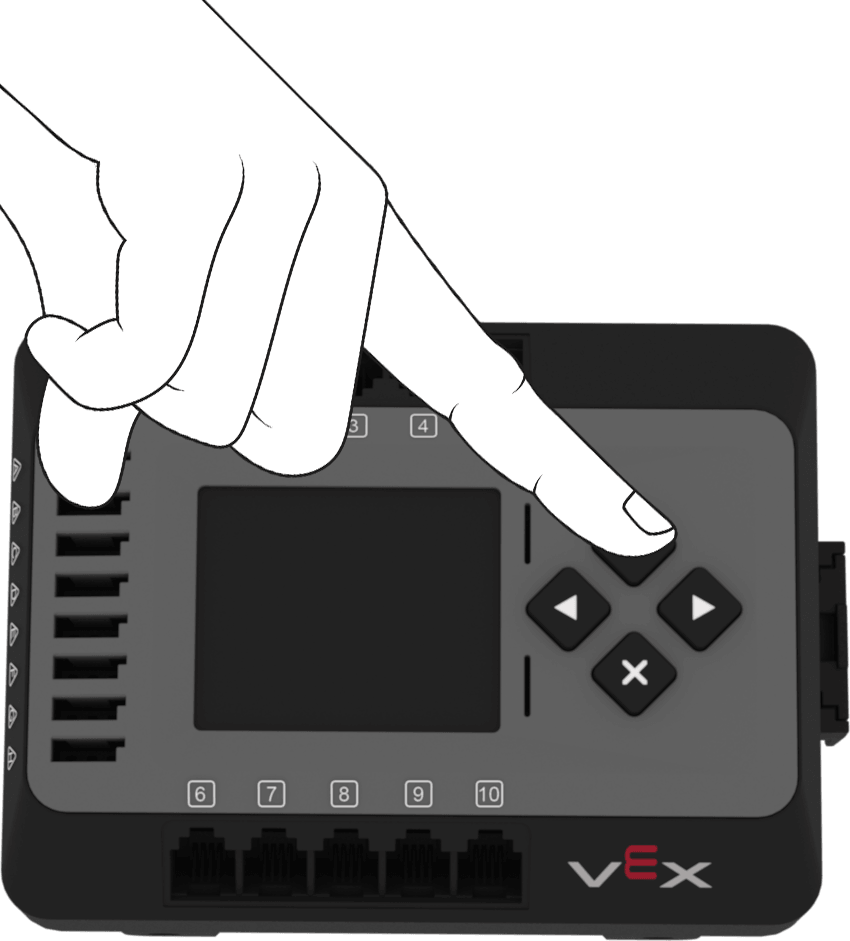
Un dedo presionando el botón Check en el EXP Brain.
  1. Conecte su Brain a su computadora con un cable USB, luego seleccione el botón Conectar en la parte superior derecha de VEXcode.

Captura de pantalla de la barra de herramientas EXP de VEXcode, con el botón Conectar resaltado.
  1. Selecciona Conectar junto a USB en Conexión por cable.
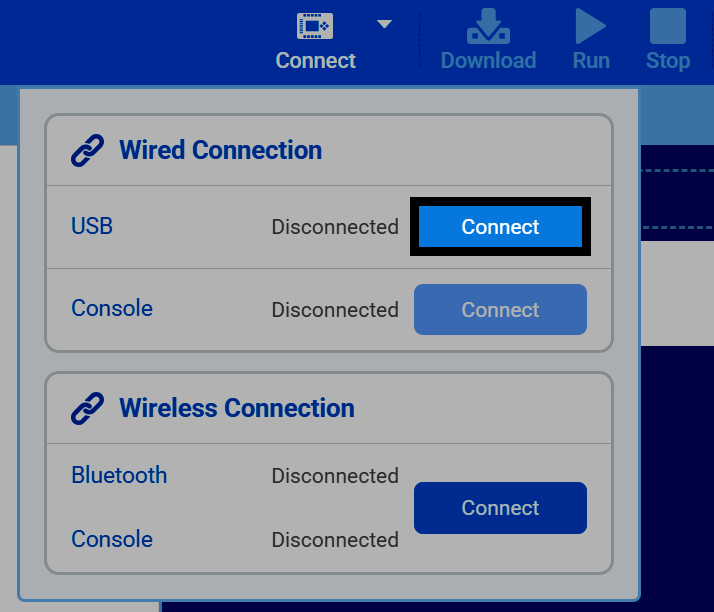
Captura de pantalla del menú Conectar, que muestra las secciones Conexión por cable y Conexión inalámbrica, con el botón Conectar junto a USB resaltado.
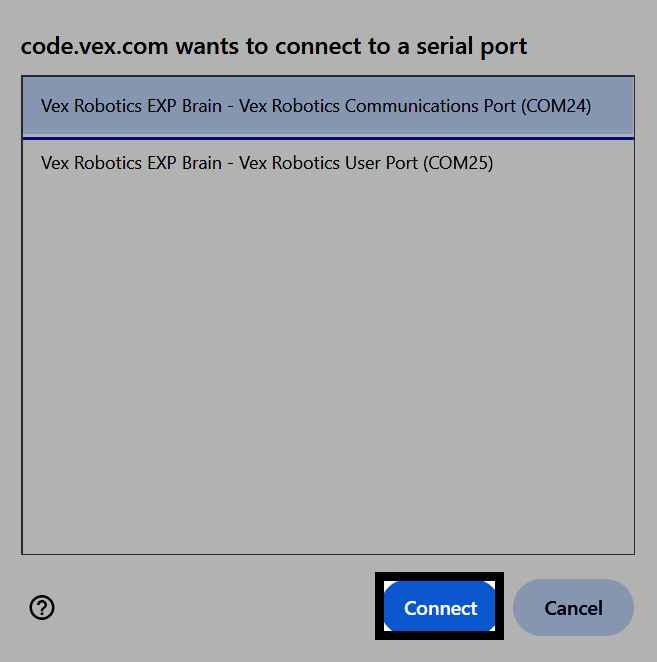
  1. Su navegador le preguntará a qué puerto serie conectarse. En Windows, seleccione Vex Robotics Communications Port.
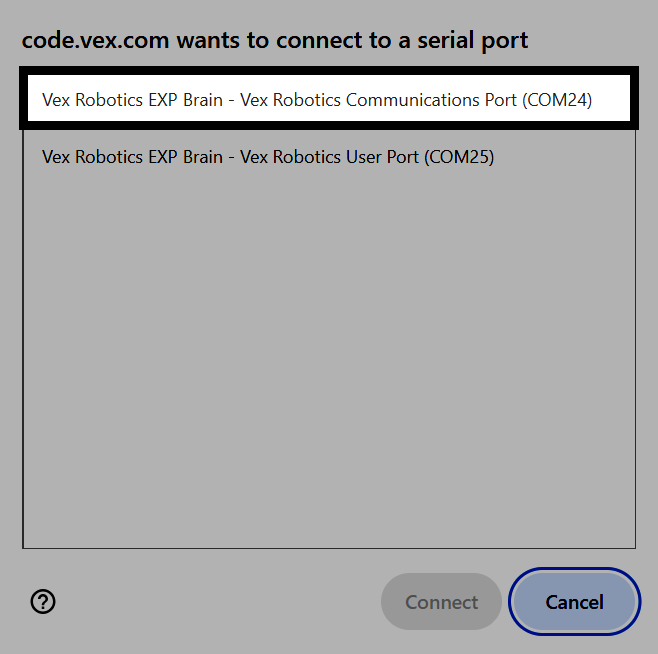
Captura de pantalla del cuadro de diálogo del puerto serie en Windows, con la entrada del puerto de comunicaciones de Vex Robotics resaltada.

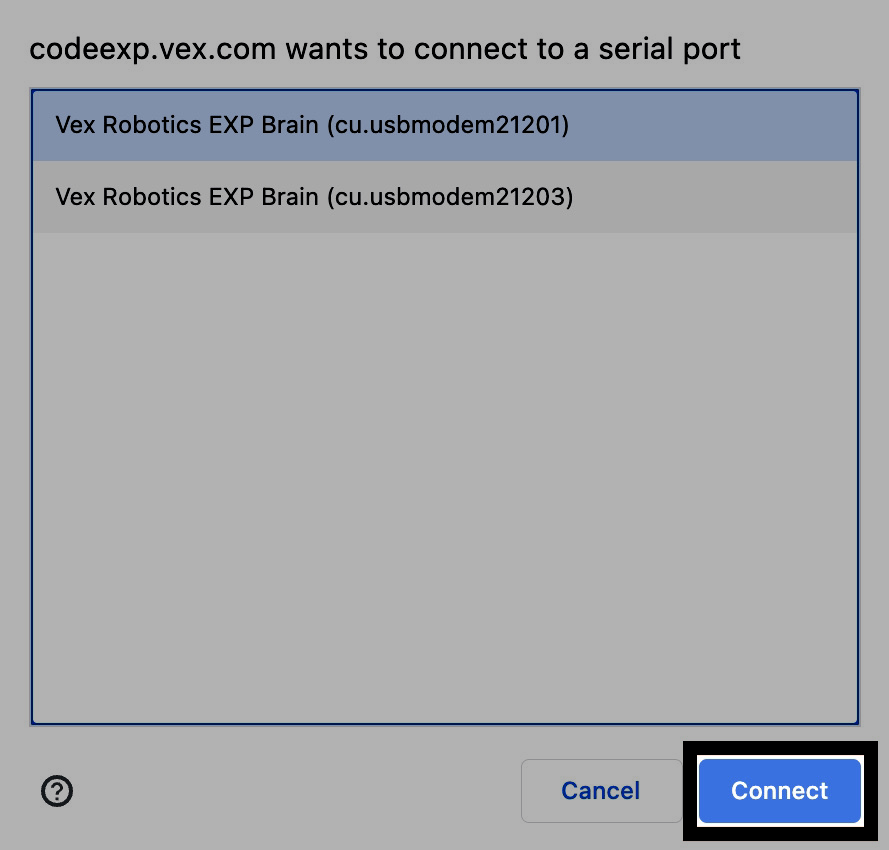
En macOS, seleccione la entrada Vex Robotics EXP Brain, que tiene el número más bajo.
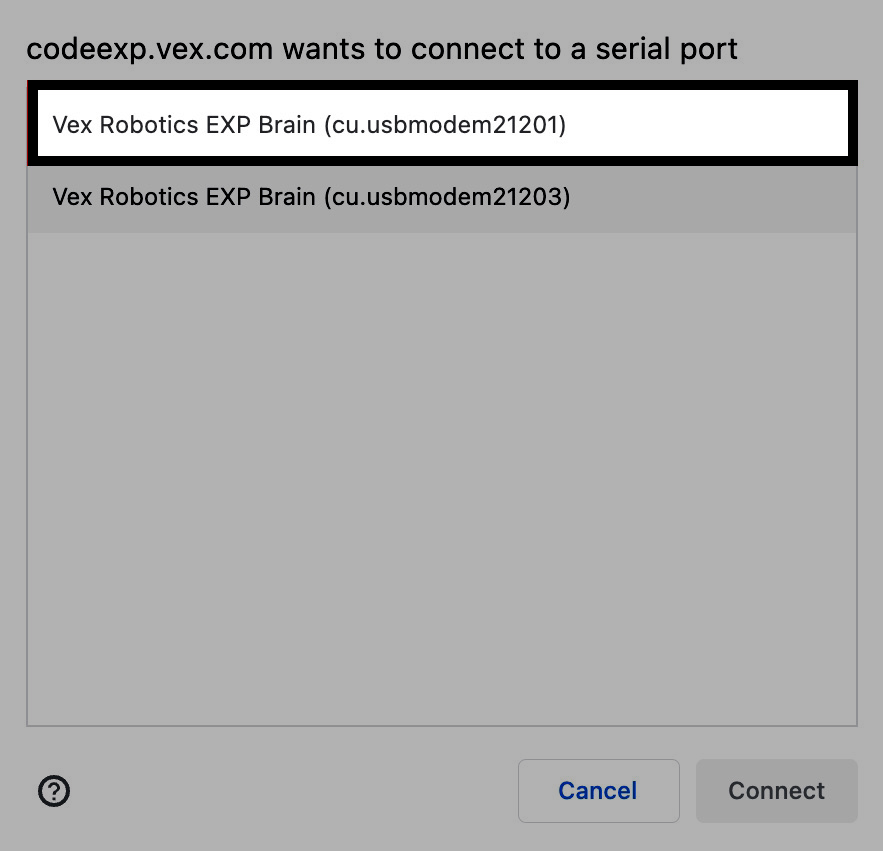
Captura de pantalla del cuadro de diálogo del puerto serie en macOS, con la entrada Vex Robotics EXP Brain con número inferior resaltada.
  1. Selecciona Conectar.

Captura de pantalla del cuadro de diálogo del puerto serie en Windows, con el puerto de comunicaciones seleccionado y el botón Conectar resaltado. Captura de pantalla del cuadro de diálogo del puerto serie en macOS, con la entrada numerada más abajo seleccionada y el botón Conectar resaltado.
  1. Una vez conectado, USB aparecerá como Conectado y se mostrará la sección Cerebro, donde se indicarán el nombre del dispositivo, el número de equipo, la batería y la versión del firmware. Desde aquí, también puede editar el nombre y el número de equipo del cerebro.
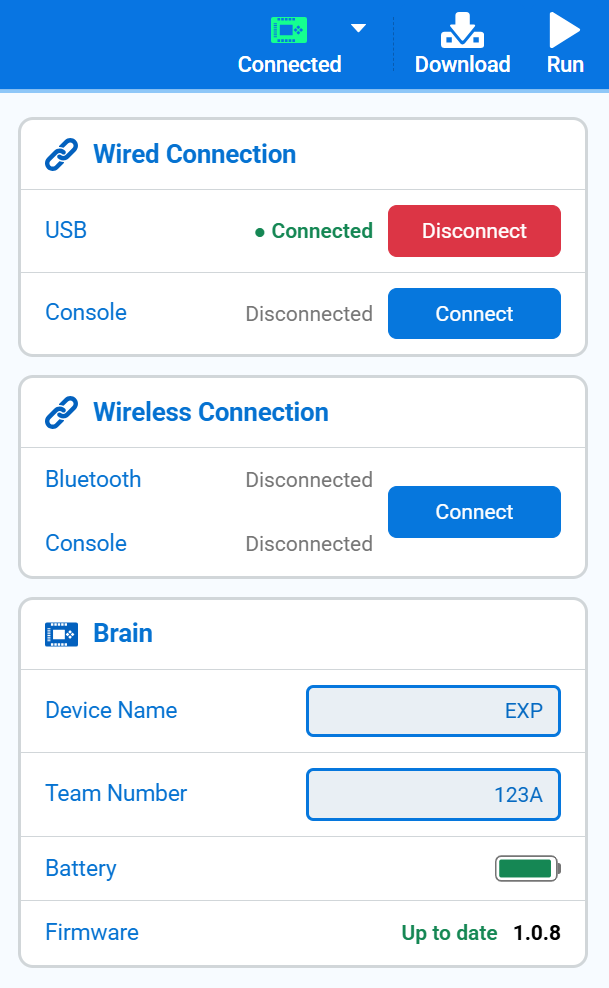
Captura de pantalla del menú Conectar con USB que se muestra como Conectado, y la sección Cerebro que muestra su nombre de dispositivo, número de equipo, batería y versión de firmware.