
Écran#
Introduction#
Les méthodes d’affichage contrôlent la façon dont le cerveau EXP affiche le texte, les chiffres et les graphiques sur son écran.
Par défaut, la police d’impression pour le Cerveau est monospaced small qui comporte 7 lignes et 20 colonnes.
Pour le dessin, la résolution du Cerveau est de 159 x 107 pixels.
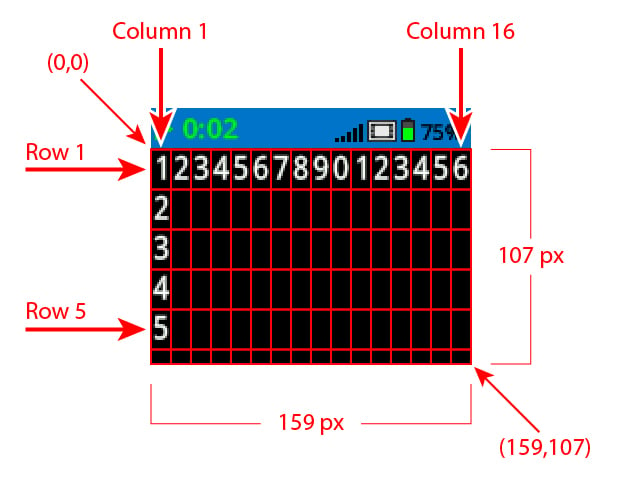
Vous trouverez ci-dessous une liste des méthodes disponibles :
Impression avec curseur – Afficher du texte et gérer le curseur d’impression.
print– Affiche du texte, des nombres ou des valeurs de variables à la position actuelle du curseur.print_at– Affiche du texte, des nombres ou des valeurs de variables à des coordonnées x et y spécifiques.set_cursor– Déplace le curseur vers une ligne et une colonne spécifiques.set_origin– Définit l’origine utilisée pour l’impression et le dessin basés sur les coordonnées.next_row– Déplace le curseur vers la ligne suivante.clear_row– Efface une ligne de texte.row– Renvoie la ligne où le texte sera imprimé.column– Renvoie la colonne dans laquelle le texte sera imprimé.get_string_width– Renvoie la largeur d’une chaîne en pixels en utilisant la police actuelle.get_string_height– Renvoie la hauteur d’une chaîne en pixels en utilisant la police actuelle.
Modificateurs – Modifient les paramètres d’écran, les couleurs et le comportement de dessin.
clear_screen– Efface tous les dessins et le texte de l’écran Cerveau.set_font– Définit le type de police utilisé pour imprimer le texte sur l’écran du Cerveau.set_pen_width– Définit l’épaisseur des lignes dessinées et des contours de formes.set_pen_color– Définit la couleur du texte, des pixels, des lignes et des contours des formes.set_fill_color– Définit la couleur de remplissage des formes dessinées et des arrière-plans de texte imprimés.
Dessiner – Créez des formes, des lignes et des graphiques sur l’écran Brain.
draw_pixel– Dessine un pixel à une coordonnée.draw_line– Trace une ligne entre deux points.draw_rectangle– Dessine un rectangle en utilisant les couleurs de stylo et de remplissage actuelles.draw_circle– Dessine un cercle en utilisant les couleurs de stylo et de remplissage actuelles.draw_image_from_file– Dessine une image à partir de la carte SD.render– Bascule le dessin en double tampon et affiche l’écran du Cerveau.set_clip_region– Définit la région de découpage pour dessiner le rectangle fourni.
Impression du curseur#
print#
print imprime du texte, des nombres ou des valeurs variables sur l’écran Brain à la position actuelle du curseur et avec la police actuelle.
Usage:
brain.screen.print(text, sep, precision)
Paramètres |
Description |
|---|---|
|
Le texte, le nombre ou la valeur de la variable à imprimer. |
|
Facultatif. Une chaîne de caractères à insérer entre les valeurs. Doit être écrite comme un argument nommé (sep=). La valeur par défaut est |
|
Facultatif. Nombre de décimales à afficher lors de l’impression de nombres simples. Doit être spécifié comme argument nommé ( |
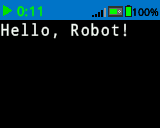
brain.screen.print("Hello, Robot!")
# Print the number 1 on the Brain's screen at current
# cursor position.
brain.screen.print(1)

# Print the numbers 1, 2, 3 and 4 on the Brain's screen at
# current cursor position separated by a '-'.
brain.screen.print(1, 2, 3, 4, sep='-')
print_at#
La commande print_at imprime du texte, des nombres ou des valeurs de variables sur l’écran Brain à des coordonnées x et y spécifiques.
Usage:
brain.screen.print_at(text, x, y, sep, precision, opaque)
Paramètres |
Description |
|---|---|
|
Le texte, le nombre ou la valeur de la variable à imprimer. |
|
La coordonnée x à imprimer en tant qu’argument mot-clé ( |
|
La coordonnée y à imprimer en tant qu’argument mot-clé ( |
|
Facultatif. Une chaîne de caractères à insérer entre les valeurs. Doit être écrite comme un argument nommé (sep=). La valeur par défaut est |
|
Facultatif. Nombre de décimales à afficher lors de l’impression de nombres simples. Doit être spécifié comme argument nommé ( |
|
Optional. |
# Print the number 1 on the Brain's screen at position (100, 40).
brain.screen.print_at(1, x=100, y=40)
set_cursor#
set_cursor moves the cursor to a specific row and column on the Brain screen. The next print call will start printing at that location. The row and column spacing will take into account the selected font. The default cursor position is Row 1, Column 1.
Usage:
brain.screen.set_cursor(row, column)
Paramètres |
Description |
|---|---|
|
La ligne sur laquelle déplacer le curseur. |
|
La colonne vers laquelle déplacer le curseur. |
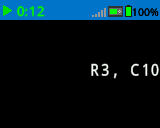
# Display text starting at Row 3 Column 10.
brain.screen.set_cursor(3, 10)
brain.screen.print("R3, C10")
set_origin#
La commande set_origin définit l’origine utilisée pour le dessin et l’impression basée sur les coordonnées sur l’écran Brain. Par défaut, l’origine est le coin supérieur gauche de l’écran.
Usage:
brain.screen.set_origin(x, y)
Paramètres |
Description |
|---|---|
|
Position x de l’origine par rapport au coin supérieur gauche, de 0 à 159. |
|
La position y de l’origine par rapport au coin supérieur gauche, de 0 à 107. |
next_row#
next_row déplace le curseur à la colonne 1 de la ligne suivante sur l’écran Brain.
Usage:
brain.screen.next_row()
Paramètres |
Description |
|---|---|
Cette méthode ne comporte aucun paramètre. |
# Display two lines of text.
brain.screen.print("Line 1")
brain.screen.next_row()
brain.screen.print("Line 2")
clear_row#
clear_row efface une seule ligne de texte sur l’écran Brain.
Usage:
brain.screen.clear_row(row)
Paramètres |
Description |
|---|---|
|
Facultatif. La ligne à effacer. Par défaut, il s’agit de la ligne actuellement sélectionnée par le curseur. |
|
Facultatif. Un ColorType valide, une valeur hexadécimale ou une chaîne web.
|
# Clear Brain's screen to black.
brain.screen.clear_row()

# Clear Brain's screen to blue using predefined color.
brain.screen.clear_row(2, Color.BLUE)
row#
La ligne row renvoie la ligne où le texte sera imprimé sous forme d’entier.
Usage:
brain.screen.row()
Paramètres |
Description |
|---|---|
Cette méthode ne comporte aucun paramètre. |
# Display the cursor's current row.
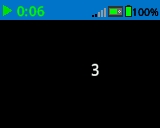
brain.screen.set_cursor(3, 10)
brain.screen.print(brain.screen.row())
column#
La colonne column renvoie la colonne dans laquelle le texte sera imprimé sous forme d’entier.
Usage:
brain.screen.column()
Paramètres |
Description |
|---|---|
Cette méthode ne comporte aucun paramètre. |
# Display the cursor's current column.
brain.screen.set_cursor(3, 10)
brain.screen.print(brain.screen.column())
get_string_width#
get_string_width returns the width of a string in pixels as an integer, using the current font.
Usage:
brain.screen.get_string_width(string)
Paramètres |
Description |
|---|---|
|
La corde à mesurer. |
get_string_height#
get_string_height returns the height of a string in pixels as an integer, using the current font.
Usage:
brain.screen.get_string_height(string)
Paramètres |
Description |
|---|---|
|
La corde à mesurer. |
Mutateurs#
clear_screen#
clear_screen efface tous les dessins et textes de l’écran du Cerveau.
Usage:
brain.screen.clear_screen(color)
Paramètres |
Description |
|---|---|
|
Facultatif. Un ColorType valide, une valeur hexadécimale ou une chaîne web.
|
# Print VEXcode on the Brain's screen.
brain.screen.print("VEXcode")

# Clear screen to black.
brain.screen.clear_screen()

# Print VEXcode on the Brain's screen.
brain.screen.print("VEXcode")

# Clear screen to blue using predefined color.
brain.screen.clear_screen(Color.BLUE)
set_font#
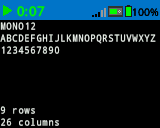
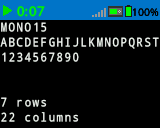
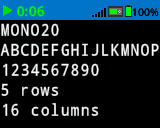
La commande set_font définit la police utilisée pour l’affichage du texte sur l’écran Brain. Cette police sera appliquée à tout le texte imprimé après l’exécution de cette méthode.
Usage:
brain.screen.set_font(fontname)
Paramètres |
Description |
|---|---|
|
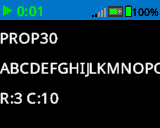
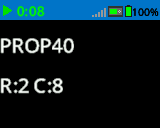
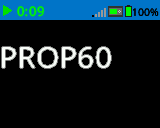
The font size (examples below):
|
|
|
|
|---|---|---|
|
|
|
|
|
|
|
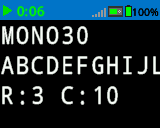
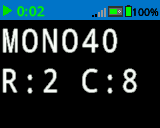
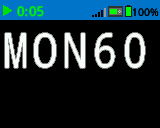
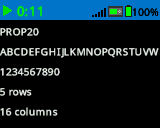
# Set the font type to MONO40.
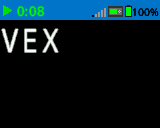
brain.screen.set_font(FontType.MONO40)
brain.screen.print("VEX")
set_pen_width#
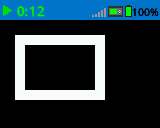
set_pen_width définit l’épaisseur des lignes dessinées et des contours des formes.
Usage:
brain.screen.set_pen_width(width)
Paramètres |
Description |
|---|---|
|
La largeur du stylo, en pixels, de 0 à 32. |
# Draw a rectangle with a pen width of 10.
brain.screen.set_pen_width(10)
brain.screen.draw_rectangle(20, 20, 75, 50)
set_pen_color#
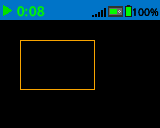
set_pen_color définit la couleur du texte, des pixels, des lignes et des contours des formes.
Usage:
brain.screen.set_pen_color(color)
Paramètres |
Description |
|---|---|
|
Couleur du stylo et de la police à utiliser. Il peut s’agir d’un ColorType valide, d’une valeur hexadécimale ou d’une chaîne web.
|
# Draw a rectangle with orange borders.
brain.screen.set_pen_color(Color.ORANGE)
brain.screen.draw_rectangle(20, 20, 75, 50)
# Set pen color red using a hex value.
brain.screen.set_pen_color(0xFF0000)

# Set pen color blue using predefined color.
brain.screen.set_pen_color(Color.BLUE)

# Set pen color green using web string.
brain.screen.set_pen_color("#00FF00")
set_fill_color#
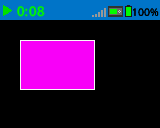
set_fill_color définit la couleur de remplissage utilisée pour dessiner les rectangles et les cercles.
Usage:
brain.screen.set_fill_color(color)
Paramètres |
Description |
|---|---|
|
La couleur de remplissage à utiliser. Il peut s’agir d’un ColorType valide, d’une valeur hexadécimale ou d’une chaîne web.
|
# Draw a purple rectangle.
brain.screen.set_fill_color(Color.PURPLE)
brain.screen.draw_rectangle(20, 20, 75, 50)
# Set fill color red using a hex value.
brain.screen.set_fill_color(0xFF0000)

# Set fill color blue using predefined color.
brain.screen.set_fill_color(Color.BLUE)

# Set fill color green using web string.
brain.screen.set_fill_color("#00FF00")
Dessiner#
draw_pixel#
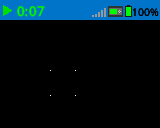
draw_pixel draws one pixel at the selected x and y coordinate using the current pen color.
Usage:
brain.screen.draw_pixel(x, y)
Paramètres |
Description |
|---|---|
|
La coordonnée x permettant de dessiner le pixel, de 0 à 159, par rapport à l’origine de l’écran. |
|
La coordonnée y permettant de dessiner le pixel, de 0 à 107, par rapport à l’origine de l’écran. |
# Draw the pixels marking the corners of a square.
brain.screen.draw_pixel(50, 50)
brain.screen.draw_pixel(50, 75)
brain.screen.draw_pixel(75, 50)
brain.screen.draw_pixel(75, 75)
draw_line#
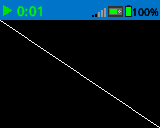
draw_line dessine une ligne de la première coordonnée d’écran (x1, y1) à la deuxième coordonnée d’écran (x2, y2) en utilisant la largeur du stylo et la couleur du stylo actuelles.
Usage:
brain.screen.draw_line(x1, y1, x2, y2)
Paramètres |
Description |
|---|---|
|
La coordonnée x en pixels du début de la ligne, de 0 à 159, référencée à l’origine de l’écran. |
|
La coordonnée y en pixels du début de la ligne, de 0 à 107, par rapport à l’origine de l’écran. |
|
La coordonnée x en pixels de l’extrémité de la ligne, de 0 à 159, référencée à l’origine de l’écran. |
|
La coordonnée y en pixels de l’extrémité de la ligne, de 0 à 107, par rapport à l’origine de l’écran. |
# Draw a line from the top left to bottom right of the screen.
brain.screen.draw_line(0, 0, 159, 107)
draw_rectangle#
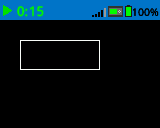
draw_rectangle dessine un rectangle en utilisant la largeur du stylo, la couleur du stylo et la couleur de remplissage actuelles, sauf si le paramètre optionnel color est utilisé.
Usage:
brain.screen.draw_rectangle(x, y, width, height, color)
Paramètres |
Description |
|---|---|
|
La coordonnée x en pixels du coin supérieur gauche du rectangle, de 0 à 159, référencée à l’origine de l’écran. |
|
La coordonnée y en pixels du coin supérieur gauche du rectangle, de 0 à 107, par rapport à l’origine de l’écran. |
|
La largeur du rectangle. |
|
La hauteur du rectangle. |
|
Facultatif. Un ColorType valide, une valeur hexadécimale ou une chaîne web.
|
# Draw a rectangle on the screen.
brain.screen.draw_rectangle(20, 20, 80, 30)
# Draw a green rectangle on the screen that is filled using blue.
brain.screen.set_pen_color(Color.GREEN)
brain.screen.set_fill_color(Color.BLUE)
brain.screen.draw_rectangle(10, 10, 20, 20)

# Draw a green rectangle on the screen that is filled using red.
brain.screen.set_pen_color(Color.GREEN)
brain.screen.draw_rectangle(50, 50, 20, 20, Color.RED)
draw_circle#
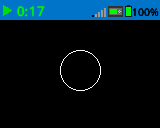
draw_circle dessine un cercle en utilisant la largeur du stylo, la couleur du stylo et la couleur de remplissage actuelles, sauf si le paramètre optionnel color est utilisé.
Usage:
brain.screen.draw_circle(x, y, radius, color)
Paramètres |
Description |
|---|---|
|
La coordonnée x en pixels du centre du cercle, de 0 à 159, référencée à l’origine de l’écran. |
|
La coordonnée y en pixels du centre du cercle, de 0 à 107, par rapport à l’origine de l’écran. |
|
Le rayon du cercle. |
|
Facultatif. Un ColorType valide, une valeur hexadécimale ou une chaîne web.
|
# Draw a circle on the screen.
brain.screen.draw_circle(80, 50, 20)
# Draw a green circle on the Brain's screen that is filled using blue.
brain.screen.set_pen_color(Color.GREEN)
brain.screen.set_fill_color(Color.BLUE)
brain.screen.draw_circle(50, 50, 10)

# Draw a green circle on the Brain's screen that is filled using red.
brain.screen.set_pen_color(Color.GREEN)
brain.screen.draw_circle(100, 50, 10, Color.RED)
draw_image_from_file#
La méthode draw_image_from_file ( draw_image_from_file dessine une image depuis la carte SD. Le nom de fichier spécifié lors de l’appel de la méthode doit correspondre à un fichier situé sur la carte SD.
Usage:
brain.screen.draw_image_from_file(filename, x, y)
Paramètres |
Description |
|---|---|
|
Le nom du fichier image. |
|
La coordonnée x du coin supérieur gauche de l’image à l’écran. |
|
La coordonnée y du coin supérieur gauche de l’image à l’écran. |
# Draw the vex.bmp image on the Brain's screen at coordinate 0, 0.
brain.screen.draw_image_from_file('vex.bmp', 0, 0)
render#
render active le rendu à double tampon et affiche l’écran du Cerveau. Une fois appelée, aucun autre dessin ne s’affichera sur l’écran du Cerveau jusqu’au render.
Truesi le tampon a été rendu avec succès à l’écran.Falsesi le tampon n’a pas été rendu correctement à l’écran.
Usage:
brain.screen.render()
Paramètres |
Description |
|---|---|
Cette méthode ne comporte aucun paramètre. |
set_clip_region#
La commande set_clip_region définit une zone rectangulaire à l’écran où tous les dessins et textes seront confinés. Tout contenu situé en dehors de cette zone ne sera pas affiché.
Usage:
brain.screen.set_clip_region(x, y, width, height)
Paramètres |
Description |
|---|---|
|
La position x du coin supérieur gauche du rectangle, par rapport à l’origine de l’écran. |
|
La position y du coin supérieur gauche du rectangle, par rapport à l’origine de l’écran. |
|
La largeur du rectangle. |
|
La hauteur du rectangle. |