• VEXcode Robotics Logo VEX Robotics Logo
  • VEX API Home Button VEX API Home Button
  • VEX 123 logo in purple VEX 123 logo in white
  • VEX GO logo in lime green VEX GO logo in white
  • VEXcode AIM logo in blue VEXcode AIM logo in white
  • VEX IQ logo in blue VEX IQ logo in white
  • VEX EXP logo in red VEX EXP logo in white
  • VEX V5 logo in red VEX V5 logo in white
  • VEX CTE logo in green VEX CTE logo in white
  • VEX AIR logo in orange VEX AIR logo in white
  • VEXcode VR logo in gold VEXcode VR logo in white
Ugrás a fő tartalomra
Ctrl+K

< Back to Platform Select

  • VEX AIM
  • VEXcode oktatóanyagok
  • Vezetékes kapcsolattal történő csatlakozás (Mac)
Magyar
  • English
  • العربية
  • বাংলা
  • Česky
  • Deutsch
  • Ελληνικά
  • Español
  • Español Latinoamericano
  • Suomi
  • Français
  • Gaeilge
  • हिंदी
  • Bahasa Indonesia
  • 日本語
  • 한국어
  • Lietuvių
  • Latviešu
  • മലയാളം
  • Nederlands
  • Polski
  • Português
  • Русский
  • Svenska
  • ไทย
  • Türkçe
  • Українська
  • Tiếng Việt
  • 简体中文
  • 繁體中文
  • VEXcode Robotics Logo

Szakasz navigáció

  • Blokkok
  • Python
  • VEXcode oktatóanyagok
    • Csatlakozás vezeték nélküli kapcsolattal (web)
    • Csatlakozás vezeték nélküli kapcsolattal (alkalmazással)
    • Projekt létrehozása, megnyitása és mentése
    • Projekt letöltése, futtatása és leállítása
    • A robot elnevezése
    • Csatlakozás vezetékes kapcsolattal (alkalmazás)
    • Vezetékes kapcsolattal történő csatlakozás (Mac)
    • Vezetékes kapcsolattal történő csatlakozás (Windows)
    • Két robot összekapcsolása
    • Színaláírások konfigurálása
    • Színkódok konfigurálása
  • WebSocket

Platformnavigáció

  • VEX 123 logo in purple VEX 123 logo in white
  • VEX GO logo in lime green VEX GO logo in white
  • VEXcode AIM logo in blue VEXcode AIM logo in white
  • VEX IQ logo in blue VEX IQ logo in white
  • VEX EXP logo in red VEX EXP logo in white
  • VEX V5 logo in red VEX V5 logo in white
  • VEX CTE logo in green VEX CTE logo in white
  • VEX AIR logo in orange VEX AIR logo in white
  • VEXcode VR logo in gold VEXcode VR logo in white

Vezetékes kapcsolattal történő csatlakozás (Mac)#

  • Csatlakoztassa a kábelt

  • Válaszd ki a Robot ikont a jobb felső sarokban

  • Válassza a Csatlakozás USB-n keresztül lehetőséget a menüből

  • Kövesse az eszköz utasításait

  • Válassza ki a megfelelő csatlakozási lehetőséget

  • Véglegesítsd a kapcsolataidat

  • Csatlakozva vagy

Kövesd ezeket az egyszerű lépéseket a VEX AIM kódolórobotod számítógépedhez való csatlakoztatásához egy USB-C kábellel.

Csatlakoztassa a kábelt#

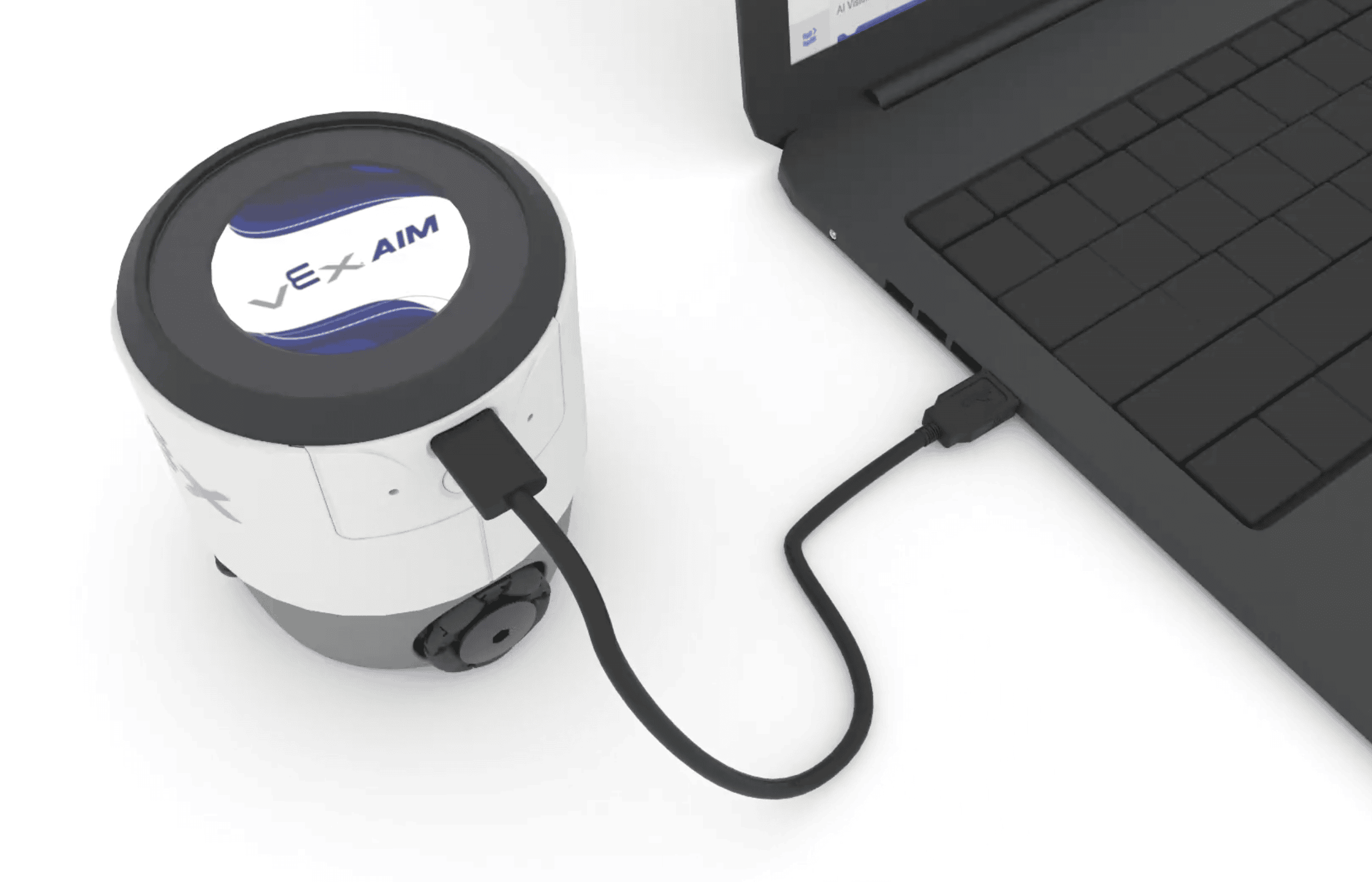
  • Használjon USB-C kábelt a robot számítógéphez való csatlakoztatásához.

  • A robot magától bekapcsol.

AIM Robot egy laptop bal oldalán, egy kábellel összekötve a két elektronikát.

Válaszd ki a Robot ikont a jobb felső sarokban#
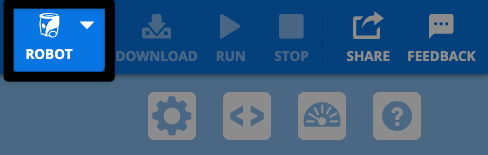
A VEXcode AIM eszköztár jobb felső sarkának képernyőképe, a szürkén megjelenő letöltés gomb bal oldalán kiemelt fehér Robot ikonnal.

Válassza a Csatlakozás USB-n keresztül lehetőséget a menüből#
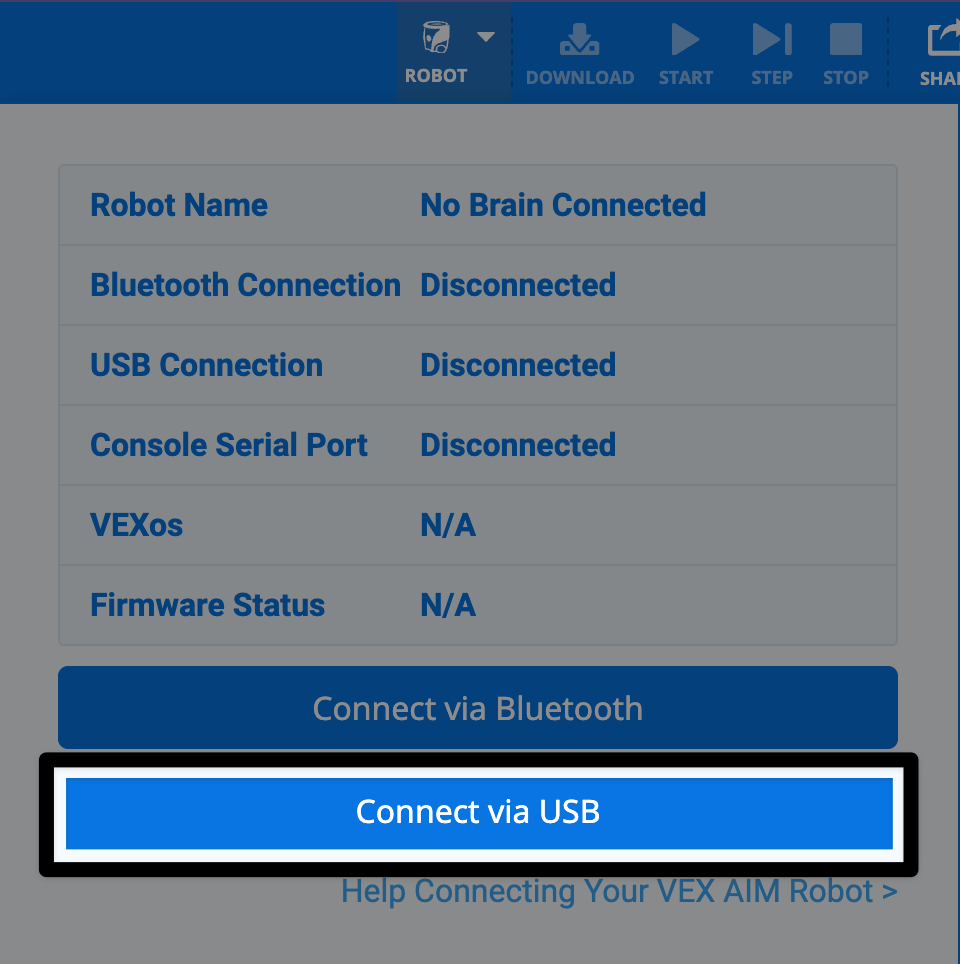
A megnyitott Robot ikon párbeszédpanel képernyőképe, amelyen az alsó részen a Csatlakozás USB-n keresztül gomb van kiemelve.

Kövesse az eszköz utasításait#

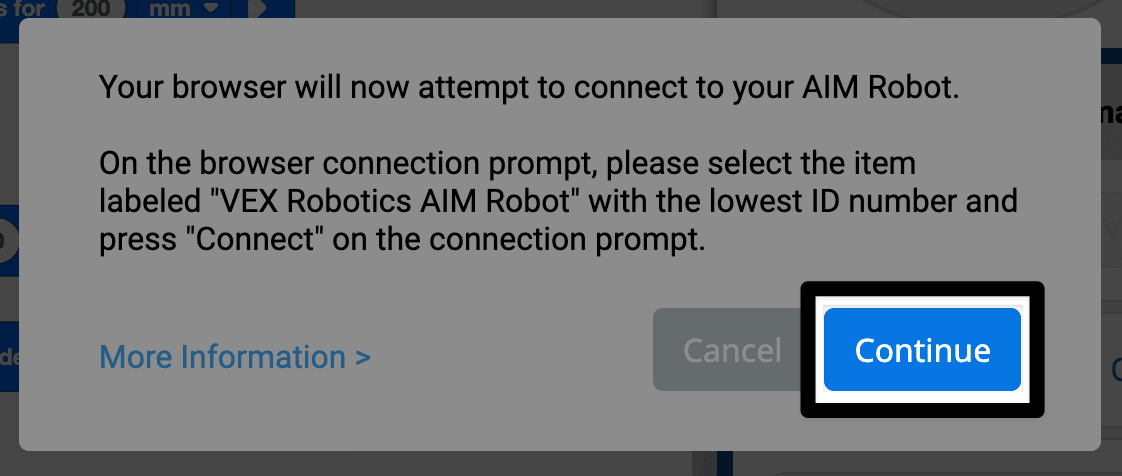
A csatlakozási ablak képernyőképe a következőképpen néz ki: A böngésződ most megpróbál csatlakozni az AIM robotodhoz. Az utasítások szerint válaszd ki a "VEX Robotics AIM Robot" feliratú, legalacsonyabb azonosítójú elemet, majd kattints a Csatlakozás gombra, amikor a rendszer kéri. A jobb alsó sarokban található folytatás gomb kiemelten jelenik meg.

Válassza ki a megfelelő csatlakozási lehetőséget#

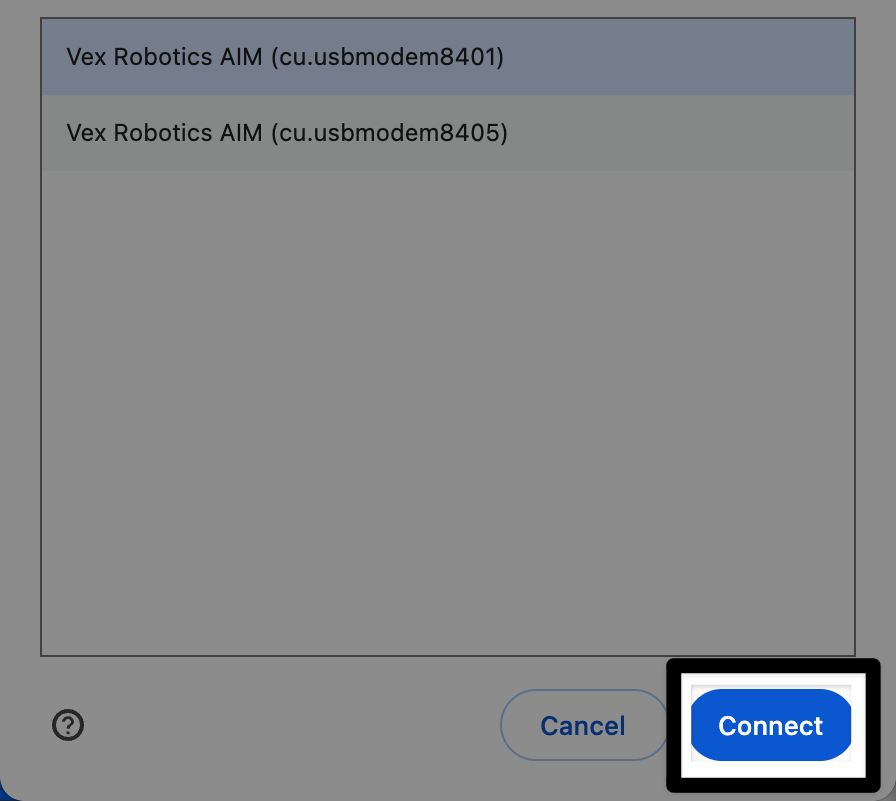
Válassza ki a LEGALACSONYABB azonosítószámú robotot az elérhető robotok listájából.
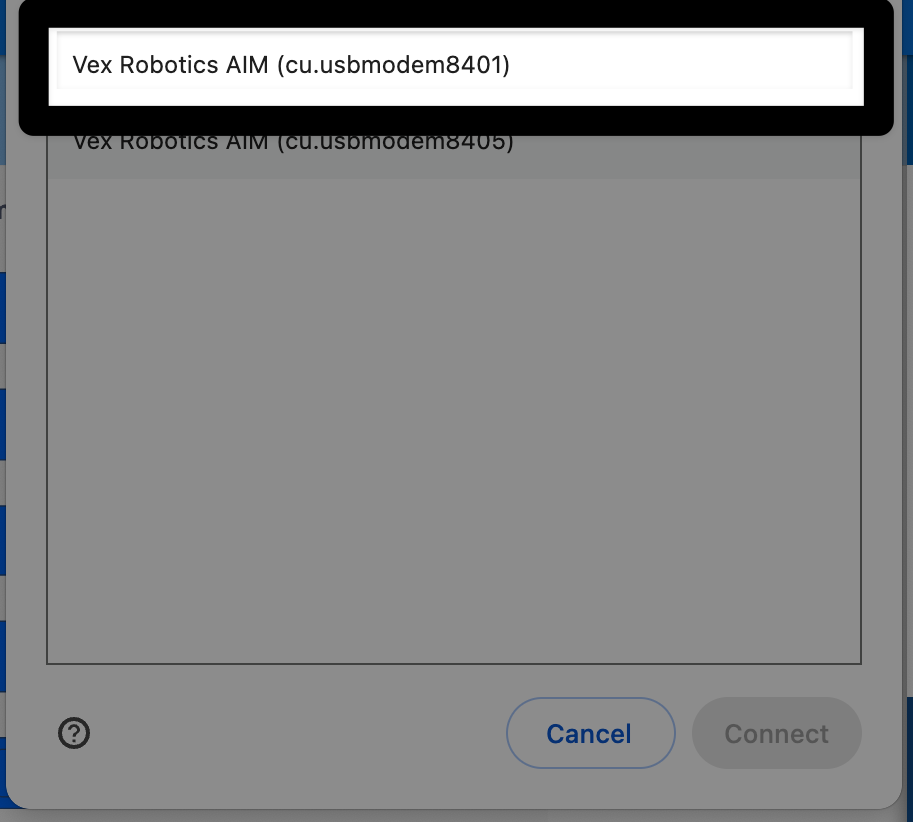
A következő prompt képernyőképe a következő: Válassza ki a LEGALACSONYABB azonosítószámú robotot az elérhető robotok listájából. A legalacsonyabb azonosítószámú robot szerepel a listában elsőként és kiemelve.

Véglegesítsd a kapcsolataidat#

Ugyanaz a kép, mint az előző, a jobb alsó sarokban lévő Csatlakozás gomb kiemelve.

Csatlakozva vagy#

A VEXcode AIM jobb felső sarkában található robot ikon most zöld színnel jelenik meg.
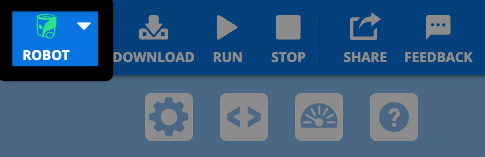
Ugyanaz a képernyőkép a VEXcode AIM eszköztár jobb felső sarkáról, mint korábban, ezúttal egy zöld robot ikonnal.

előző

Csatlakozás vezetékes kapcsolattal (alkalmazás)

következő

Vezetékes kapcsolattal történő csatlakozás (Windows)

On this page
  • Csatlakoztassa a kábelt
  • Válaszd ki a Robot ikont a jobb felső sarokban
  • Válassza a Csatlakozás USB-n keresztül lehetőséget a menüből
  • Kövesse az eszköz utasításait
  • Válassza ki a megfelelő csatlakozási lehetőséget
  • Véglegesítsd a kapcsolataidat
  • Csatlakozva vagy
Innovation First, International
​

A VEX és a VEX Robotics az Innovation First, Inc. védjegyei vagy szolgáltatásjegyei. Copyright ©2026Minden jog fenntartva. A VEX Robotics, Inc. az Innovation First International, Inc. leányvállalata. Minden más terméknév/védjegy a megfelelő tulajdonosok tulajdona. Szabadalmak és/vagy függőben lévő szabadalmak - innovationfirst.com/patents
Webhely adatvédelmi szabályzata / Webhely felhasználási feltételei / Süti szabályzat / Szoftver adatvédelmi szabályzata

Látogassa meg a VEX Robotics Facebook oldalát Látogassa meg a VEX Robotics Twitter-oldalát Látogassa meg a VEX Robotics Instagram oldalát Látogassa meg a VEX Robotics YouTube oldalát
VEX API visszajelző űrlap

Visszajelzése nagyra értékeljük! Ezen az űrlapon javaslatokat, dicséreteket oszthat meg, vagy hibákat jelenthet a VEX API-val kapcsolatban. Hozzászólása segít nekünk a VEX API dokumentációjának fejlesztésében.

​

Ha technikai problémákat tapasztal, vagy ügyfélszolgálatra van szüksége, kérjük, látogasson el support.vex.comweboldalra.

  • Send Happy Feedback
  • Send Sad Feedback

Megjegyzés: az aktuális URL-cím megosztásra kerül az üzenettel.

Az e-mail címed megadásával hozzájárulsz ahhoz, hogy a VEX e-maileket küldjön neked, ha kérdéseink vannak a visszajelzéseddel kapcsolatban.
Adatvédelmi irányelvek >
Kérjük, adja meg visszajelzését. Visszajelzés sikeresen elküldve!
Choose Which VEX IQ Generation to View

VEX IQ (1st gen)

VEX IQ (2nd gen)