• VEXcode Robotics Logo VEX Robotics Logo
  • VEX API Home Button VEX API Home Button
  • VEX 123 logo in purple VEX 123 logo in white
  • VEX GO logo in lime green VEX GO logo in white
  • VEXcode AIM logo in blue VEXcode AIM logo in white
  • VEX IQ logo in blue VEX IQ logo in white
  • VEX EXP logo in red VEX EXP logo in white
  • VEX V5 logo in red VEX V5 logo in white
  • VEX CTE logo in green VEX CTE logo in white
  • VEX AIR logo in orange VEX AIR logo in white
  • VEXcode VR logo in gold VEXcode VR logo in white
Przejdź do treści głównej
Ctrl+K

< Back to Platform Select

  • VEX AIM
  • Samouczki VEXcode
  • Łączenie się za pomocą połączenia przewodowego (Mac)
Polski
  • English
  • العربية
  • বাংলা
  • Česky
  • Deutsch
  • Ελληνικά
  • Español
  • Español Latinoamericano
  • Suomi
  • Français
  • Gaeilge
  • हिंदी
  • Magyar
  • Bahasa Indonesia
  • 日本語
  • 한국어
  • Lietuvių
  • Latviešu
  • മലയാളം
  • Nederlands
  • Português
  • Русский
  • Svenska
  • ไทย
  • Türkçe
  • Українська
  • Tiếng Việt
  • 简体中文
  • 繁體中文
  • VEXcode Robotics Logo

Nawigacja sekcji

  • Bloki
  • Python
  • Samouczki VEXcode
    • Łączenie się za pomocą połączenia bezprzewodowego (sieć)
    • Łączenie się za pomocą połączenia bezprzewodowego (aplikacja)
    • Tworzenie, otwieranie i zapisywanie projektu
    • Pobieranie, uruchamianie i zatrzymywanie projektu
    • Nadanie imienia robotowi
    • Łączenie za pomocą połączenia przewodowego (aplikacja)
    • Łączenie się za pomocą połączenia przewodowego (Mac)
    • Łączenie się za pomocą połączenia przewodowego (Windows)
    • Łączenie dwóch robotów
    • Konfigurowanie sygnatur kolorów
    • Konfigurowanie kodów kolorów
  • WebSocket

Nawigacja platformy

  • VEX 123 logo in purple VEX 123 logo in white
  • VEX GO logo in lime green VEX GO logo in white
  • VEXcode AIM logo in blue VEXcode AIM logo in white
  • VEX IQ logo in blue VEX IQ logo in white
  • VEX EXP logo in red VEX EXP logo in white
  • VEX V5 logo in red VEX V5 logo in white
  • VEX CTE logo in green VEX CTE logo in white
  • VEX AIR logo in orange VEX AIR logo in white
  • VEXcode VR logo in gold VEXcode VR logo in white

Łączenie się za pomocą połączenia przewodowego (Mac)#

  • Podłącz kabel

  • Wybierz ikonę robota w prawym górnym rogu

  • Wybierz opcję Połącz przez USB z menu

  • Postępuj zgodnie z instrukcjami urządzenia

  • Wybierz odpowiednią opcję połączenia

  • Sfinalizuj swoje połączenia

  • Jesteś połączony

Wykonaj poniższe proste kroki, aby podłączyć robota programującego VEX AIM do komputera za pomocą kabla USB-C.

Podłącz kabel#

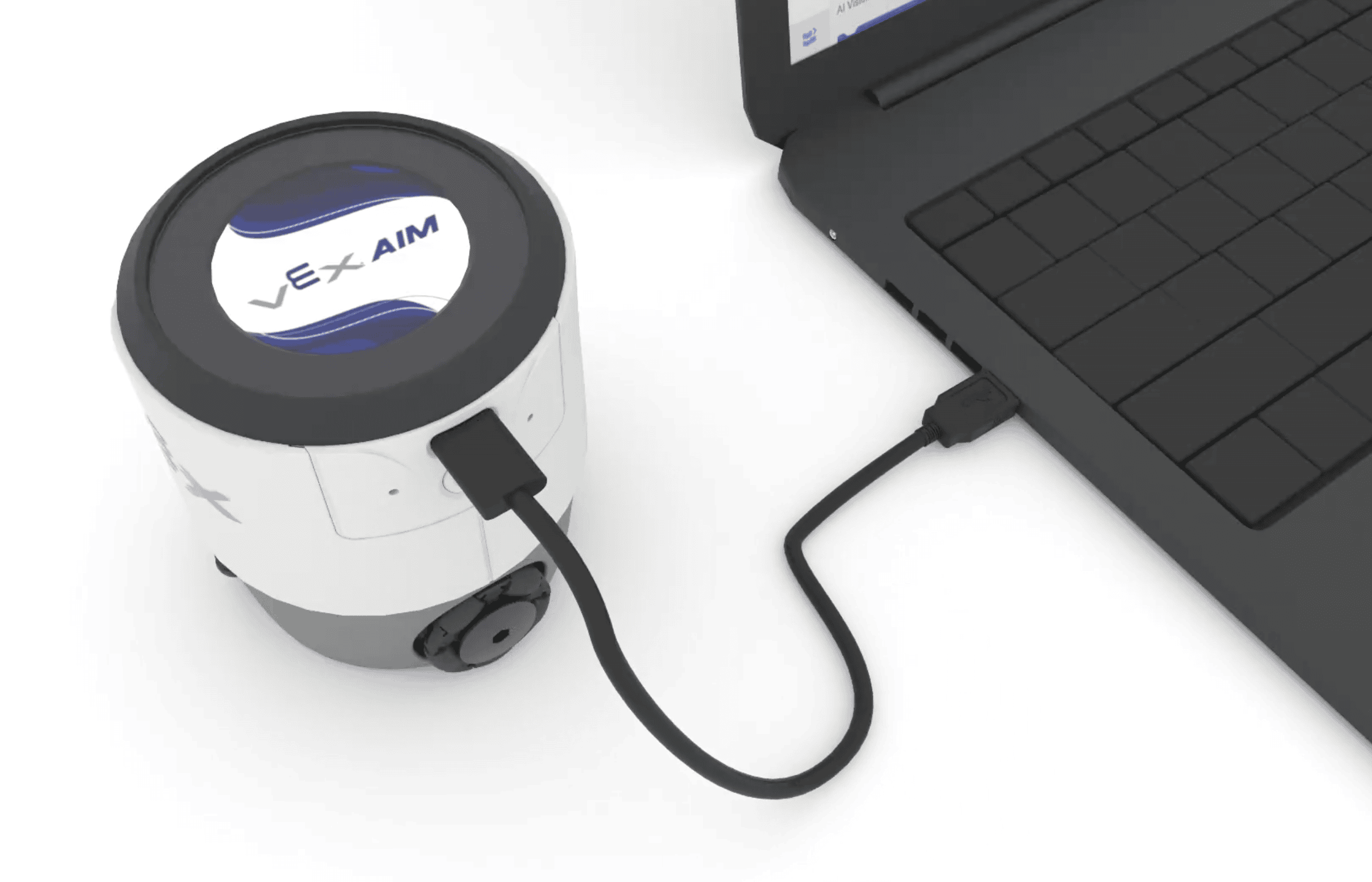
  • Podłącz robota do komputera za pomocą kabla USB-C.

  • Robot włączy się sam.

Robot AIM po lewej stronie laptopa z kablem łączącym dwa urządzenia elektroniczne.

Wybierz ikonę robota w prawym górnym rogu#
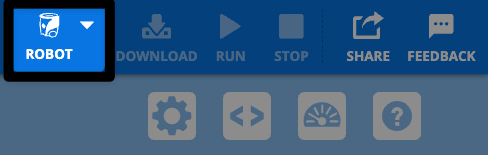
Zrzut ekranu przedstawiający prawy górny róg paska narzędzi VEXcode AIM z podświetloną białą ikoną robota, po lewej stronie wyszarzonego przycisku pobierania.

Wybierz opcję Połącz przez USB z menu#
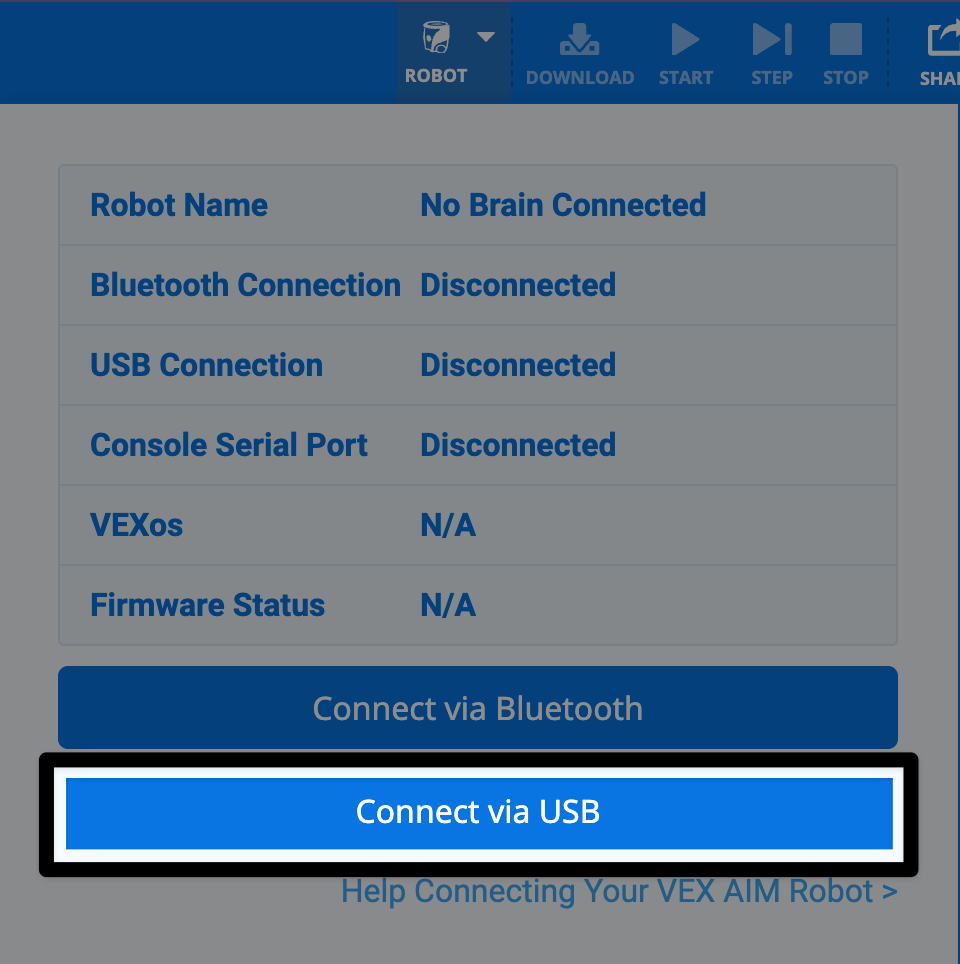
Zrzut ekranu przedstawiający otwarte okno dialogowe ikony robota z zaznaczonym przyciskiem Połącz przez USB u dołu.

Postępuj zgodnie z instrukcjami urządzenia#
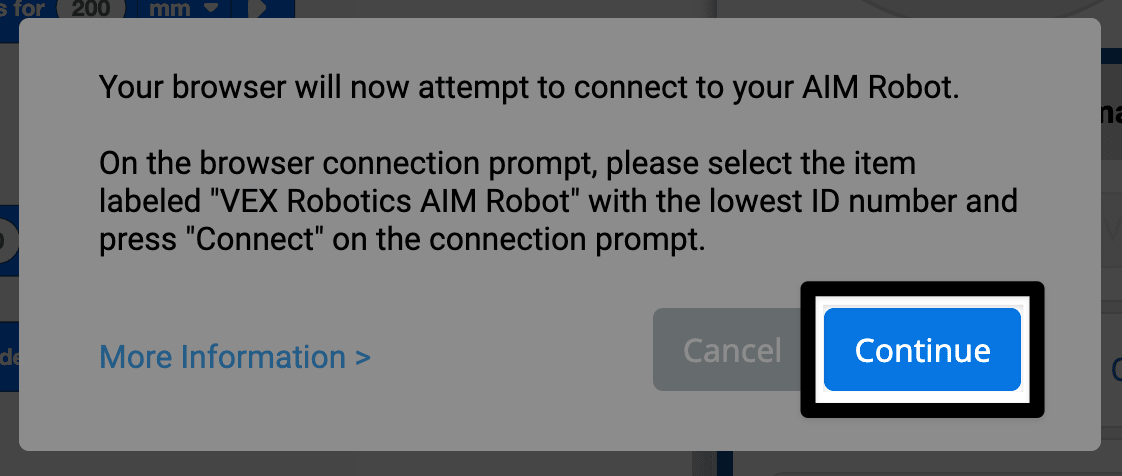
Zrzut ekranu z komunikatem o połączeniu: „Twoja przeglądarka spróbuje teraz połączyć się z robotem AIM”. Instrukcje zalecają wybranie elementu oznaczonego jako „Robot AIM VEX Robotics” o najniższym numerze ID, a następnie naciśnięcie przycisku „Połącz” po wyświetleniu monitu. Przycisk „Kontynuuj” w prawym dolnym rogu jest podświetlony.

Wybierz odpowiednią opcję połączenia#

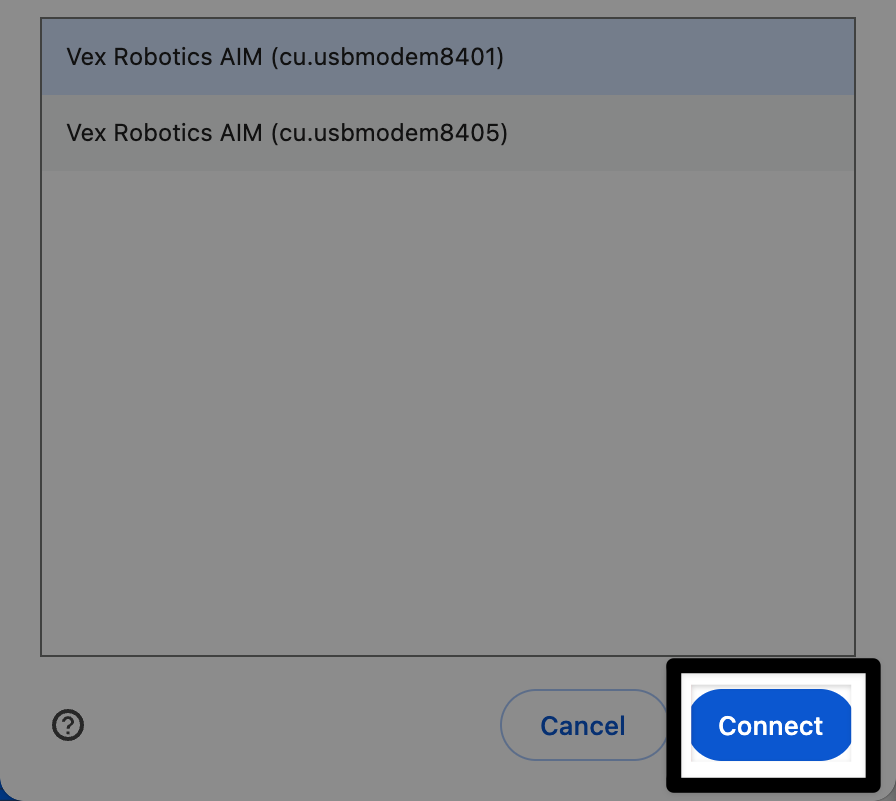
Z listy dostępnych robotów wybierz robota o NAJNIŻSZYM numerze ID.
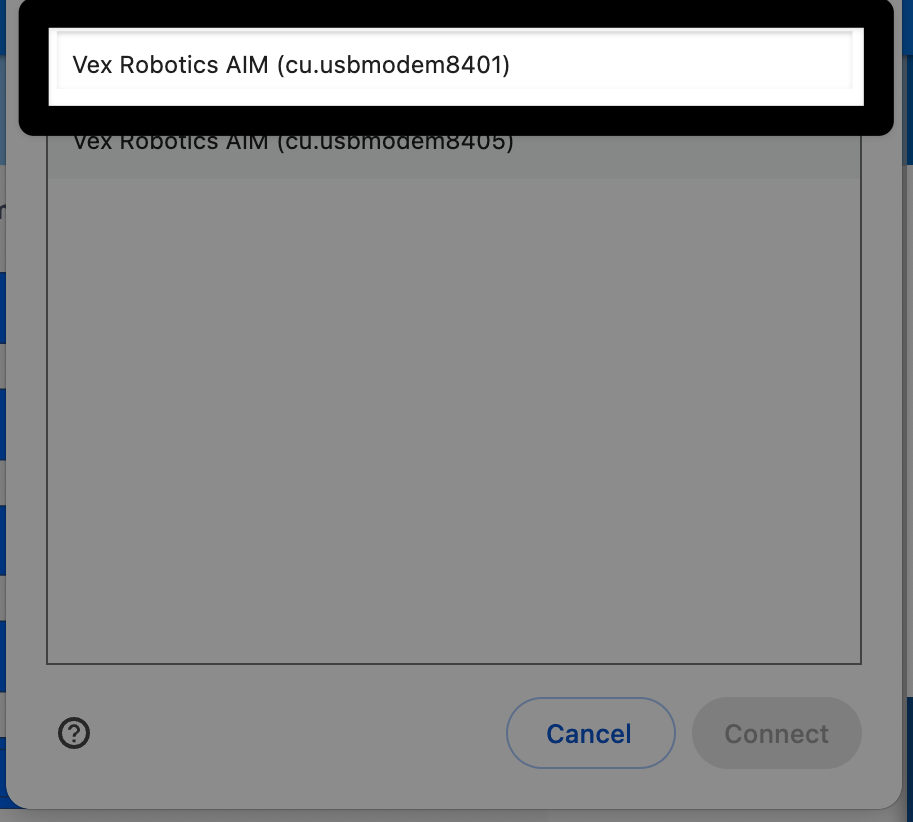
Zrzut ekranu z kolejnego komunikatu: Wybierz robota z NAJNIŻSZYM numerem ID z listy dostępnych robotów. Najniższy numer ID jest pierwszy na liście i jest podświetlony.

Sfinalizuj swoje połączenia#

Ten sam obraz co poprzedni, z wyróżnionym przyciskiem Połącz w prawym dolnym rogu.

Jesteś połączony#

Ikona robota w prawym górnym rogu VEXcode AIM będzie teraz zielona.
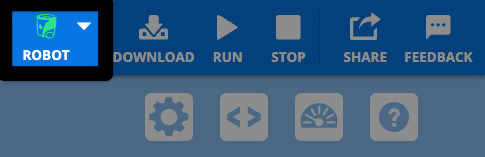
Ten sam zrzut ekranu prawego górnego rogu paska narzędzi AIM programu VEXcode, co wcześniej, tym razem z zieloną ikoną robota.

wstecz

Łączenie za pomocą połączenia przewodowego (aplikacja)

dalej

Łączenie się za pomocą połączenia przewodowego (Windows)

On this page
  • Podłącz kabel
  • Wybierz ikonę robota w prawym górnym rogu
  • Wybierz opcję Połącz przez USB z menu
  • Postępuj zgodnie z instrukcjami urządzenia
  • Wybierz odpowiednią opcję połączenia
  • Sfinalizuj swoje połączenia
  • Jesteś połączony
Innovation First, International
​

VEX i VEX Robotics są znakami towarowymi lub usługowymi Innovation First, Inc. Copyright ©2026. Wszelkie prawa zastrzeżone. VEX Robotics, Inc. jest spółką zależną Innovation First International, Inc. Wszystkie inne nazwy produktów/znaki innych firm są własnością ich odpowiednich właścicieli. Patenty i/lub patenty w toku - innovationfirst.com/patents
Polityka prywatności witryny / Warunki korzystania z witryny / Polityka plików cookie / Polityka prywatności oprogramowania

Odwiedź stronę VEX Robotics na Facebooku Odwiedź stronę VEX Robotics na Twitterze Odwiedź stronę VEX Robotics na Instagramie Odwiedź stronę VEX Robotics na YouTube
Formularz opinii API VEX

Cenimy Twoją opinię! Użyj tego formularza, aby podzielić się sugestiami, pochwałami lub zgłosić błędy w API VEX. Twój wkład pomoże nam ulepszyć dokumentację API VEX.

​

Jeśli masz problemy techniczne lub potrzebujesz pomocy klienta, odwiedź stronę support.vex.com.

  • Send Happy Feedback
  • Send Sad Feedback

Uwaga: aktualny adres URL zostanie udostępniony w Twojej wiadomości

Podając swój adres e-mail, wyrażasz zgodę na otrzymywanie od VEX wiadomości e-mail w przypadku pytań dotyczących Twojej opinii.
Polityka prywatności >
Proszę o przekazanie opinii. Opinia została pomyślnie przesłana!
Choose Which VEX IQ Generation to View

VEX IQ (1st gen)

VEX IQ (2nd gen)