Σύνδεση με ενσύρματη σύνδεση (Mac)#

Ακολουθήστε αυτά τα απλά βήματα για να συνδέσετε το ρομπότ κωδικοποίησης VEX AIM στον υπολογιστή σας με ένα καλώδιο USB-C.

Συνδέστε το καλώδιο#

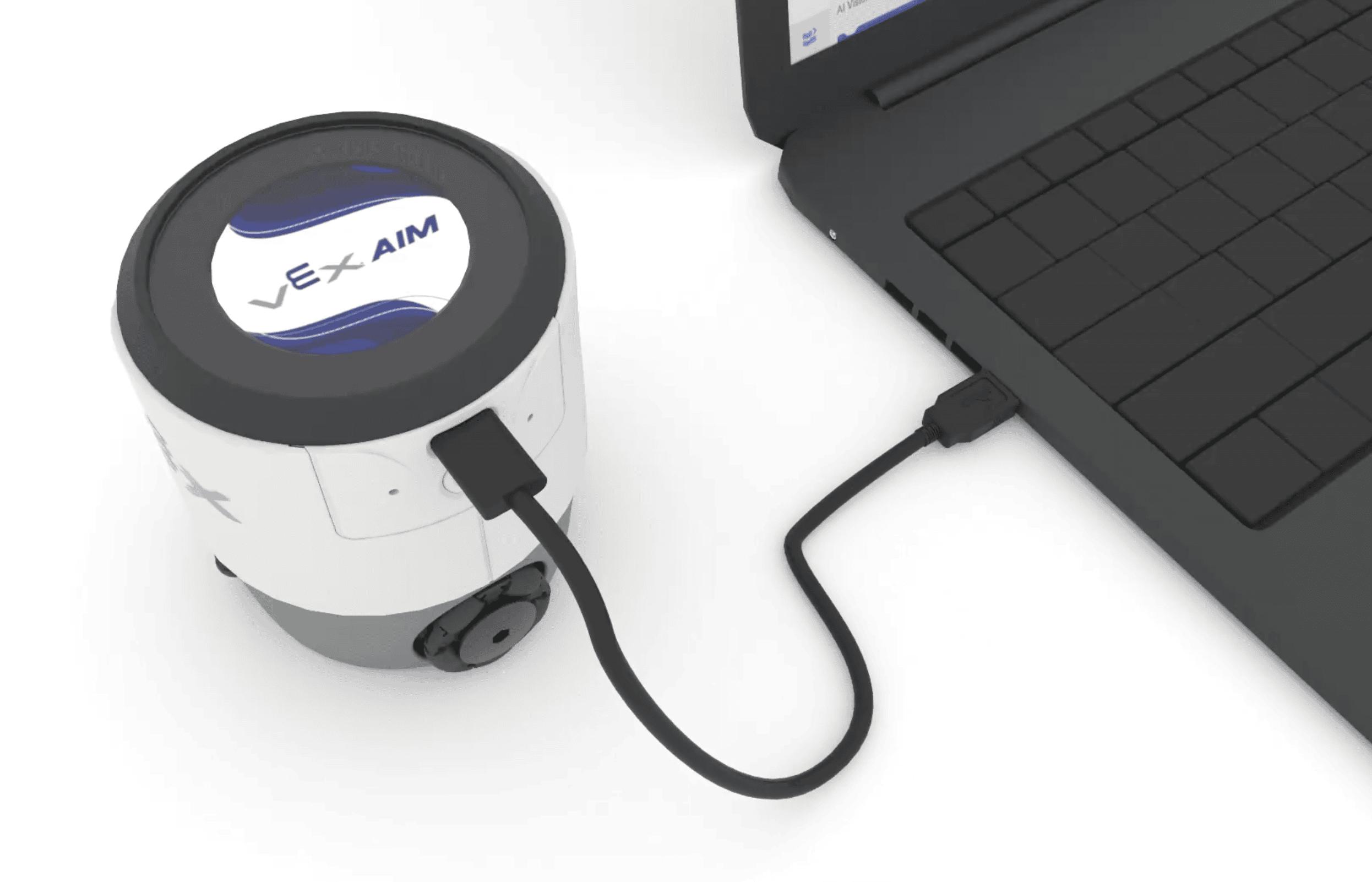
  • Χρησιμοποιήστε ένα καλώδιο USB-C για να συνδέσετε το ρομπότ σας στον υπολογιστή σας.

  • Το ρομπότ θα ενεργοποιηθεί μόνο του.

Ρομπότ AIM στα αριστερά ενός φορητού υπολογιστή με ένα καλώδιο που συνδέει τα δύο ηλεκτρονικά μέρη.

Επιλέξτε το εικονίδιο Ρομπότ στην επάνω δεξιά γωνία#

Στιγμιότυπο οθόνης της επάνω δεξιάς γωνίας της Γραμμής εργαλείων VEXcode AIM, με επισημασμένο το λευκό εικονίδιο ρομπότ, αριστερά από το γκριζαρισμένο κουμπί λήψης.

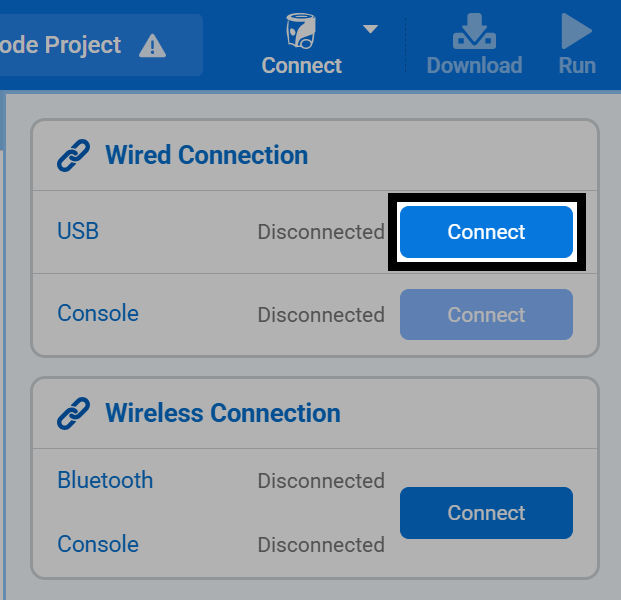
Επιλέξτε Σύνδεση μέσω USB από το μενού#

Στιγμιότυπο οθόνης του ανοιχτού παραθύρου διαλόγου εικονιδίου ρομπότ, με επισημασμένο το κουμπί Σύνδεση μέσω USB στο κάτω μέρος.

Ακολουθήστε τις οδηγίες της συσκευής#

Στιγμιότυπο οθόνης της προτροπής σύνδεσης αναφέρει Το πρόγραμμα περιήγησής σας θα επιχειρήσει τώρα να συνδεθεί με το ρομπότ AIM. Οι οδηγίες αναφέρουν ότι πρέπει να επιλέξετε το στοιχείο με την ένδειξη "VEX Robotics AIM Robot" με τον χαμηλότερο αριθμό αναγνωριστικού και, στη συνέχεια, να πατήσετε Σύνδεση όταν σας ζητηθεί. Το κουμπί "συνέχεια" στην κάτω δεξιά γωνία είναι επισημασμένο.

Επιλέξτε τη σωστή επιλογή σύνδεσης#

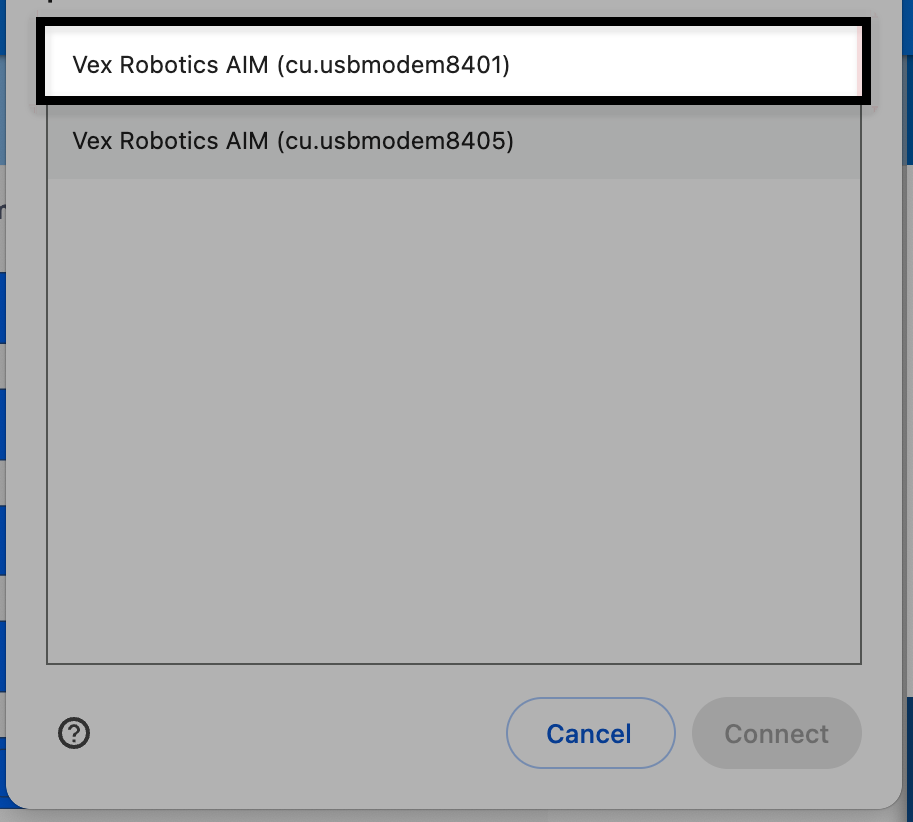
Επιλέξτε το ρομπότ με τον ΧΑΜΗΛΟΤΕΡΟ αριθμό αναγνώρισης από τη λίστα των διαθέσιμων ρομπότ.

Στιγμιότυπο οθόνης της επόμενης προτροπής, αναφέρει Επιλέξτε το ρομπότ με τον ΧΑΜΗΛΟΤΕΡΟ αριθμό αναγνώρισης από τη λίστα των διαθέσιμων ρομπότ. Ο χαμηλότερος αριθμός αναγνώρισης είναι πρώτος στη λίστα και επισημασμένος.

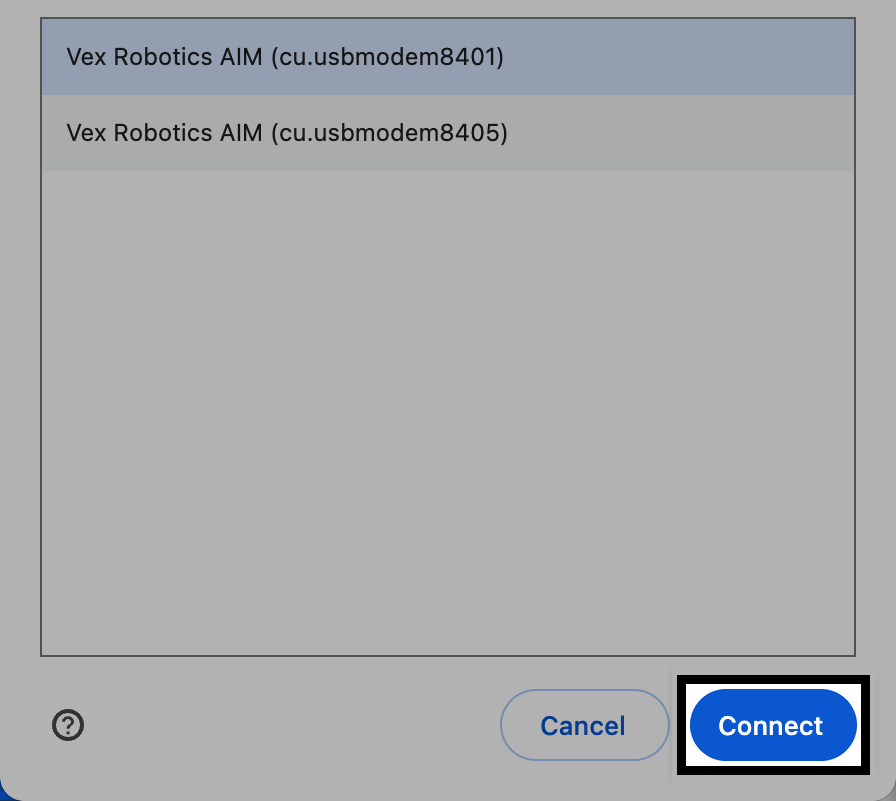
Οριστικοποιήστε τις συνδέσεις σας#

Ίδια εικόνα με την προηγούμενη, με επισημασμένο το κουμπί Σύνδεση στην κάτω δεξιά γωνία.

Είστε συνδεδεμένοι#

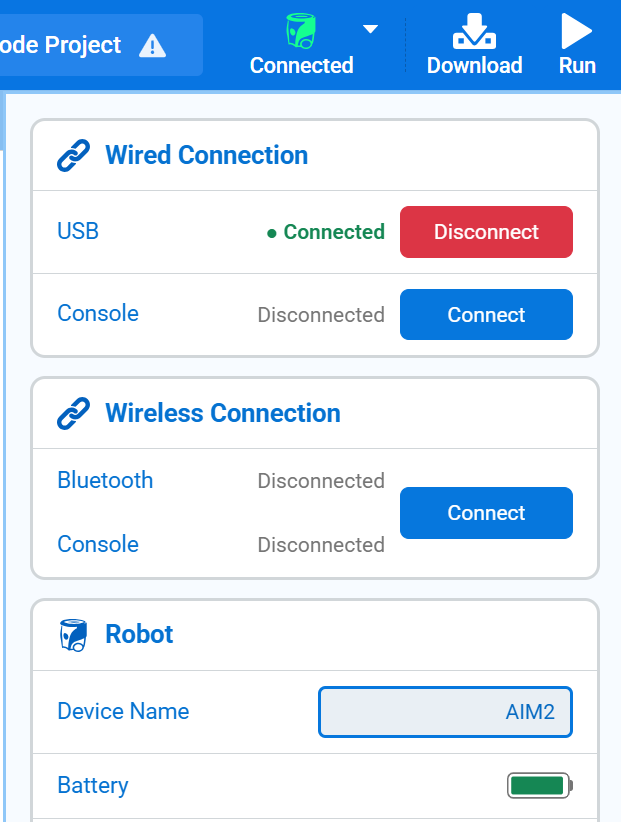
Το εικονίδιο του ρομπότ στην επάνω δεξιά γωνία του VEXcode AIM θα εμφανίζεται πλέον πράσινο.

Ίδιο στιγμιότυπο οθόνης της επάνω δεξιάς γωνίας της γραμμής εργαλείων VEXcode AIM όπως και νωρίτερα, αυτή τη φορά με ένα πράσινο εικονίδιο ρομπότ.