有線接続で接続する(Mac)#

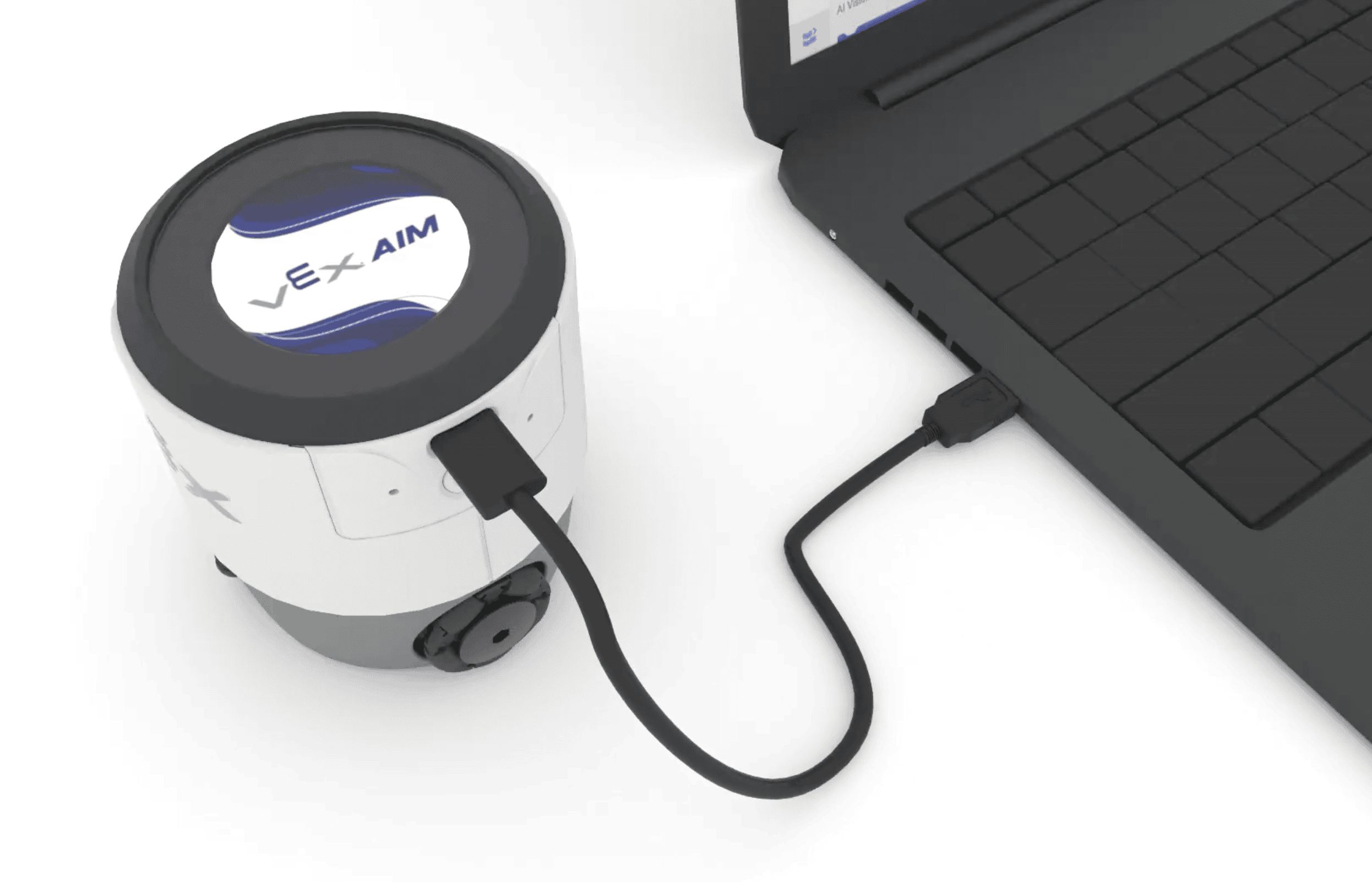
以下の簡単な手順に従って、USB-Cケーブルを使用してVEX AIMコーディングロボットをコンピューターに接続してください。

ケーブルを差し込む#

  • ロボットをコンピューターに接続するには、USB-Cケーブルを使用してください。

  • ロボットは自動的に電源が入ります。

ノートパソコンの左側にAIMロボットがあり、ケーブルで2つの電子機器が接続されている。

右上隅のロボットアイコンを選択してください#

VEXcode AIMツールバーの右上隅のスクリーンショット。グレーアウトされたダウンロードボタンの左側に、白いロボットアイコンがハイライト表示されている。

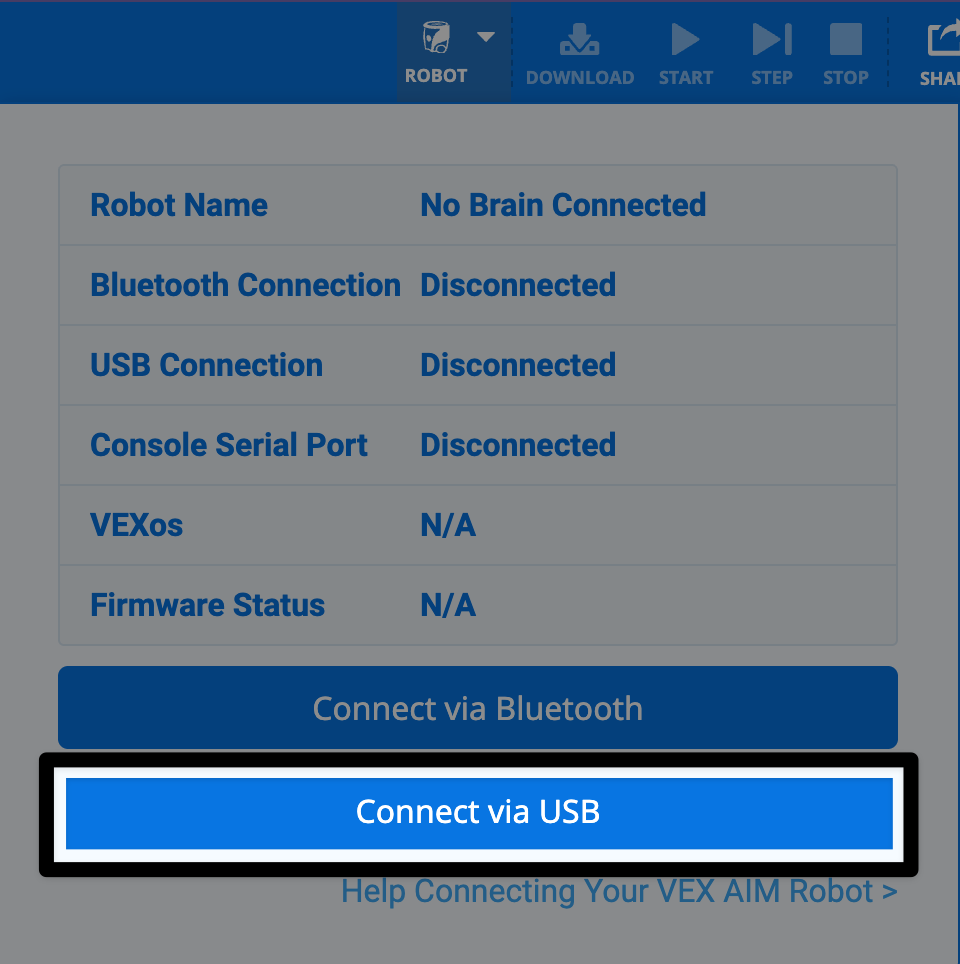
メニューから「USB接続」を選択してください。#

ロボットアイコンのダイアログボックスが開いた状態のスクリーンショット。下部の「USB経由で接続」ボタンがハイライト表示されている。

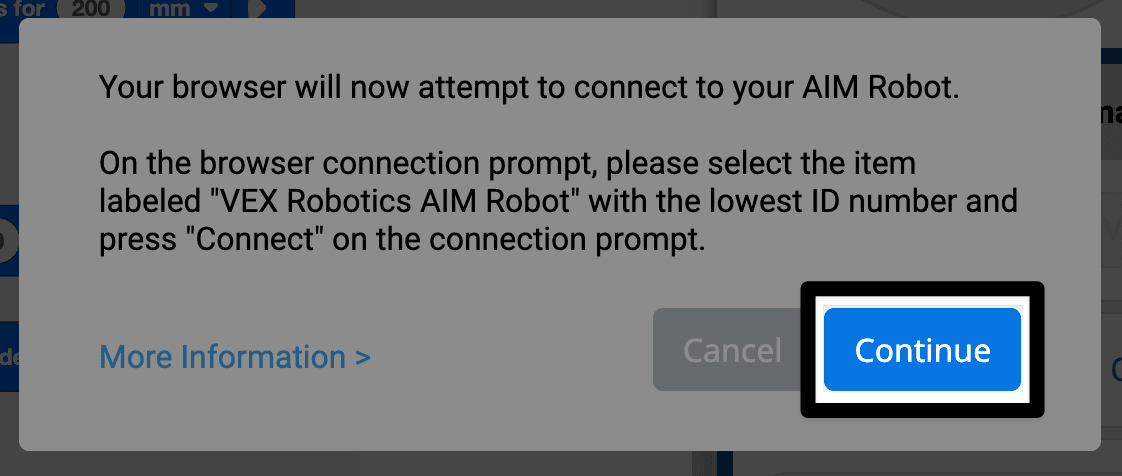
デバイスの指示に従ってください#

接続プロンプトのスクリーンショットには、「ブラウザがAIMロボットへの接続を試みます」と表示されています。手順には、ID番号が最も小さい「VEX Robotics AIM Robot」というラベルのアイテムを選択し、プロンプトが表示されたら「接続」を押すように指示されています。右下隅の「続行」ボタンがハイライト表示されています。

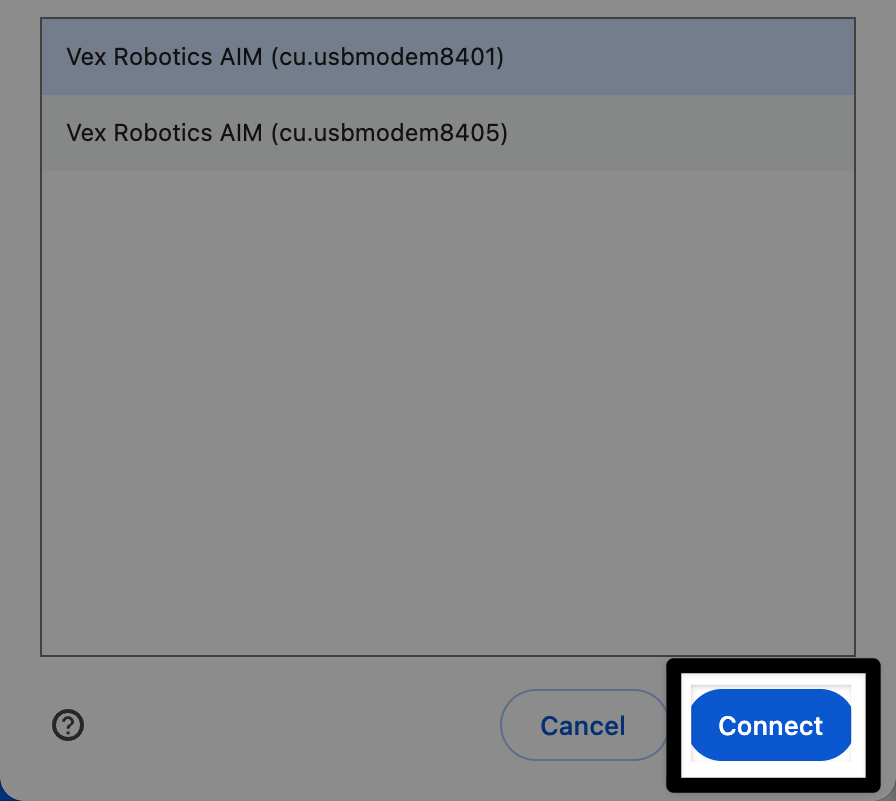
適切な接続オプションを選択してください#

利用可能なロボットのリストから、ID番号が最も小さいロボットを選択してください。
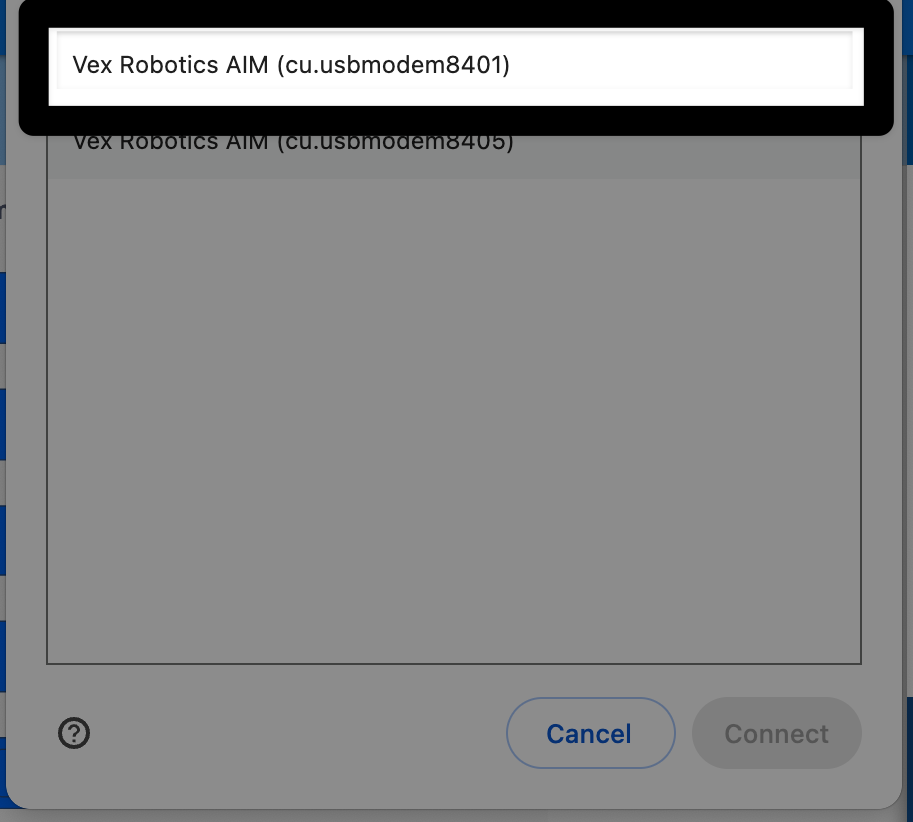
次のプロンプトのスクリーンショットには、「利用可能なロボットのリストから、ID番号が最も小さいロボットを選択してください」と表示されています。最も小さいID番号はリストの先頭にあり、ハイライト表示されています。

接続を完了する#

前の画像と同じ画像ですが、右下隅の「接続」ボタンが強調表示されています。

接続されています#

VEXcode AIMの右上隅にあるロボットアイコンが緑色で表示されるようになります。

先ほどと同じ、VEXcode AIMツールバーの右上隅のスクリーンショットですが、今回は緑色のロボットアイコンが表示されています。