ഒരു വയർഡ് കണക്ഷൻ (മാക്) ഉപയോഗിച്ച് ബന്ധിപ്പിക്കുന്നു#

ഒരു USB-C കേബിൾ ഉപയോഗിച്ച് നിങ്ങളുടെ VEX AIM കോഡിംഗ് റോബോട്ടിനെ നിങ്ങളുടെ കമ്പ്യൂട്ടറുമായി ബന്ധിപ്പിക്കുന്നതിന് ഈ ലളിതമായ ഘട്ടങ്ങൾ പാലിക്കുക.

കേബിൾ പ്ലഗ് ഇൻ ചെയ്യുക#

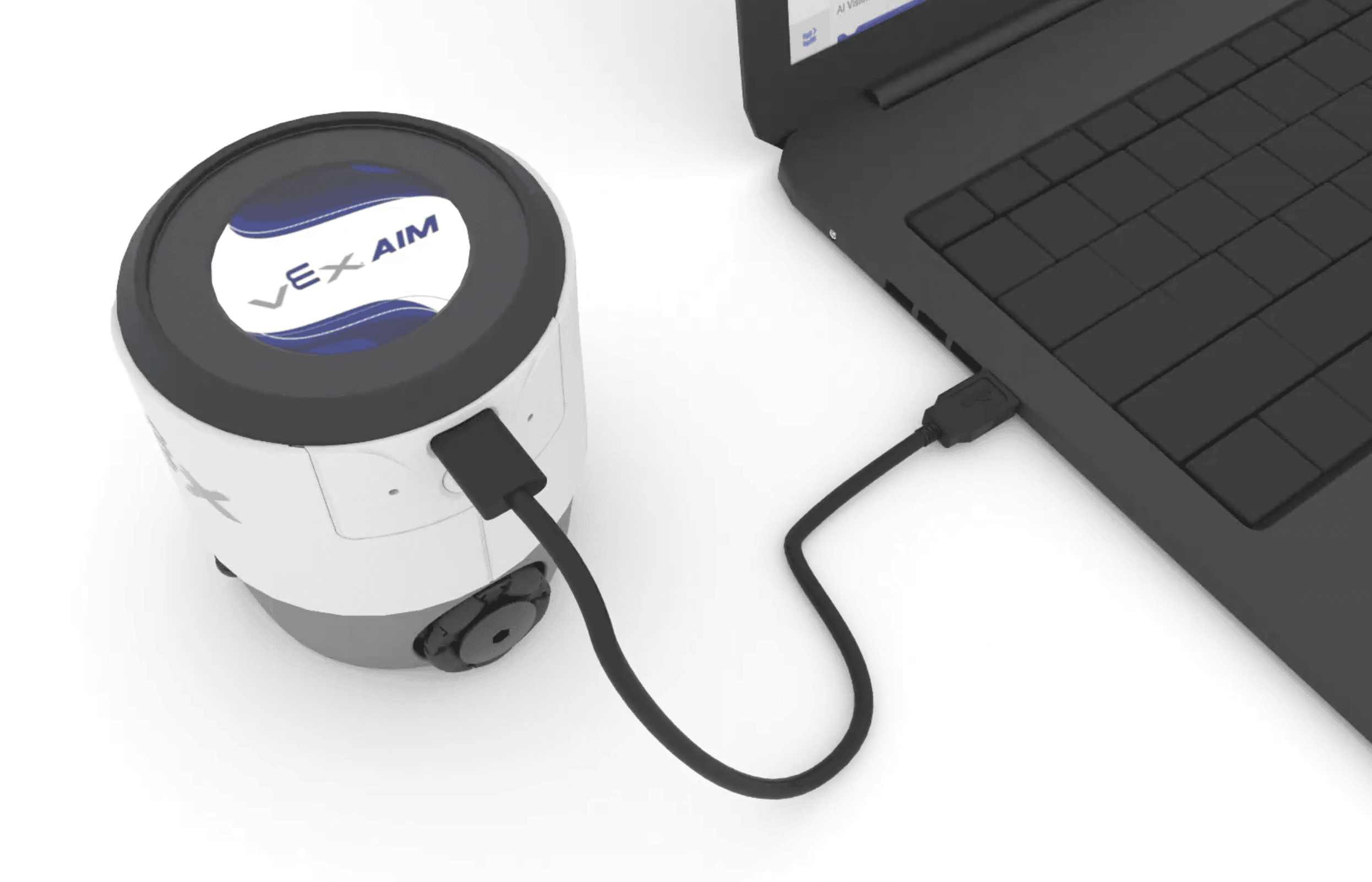
  • നിങ്ങളുടെ റോബോട്ടിനെ കമ്പ്യൂട്ടറുമായി ബന്ധിപ്പിക്കാൻ ഒരു USB-C കേബിൾ ഉപയോഗിക്കുക.

  • റോബോട്ട് സ്വയം ഓണാകും.

രണ്ട് ഇലക്ട്രോണിക്സുകളെ ബന്ധിപ്പിക്കുന്ന കേബിളുള്ള ലാപ്‌ടോപ്പിന്റെ ഇടതുവശത്ത് AIM റോബോട്ട്.

മുകളിൽ വലത് കോണിലുള്ള റോബോട്ട് ഐക്കൺ തിരഞ്ഞെടുക്കുക.#
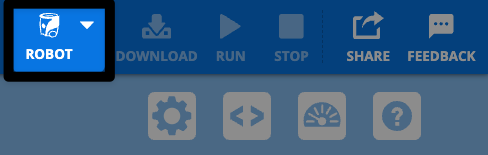
ചാരനിറത്തിലുള്ള ഡൗൺലോഡ് ബട്ടണിന്റെ ഇടതുവശത്ത് വെളുത്ത റോബോട്ട് ഐക്കൺ ഹൈലൈറ്റ് ചെയ്തിരിക്കുന്ന, VEXcode AIM ടൂൾബാറിന്റെ മുകളിൽ വലത് കോണിന്റെ സ്ക്രീൻഷോട്ട്.

മെനുവിൽ നിന്ന് USB വഴി ബന്ധിപ്പിക്കുക തിരഞ്ഞെടുക്കുക.#
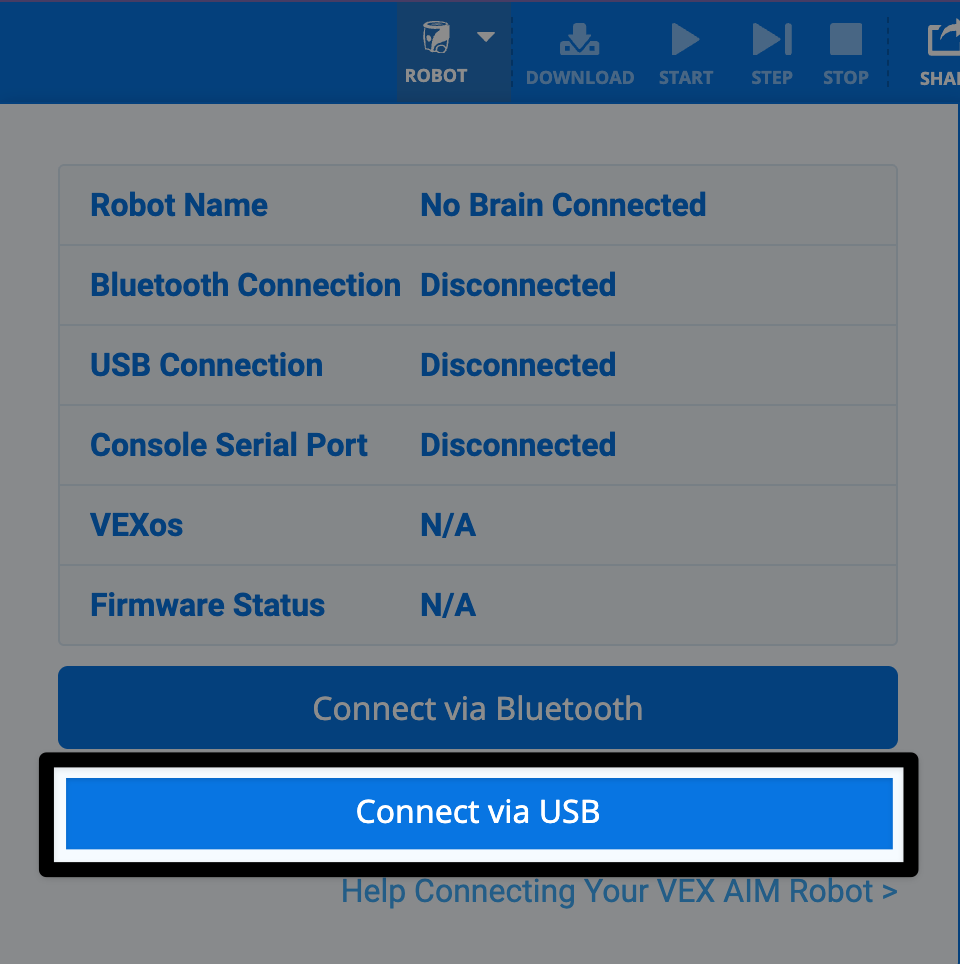
തുറന്നിരിക്കുന്ന റോബോട്ട് ഐക്കൺ ഡയലോഗ് ബോക്സിന്റെ സ്ക്രീൻഷോട്ട്, താഴെയുള്ള 'USB വഴി കണക്റ്റ് ചെയ്യുക' ബട്ടൺ ഹൈലൈറ്റ് ചെയ്തിരിക്കുന്നു.

ഉപകരണ നിർദ്ദേശങ്ങൾ പാലിക്കുക#

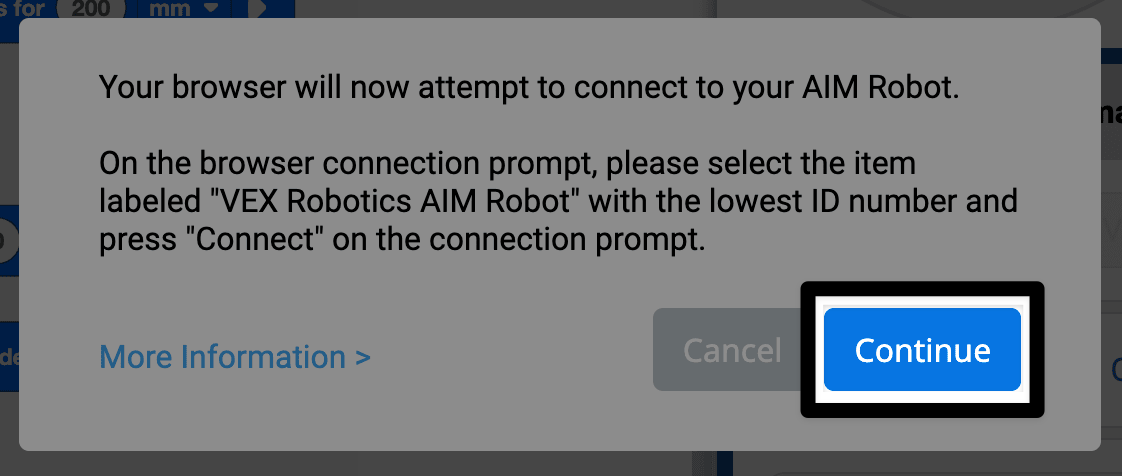
കണക്ഷൻ പ്രോംപ്റ്റിന്റെ സ്ക്രീൻഷോട്ട് ഇങ്ങനെയാണ്: നിങ്ങളുടെ ബ്രൗസർ ഇപ്പോൾ നിങ്ങളുടെ AIM റോബോട്ടിലേക്ക് കണക്റ്റുചെയ്യാൻ ശ്രമിക്കും. ഏറ്റവും കുറഞ്ഞ ഐഡി നമ്പറുള്ള "VEX Robotics AIM Robot" എന്ന് ലേബൽ ചെയ്‌തിരിക്കുന്ന ഇനം തിരഞ്ഞെടുക്കാനും ആവശ്യപ്പെടുമ്പോൾ Connect അമർത്താനും നിർദ്ദേശങ്ങളിൽ പറയുന്നു. താഴെ വലത് കോണിലുള്ള 'തുടരുക' ബട്ടൺ ഹൈലൈറ്റ് ചെയ്‌തിരിക്കുന്നു.

ശരിയായ കണക്ഷൻ ഓപ്ഷൻ തിരഞ്ഞെടുക്കുക#

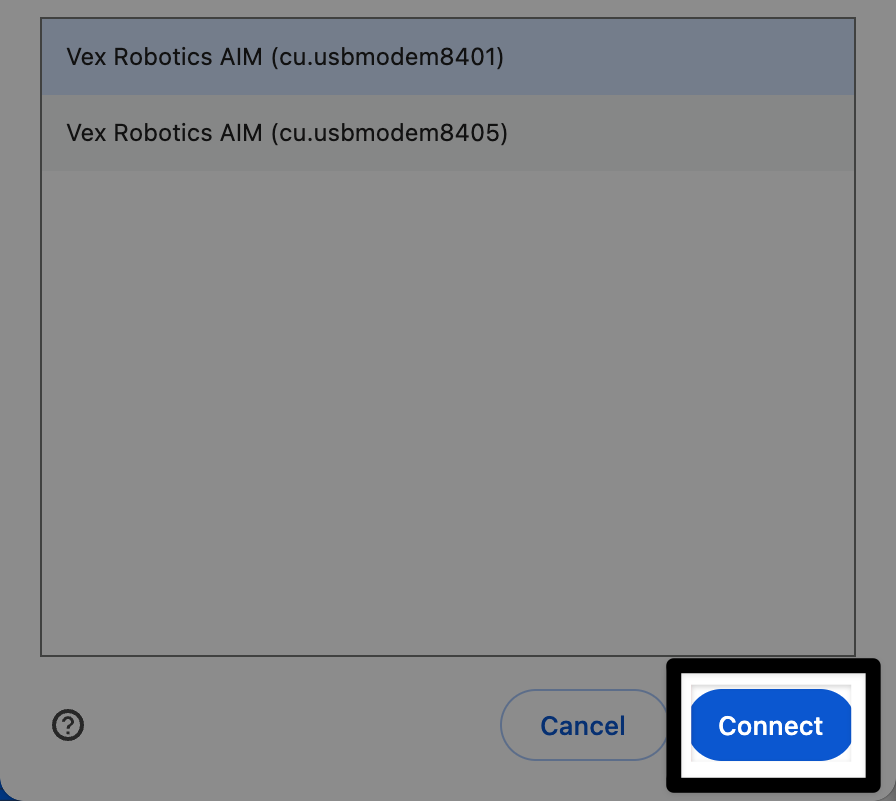
ലഭ്യമായ റോബോട്ടുകളുടെ പട്ടികയിൽ നിന്ന് ഏറ്റവും കുറഞ്ഞ ഐഡി നമ്പറുള്ള റോബോട്ടിനെ തിരഞ്ഞെടുക്കുക.
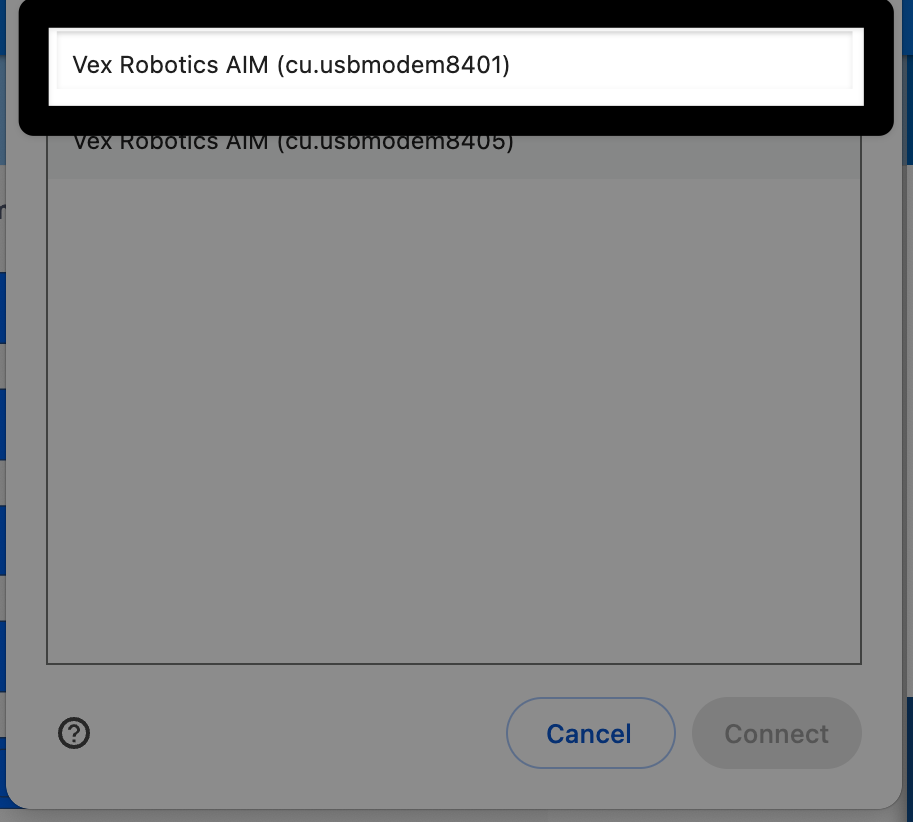
അടുത്ത പ്രോംപ്റ്റിന്റെ സ്ക്രീൻഷോട്ട്, ലഭ്യമായ റോബോട്ടുകളുടെ പട്ടികയിൽ നിന്ന് ഏറ്റവും കുറഞ്ഞ ഐഡി നമ്പറുള്ള റോബോട്ട് തിരഞ്ഞെടുക്കുക എന്നാണ്. ഏറ്റവും കുറഞ്ഞ ഐഡി നമ്പർ പട്ടികയിൽ ആദ്യം ഹൈലൈറ്റ് ചെയ്തിരിക്കുന്നു.

നിങ്ങളുടെ കണക്ഷനുകൾ പൂർത്തിയാക്കുക#

മുമ്പത്തേതിന്റെ അതേ ചിത്രം, താഴെ വലത് കോണിലുള്ള കണക്ട് ബട്ടൺ ഹൈലൈറ്റ് ചെയ്‌തിരിക്കുന്നു.

നിങ്ങൾ കണക്റ്റുചെയ്‌തു.#

VEXcode AIM-ന്റെ മുകളിൽ വലത് കോണിലുള്ള റോബോട്ട് ഐക്കൺ ഇപ്പോൾ പച്ച നിറത്തിൽ ദൃശ്യമാകും.
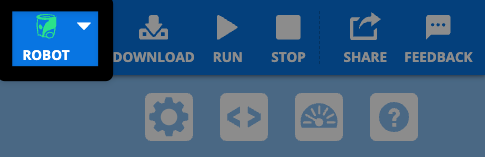
VEXcode AIM ടൂൾബാറിന്റെ മുകളിൽ വലത് കോണിലുള്ള അതേ സ്ക്രീൻഷോട്ട്, ഇത്തവണ പച്ച റോബോട്ട് ഐക്കൺ.