• VEXcode Robotics Logo VEX Robotics Logo
  • VEX API Home Button VEX API Home Button
  • VEX 123 logo in purple VEX 123 logo in white
  • VEX GO logo in lime green VEX GO logo in white
  • VEXcode AIM logo in blue VEXcode AIM logo in white
  • VEX IQ logo in blue VEX IQ logo in white
  • VEX EXP logo in red VEX EXP logo in white
  • VEX V5 logo in red VEX V5 logo in white
  • VEX CTE logo in green VEX CTE logo in white
  • VEX AIR logo in orange VEX AIR logo in white
  • VEXcode VR logo in gold VEXcode VR logo in white
Hoppa till huvudinnehåll
Ctrl+K

< Back to Platform Select

  • VEX AIM
  • VEXcode-handledning
  • Ansluta med en trådbunden anslutning (Mac)
Svenska
  • English
  • العربية
  • বাংলা
  • Česky
  • Deutsch
  • Ελληνικά
  • Español
  • Español Latinoamericano
  • Suomi
  • Français
  • Gaeilge
  • हिंदी
  • Magyar
  • Bahasa Indonesia
  • 日本語
  • 한국어
  • Lietuvių
  • Latviešu
  • മലയാളം
  • Nederlands
  • Polski
  • Português
  • Русский
  • ไทย
  • Türkçe
  • Українська
  • Tiếng Việt
  • 简体中文
  • 繁體中文
  • VEXcode Robotics Logo

Sektionsnavigering

  • Block
  • Python
  • VEXcode-handledning
    • Ansluta med en trådlös anslutning (webb)
    • Ansluta med en trådlös anslutning (app)
    • Skapa, öppna och spara ett projekt
    • Ladda ner, köra och stoppa ett projekt
    • Namnge roboten
    • Ansluta med en trådbunden anslutning (app)
    • Ansluta med en trådbunden anslutning (Mac)
    • Ansluta med en trådbunden anslutning (Windows)
    • Länka två robotar
    • Konfigurera färgsignaturer
    • Konfigurera färgkoder
  • WebSocket

Plattformsnavigering

  • VEX 123 logo in purple VEX 123 logo in white
  • VEX GO logo in lime green VEX GO logo in white
  • VEXcode AIM logo in blue VEXcode AIM logo in white
  • VEX IQ logo in blue VEX IQ logo in white
  • VEX EXP logo in red VEX EXP logo in white
  • VEX V5 logo in red VEX V5 logo in white
  • VEX CTE logo in green VEX CTE logo in white
  • VEX AIR logo in orange VEX AIR logo in white
  • VEXcode VR logo in gold VEXcode VR logo in white

Ansluta med en trådbunden anslutning (Mac)#

  • Anslut kabeln

  • Välj robotikonen i det övre högra hörnet

  • Välj Anslut via USB från menyn

  • Följ enhetens instruktioner

  • Välj rätt anslutningsalternativ

  • Slutför dina anslutningar

  • Du är ansluten

Följ dessa enkla steg för att ansluta din VEX AIM-kodningsrobot till din dator med en USB-C-kabel.

Anslut kabeln#

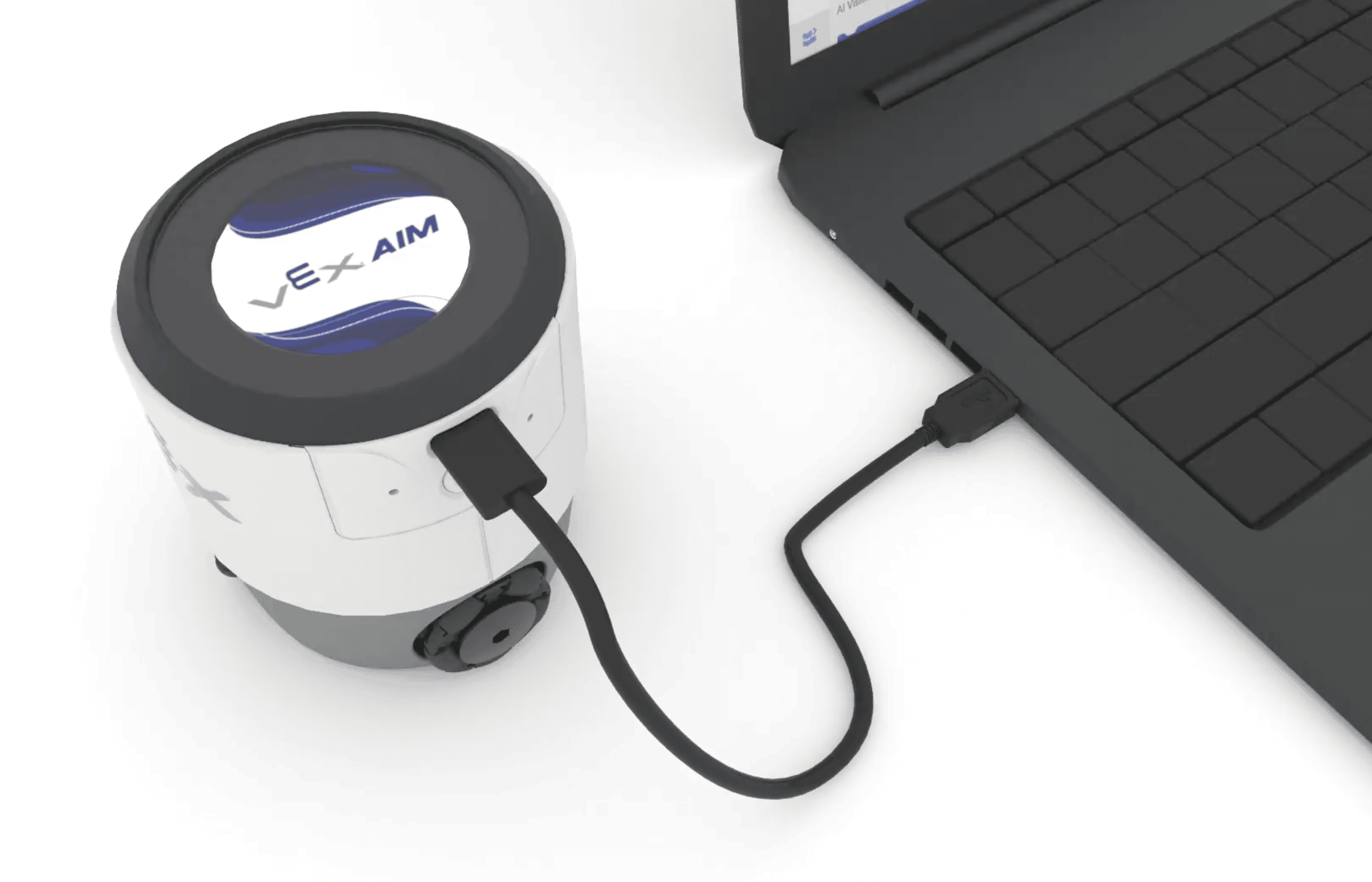
  • Använd en USB-C-kabel för att ansluta din robot till din dator.

  • Roboten kommer att slå på sig själv.

AIM-roboten till vänster om en bärbar dator med en kabel som förbinder de två elektronikerna.

Välj robotikonen i det övre högra hörnet#
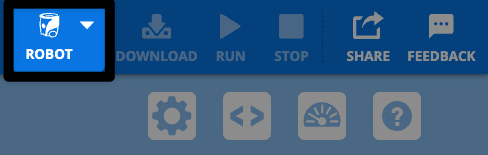
Skärmdump av det övre högra hörnet av VEXcode AIM-verktygsfältet, med den vita robotikonen markerad, till vänster om den nedtonade nedladdningsknappen.

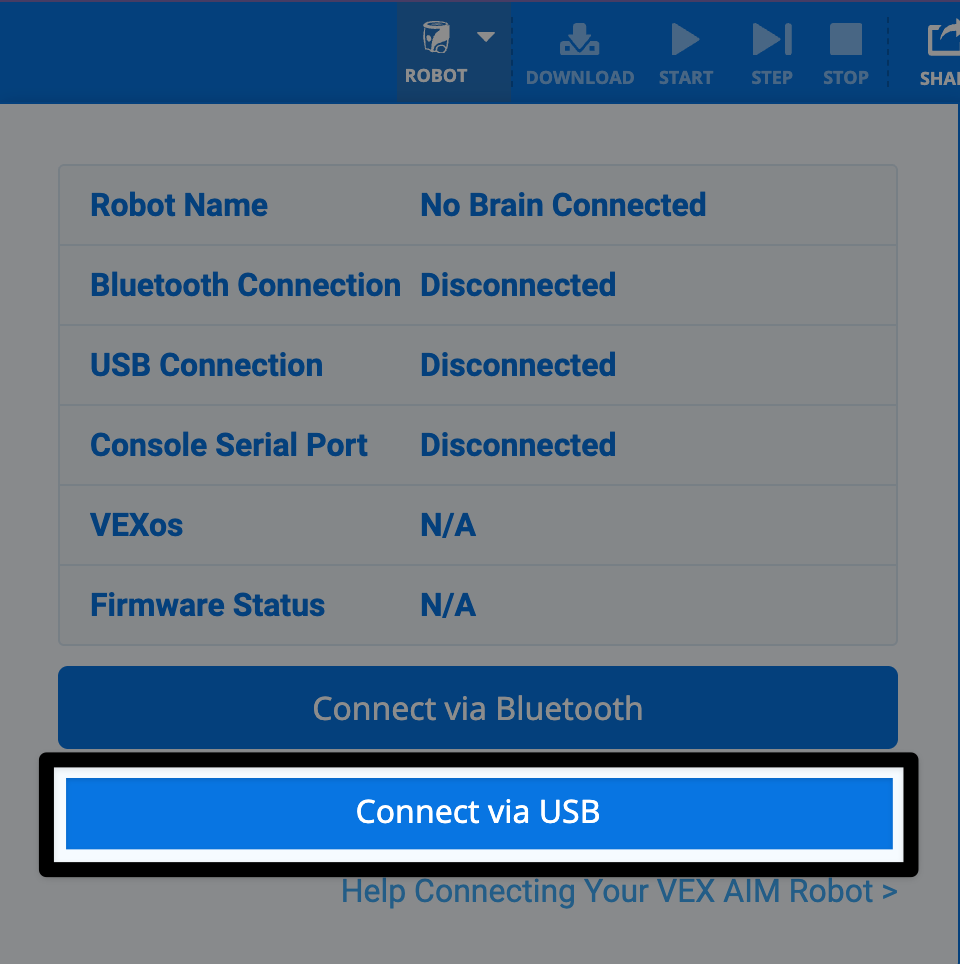
Välj Anslut via USB från menyn#

Skärmdump av dialogrutan med robotikonen öppen, med knappen Anslut via USB längst ner markerad.

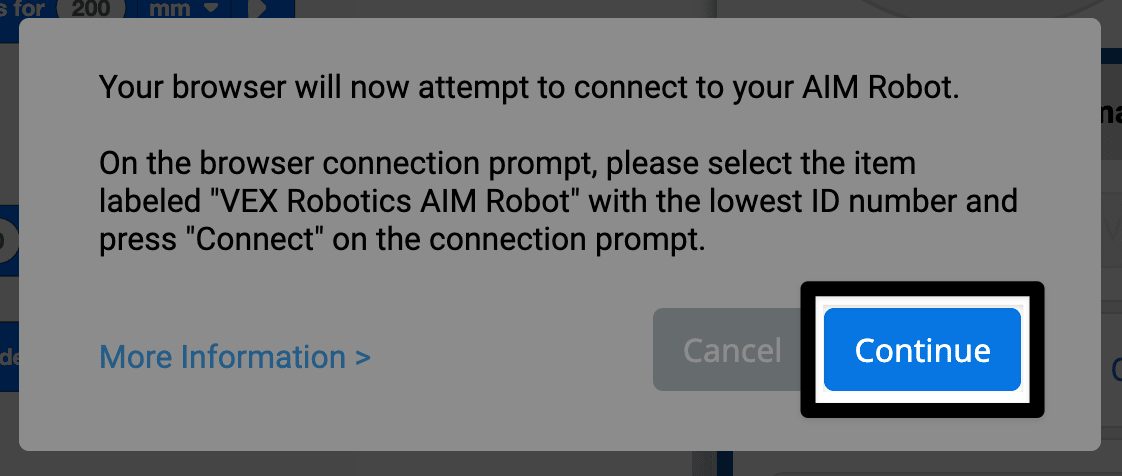
Följ enhetens instruktioner#

Skärmdump av anslutningsmeddelandet visar att din webbläsare nu försöker ansluta till din AIM-robot. Instruktionerna säger att du ska välja objektet märkt "VEX Robotics AIM Robot" med det lägsta ID-numret och sedan trycka på Anslut när du uppmanas. Fortsätt-knappen i det nedre högra hörnet är markerad.

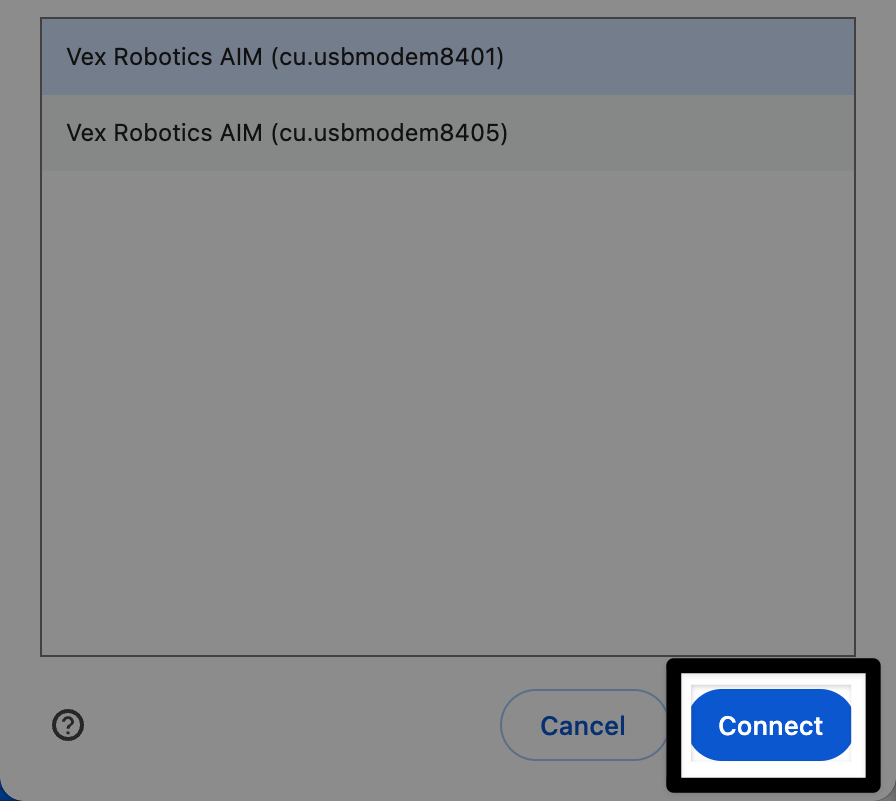
Välj rätt anslutningsalternativ#

Välj roboten med det LÄGSTA ID-numret från listan över tillgängliga robotar.
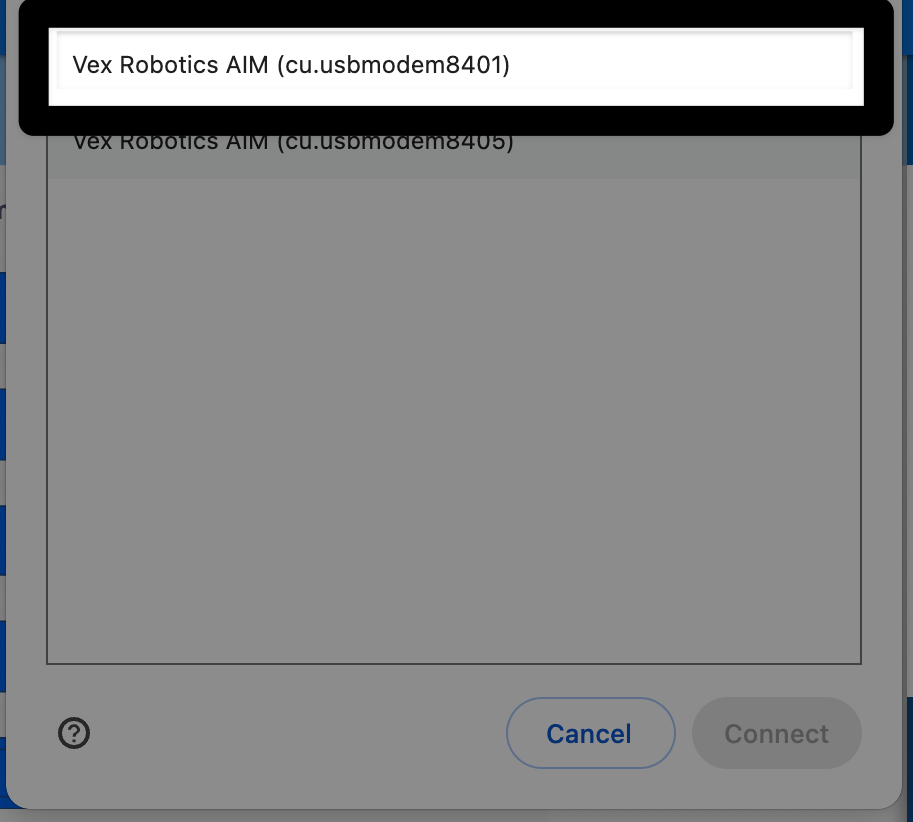
Skärmdump av nästa prompt lyder Välj roboten med det LÄGSTA ID-numret från listan över tillgängliga robotar. Det lägsta ID-numret är först i listan och markerat.

Slutför dina anslutningar#

Samma bild som den föregående, med knappen Anslut i det nedre högra hörnet markerad.

Du är ansluten#

Robotikonen i det övre högra hörnet av VEXcode AIM kommer nu att visas grön.
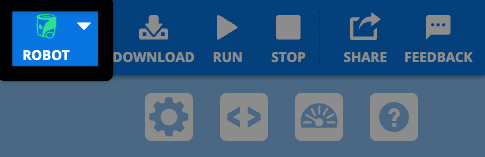
Samma skärmdump av det övre högra hörnet av VEXcode AIM-verktygsfältet som tidigare, den här gången med en grön robotikon.

föregående

Ansluta med en trådbunden anslutning (app)

nästa

Ansluta med en trådbunden anslutning (Windows)

On this page
  • Anslut kabeln
  • Välj robotikonen i det övre högra hörnet
  • Välj Anslut via USB från menyn
  • Följ enhetens instruktioner
  • Välj rätt anslutningsalternativ
  • Slutför dina anslutningar
  • Du är ansluten
Innovation First, International

VEX and VEX Robotics are trademarks or service marks of Innovation First, Inc. Copyright ©2026. All Rights Reserved. VEX Robotics, Inc. is a subsidiary of Innovation First International, Inc. All other product names / marks of others are the property of their respective owners. Patents and / or Patents Pending - innovationfirst.com/patents
Site Privacy Policy / Site Terms of Use / Cookie Policy / Software Privacy Policy

Besök VEX Robotics Facebook-sida Besök VEX Robotics Twitter-sida Besök VEX Robotics Instagram-sida Besök VEX Robotics YouTube-sida
VEX API-feedbackformulär

Vi värdesätter din feedback! Använd det här formuläret för att dela förslag, komplimanger eller rapportera fel med VEX API. Dina synpunkter hjälper oss att förbättra VEX API-dokumentationen.

​

Om du upplever tekniska problem eller behöver kundsupport, besök support.vex.com.

  • Send Happy Feedback
  • Send Sad Feedback

Obs: den aktuella URL:en kommer att delas med ditt meddelande

Genom att ange din e-postadress samtycker du till att VEX kan skicka e-postmeddelanden till dig om vi har frågor om din feedback.
Integritetspolicy >
Vänligen ge din feedback. Feedback skickad!
Choose Which VEX IQ Generation to View

VEX IQ (1st gen)

VEX IQ (2nd gen)