• VEXcode Robotics Logo VEX Robotics Logo
  • VEX API Home Button VEX API Home Button
  • VEX 123 logo in purple VEX 123 logo in white
  • VEX GO logo in lime green VEX GO logo in white
  • VEXcode AIM logo in blue VEXcode AIM logo in white
  • VEX IQ logo in blue VEX IQ logo in white
  • VEX EXP logo in red VEX EXP logo in white
  • VEX V5 logo in red VEX V5 logo in white
  • VEX CTE logo in green VEX CTE logo in white
  • VEX AIR logo in orange VEX AIR logo in white
  • VEXcode VR logo in gold VEXcode VR logo in white
Přejít k hlavnímu obsahu
Ctrl+K

< Back to Platform Select

  • VEX AIM
  • Výukové programy VEXcode
  • Připojení pomocí kabelového připojení (Mac)
Česky
  • English
  • العربية
  • বাংলা
  • Deutsch
  • Ελληνικά
  • Español
  • Español Latinoamericano
  • Suomi
  • Français
  • Gaeilge
  • हिंदी
  • Magyar
  • Bahasa Indonesia
  • 日本語
  • 한국어
  • Lietuvių
  • Latviešu
  • മലയാളം
  • Nederlands
  • Polski
  • Português
  • Русский
  • Svenska
  • ไทย
  • Türkçe
  • Українська
  • Tiếng Việt
  • 简体中文
  • 繁體中文
  • VEXcode Robotics Logo

Navigace v sekcích

  • Bloky
  • Python
  • Výukové programy VEXcode
    • Připojení pomocí bezdrátového připojení (web)
    • Připojení pomocí bezdrátového připojení (aplikace)
    • Vytvoření, otevření a uložení projektu
    • Stahování, spuštění a zastavení projektu
    • Pojmenování robota
    • Připojení pomocí kabelového připojení (aplikace)
    • Připojení pomocí kabelového připojení (Mac)
    • Připojení pomocí kabelového připojení (Windows)
    • Propojení dvou robotů
    • Konfigurace barevných podpisů
    • Konfigurace barevných kódů
  • WebSocket

Navigace na platformě

  • VEX 123 logo in purple VEX 123 logo in white
  • VEX GO logo in lime green VEX GO logo in white
  • VEXcode AIM logo in blue VEXcode AIM logo in white
  • VEX IQ logo in blue VEX IQ logo in white
  • VEX EXP logo in red VEX EXP logo in white
  • VEX V5 logo in red VEX V5 logo in white
  • VEX CTE logo in green VEX CTE logo in white
  • VEX AIR logo in orange VEX AIR logo in white
  • VEXcode VR logo in gold VEXcode VR logo in white

Připojení pomocí kabelového připojení (Mac)#

  • Zapojte kabel

  • Vyberte ikonu robota v pravém horním rohu

  • V nabídce vyberte možnost Připojit přes USB

  • Postupujte podle pokynů zařízení

  • Vyberte správnou možnost připojení

  • Dokončete svá připojení

  • Jste připojeni

Postupujte podle těchto jednoduchých kroků a připojte kódovacího robota VEX AIM k počítači pomocí kabelu USB-C.

Zapojte kabel#

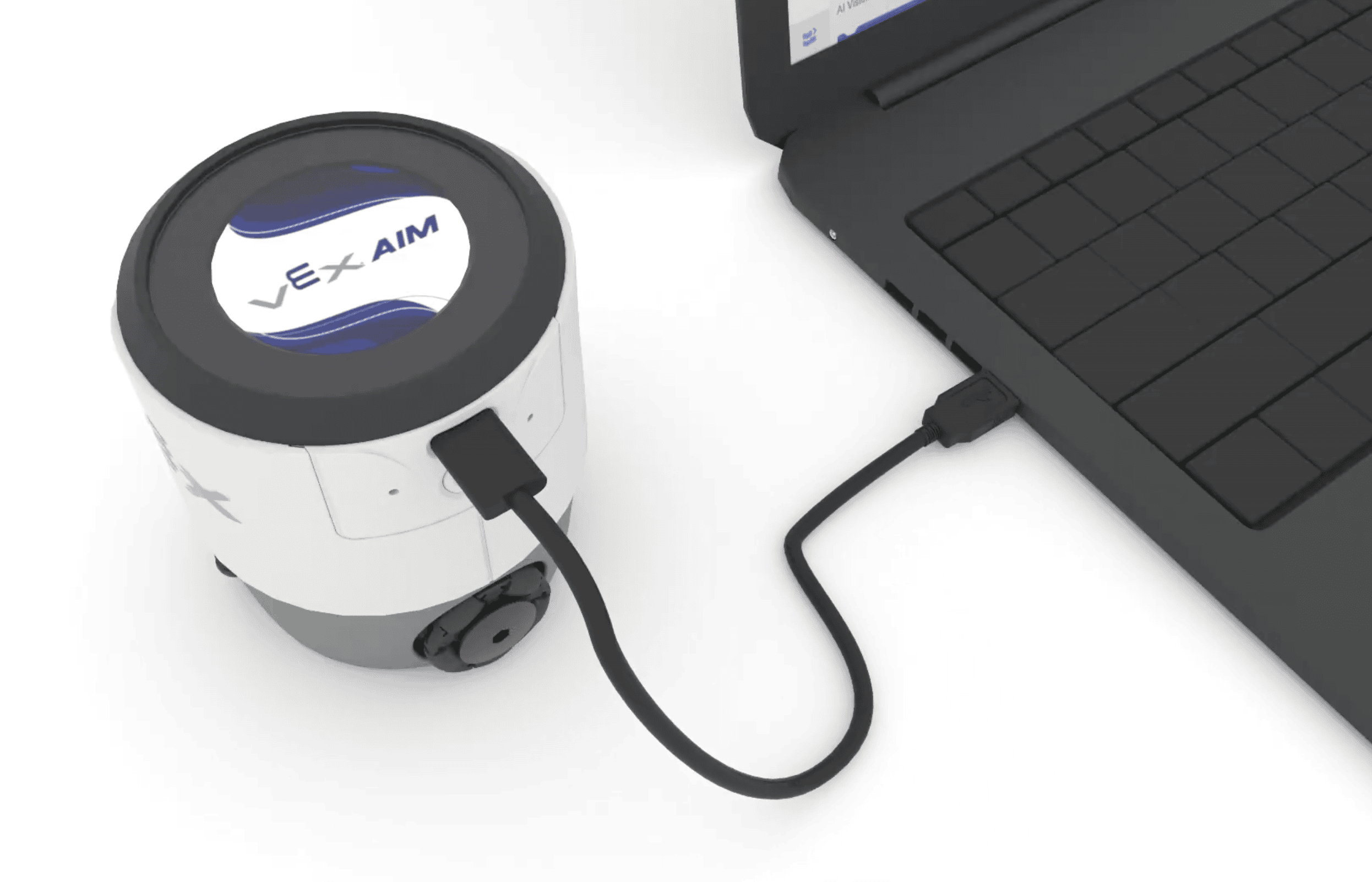
  • Pro připojení robota k počítači použijte kabel USB-C.

  • Robot se sám zapne.

Robot AIM nalevo od notebooku s kabelem spojujícím obě elektroniky.

Vyberte ikonu robota v pravém horním rohu#
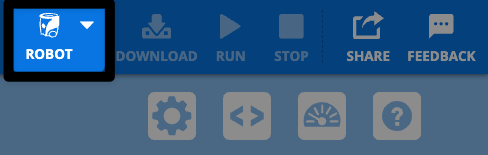
Snímek obrazovky pravého horního rohu panelu nástrojů VEXcode AIM se zvýrazněnou bílou ikonou robota nalevo od šedého tlačítka pro stažení.

V nabídce vyberte možnost Připojit přes USB#
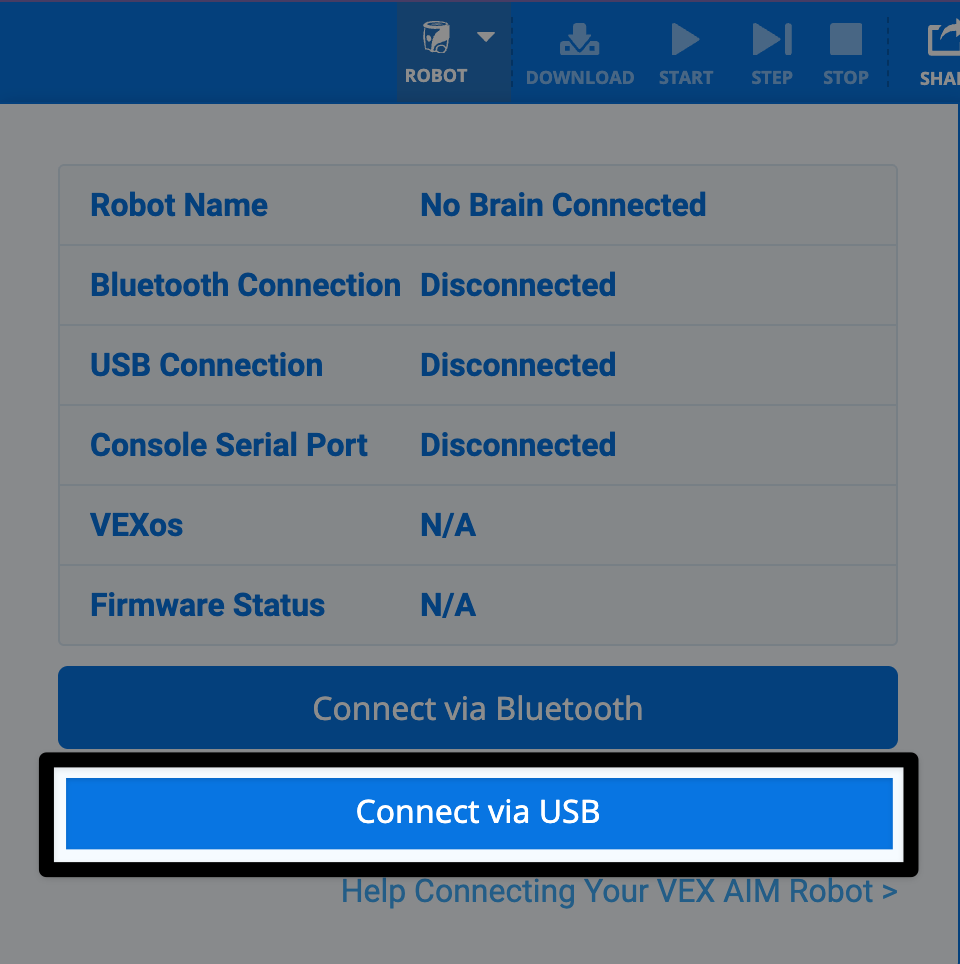
Snímek obrazovky otevřeného dialogového okna ikony robota se zvýrazněným tlačítkem Připojit přes USB ve spodní části.

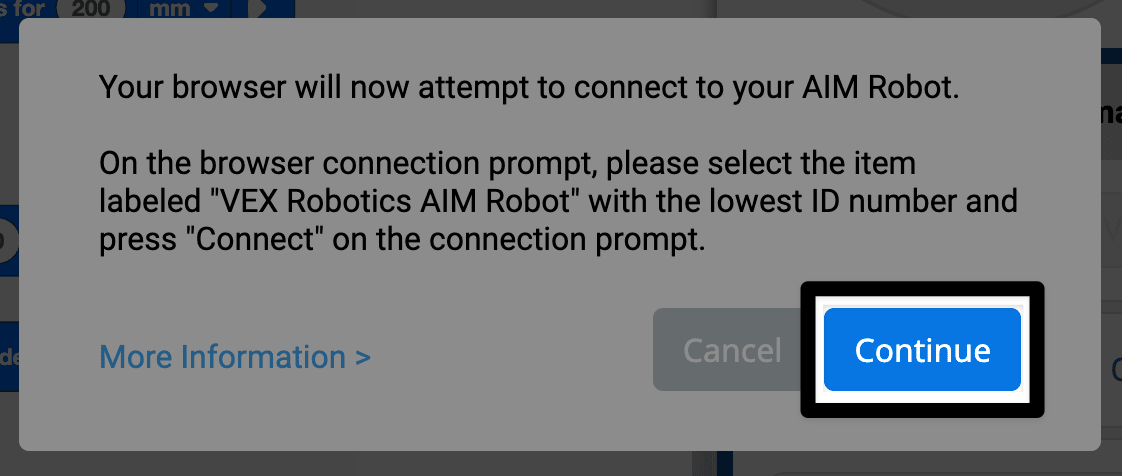
Postupujte podle pokynů zařízení#

Snímek obrazovky s výzvou k připojení zní: Váš prohlížeč se nyní pokusí připojit k vašemu robotu AIM. Pokyny říkají, že máte vybrat položku s označením „Robot VEX Robotics AIM“ s nejnižším identifikačním číslem a poté stisknout tlačítko Připojit, až se zobrazí výzva. Tlačítko Pokračovat v pravém dolním rohu je zvýrazněno.

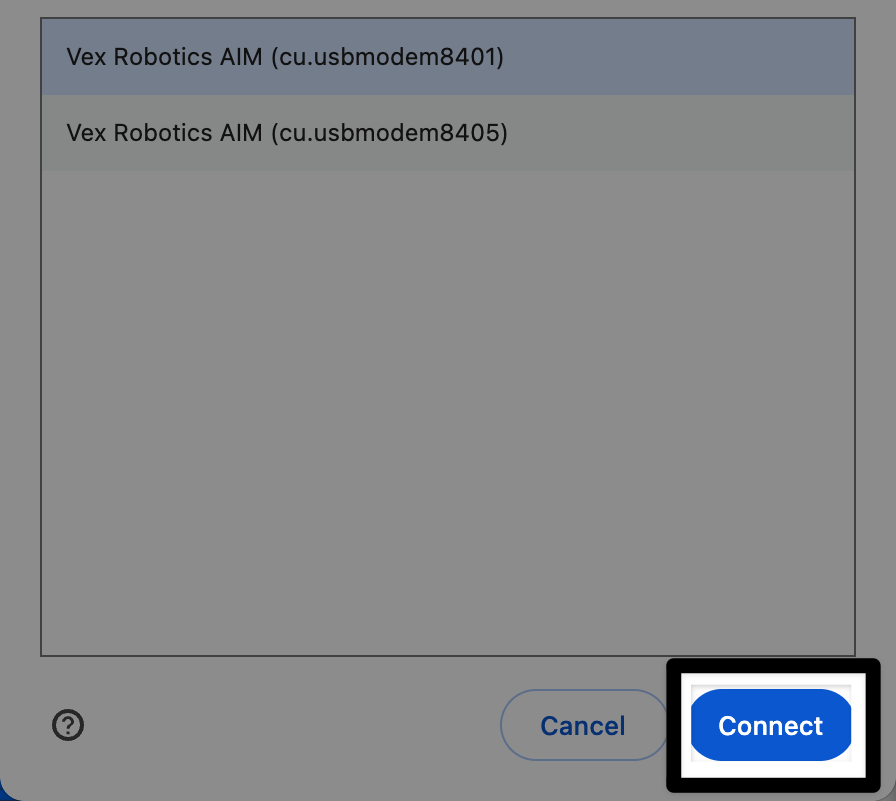
Vyberte správnou možnost připojení#

Ze seznamu dostupných robotů vyberte robota s NEJNIŽŠÍM ID číslem.
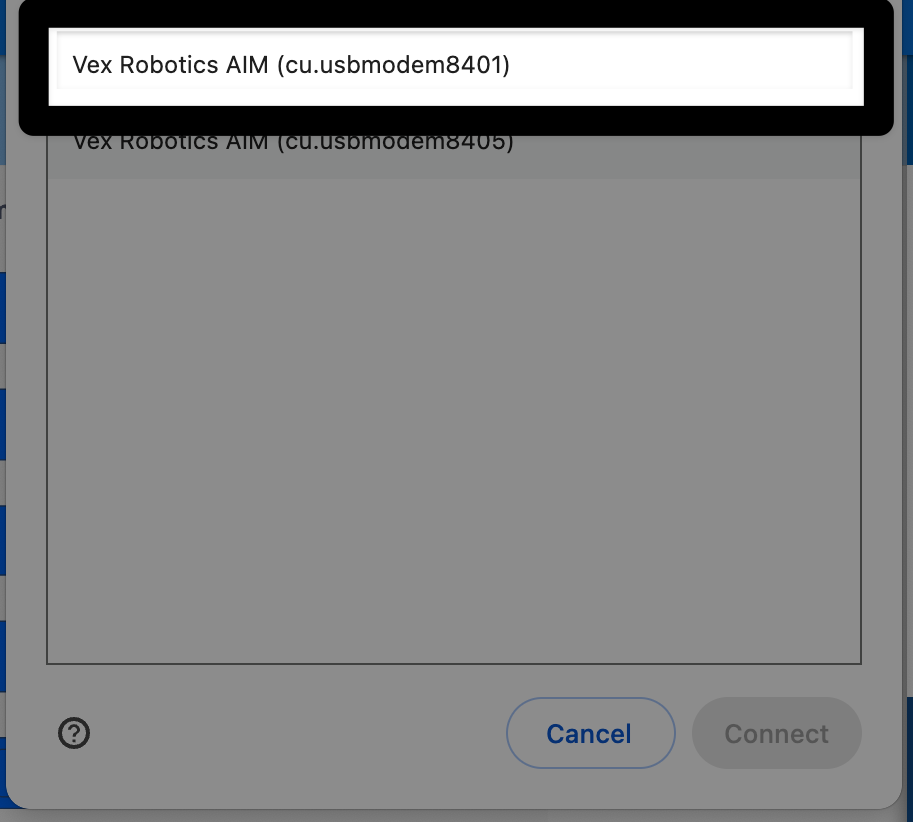
Snímek obrazovky dalšího výzvy zní: Vyberte robota s NEJNIŽŠÍM ID číslem ze seznamu dostupných robotů. Nejnižší ID číslo je v seznamu první a zvýrazněné.

Dokončete svá připojení#

Stejný obrázek jako předchozí, se zvýrazněným tlačítkem Připojit v pravém dolním rohu.

Jste připojeni#

Ikona robota v pravém horním rohu VEXcode AIM se nyní zobrazí zeleně.
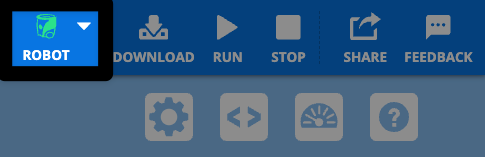
Stejný snímek obrazovky pravého horního rohu panelu nástrojů VEXcode AIM jako dříve, tentokrát se zelenou ikonou robota.

předchozí

Připojení pomocí kabelového připojení (aplikace)

další

Připojení pomocí kabelového připojení (Windows)

On this page
  • Zapojte kabel
  • Vyberte ikonu robota v pravém horním rohu
  • V nabídce vyberte možnost Připojit přes USB
  • Postupujte podle pokynů zařízení
  • Vyberte správnou možnost připojení
  • Dokončete svá připojení
  • Jste připojeni
Innovation First, International

VEX and VEX Robotics are trademarks or service marks of Innovation First, Inc. Copyright ©2026. All Rights Reserved. VEX Robotics, Inc. is a subsidiary of Innovation First International, Inc. All other product names / marks of others are the property of their respective owners. Patents and / or Patents Pending - innovationfirst.com/patents
Site Privacy Policy / Site Terms of Use / Cookie Policy / Software Privacy Policy

Navštivte stránku VEX Robotics na Facebooku Navštivte stránku VEX Robotics na Twitteru Navštivte instagramovou stránku VEX Robotics Navštivte stránku VEX Robotics na YouTube
Formulář pro zpětnou vazbu k VEX API

Vážíme si vaší zpětné vazby! Pomocí tohoto formuláře se s námi podělte o návrhy, pochvaly nebo nahlaste chyby týkající se VEX API. Vaše podněty nám pomohou vylepšit dokumentaci k VEX API.

​

Pokud máte technické problémy nebo potřebujete zákaznickou podporu, navštivte prosím support.vex.com.

  • Send Happy Feedback
  • Send Sad Feedback

Poznámka: Aktuální URL adresa bude sdílena s vaší zprávou

Uvedením své e-mailové adresy souhlasíte s tím, že vám společnost VEX může zasílat e-maily, pokud budeme mít dotazy k vaší zpětné vazbě.
Zásady ochrany osobních údajů >
Prosím, poskytněte nám svůj názor. Zpětná vazba byla úspěšně odeslána!
Choose Which VEX IQ Generation to View

VEX IQ (1st gen)

VEX IQ (2nd gen)