Подключение по проводу (Mac)#

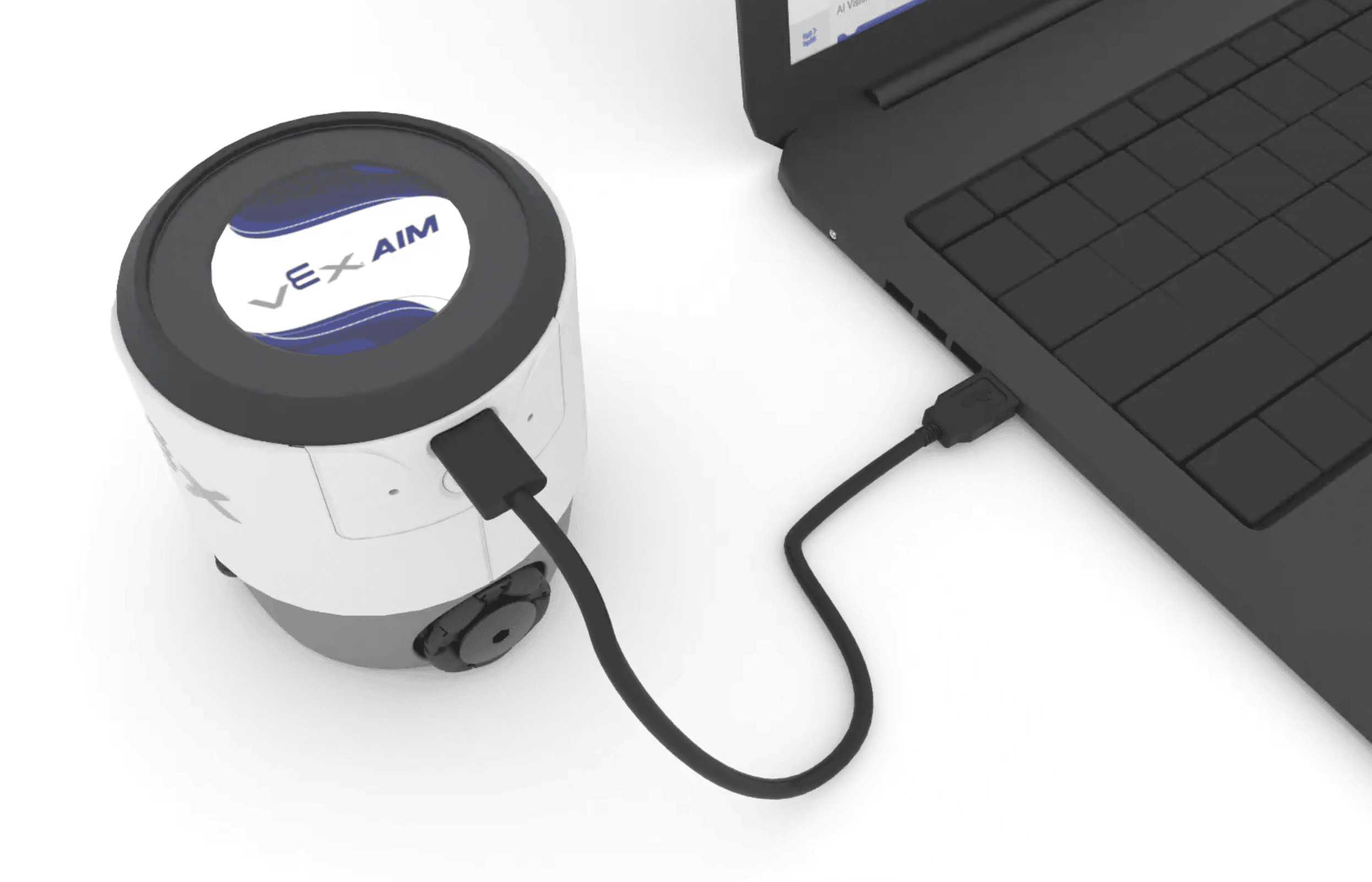
Выполните следующие простые шаги, чтобы подключить вашего робота-программиста VEX AIM к компьютеру с помощью кабеля USB-C.

Подключите кабель#

  • Для подключения робота к компьютеру используйте кабель USB-C.

  • Робот включится сам.

Слева от ноутбука находится робот AIM, к которому подключен кабель, соединяющий эти два электронных устройства.

Выберите значок робота в правом верхнем углу.#
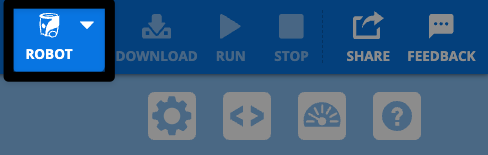
Скриншот верхнего правого угла панели инструментов VEXcode AIM, на котором выделен белый значок робота, расположенный слева от неактивной кнопки загрузки.

Выберите пункт «Подключиться через USB» в меню.#
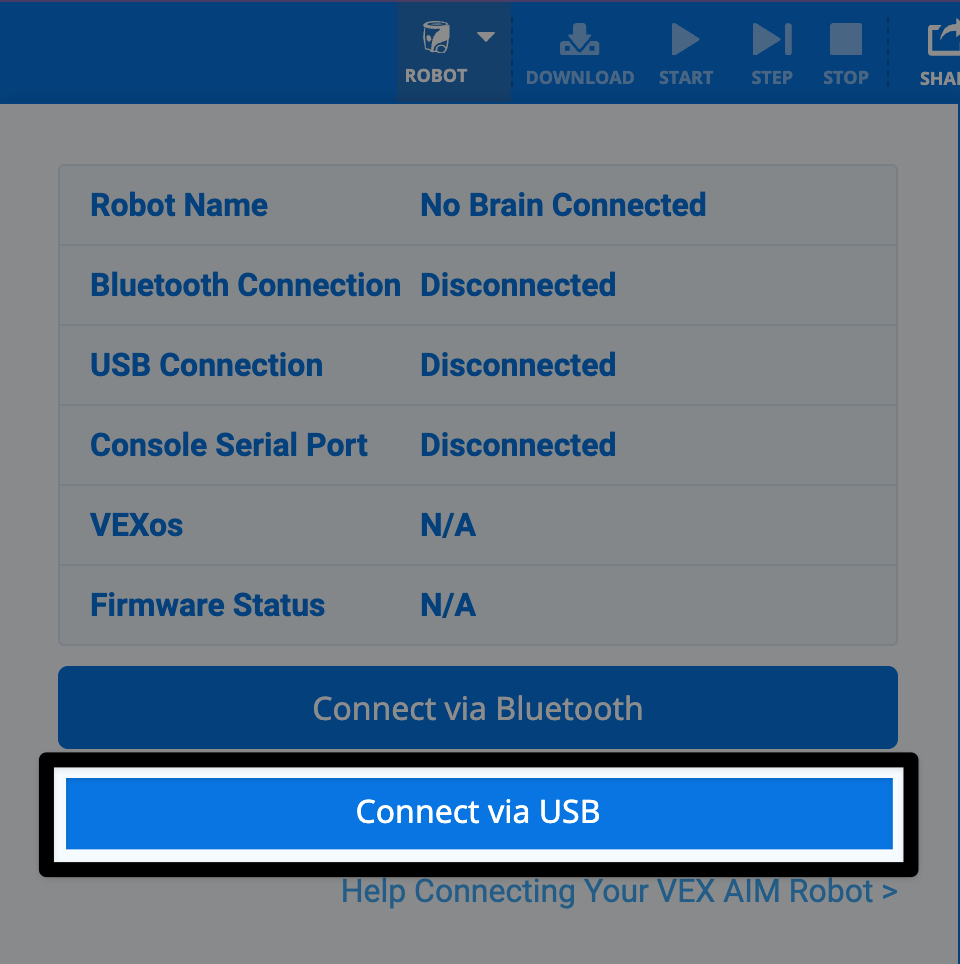
Скриншот открытого диалогового окна с иконкой робота, на котором внизу выделена кнопка «Подключиться через USB».

Следуйте инструкциям устройства.#

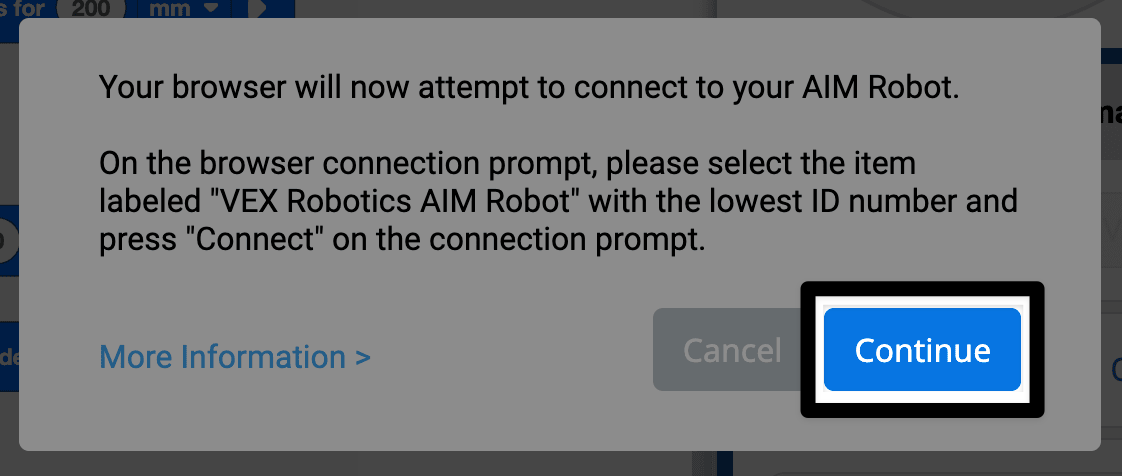
На скриншоте окна запроса на подключение написано: «Ваш браузер попытается подключиться к вашему роботу AIM». В инструкциях указано выбрать элемент с названием «VEX Robotics AIM Robot» с наименьшим идентификационным номером, а затем нажать «Подключиться», когда появится соответствующее сообщение. Кнопка «Продолжить» в правом нижнем углу выделена.

Выберите подходящий вариант подключения.#

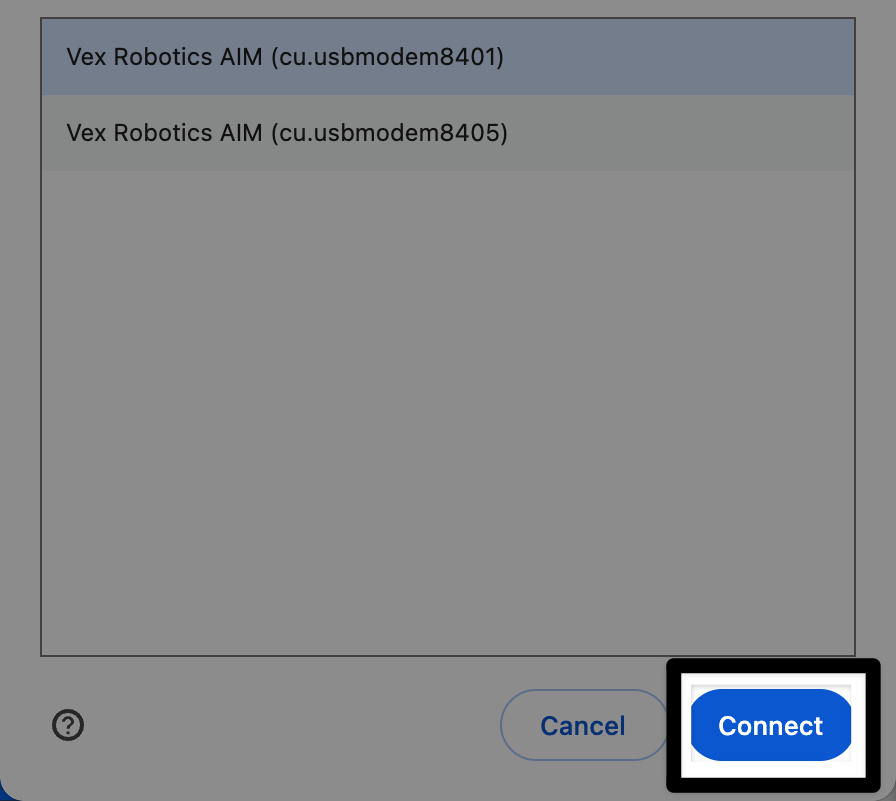
Выберите робота с наименьшим идентификационным номером из списка доступных роботов.
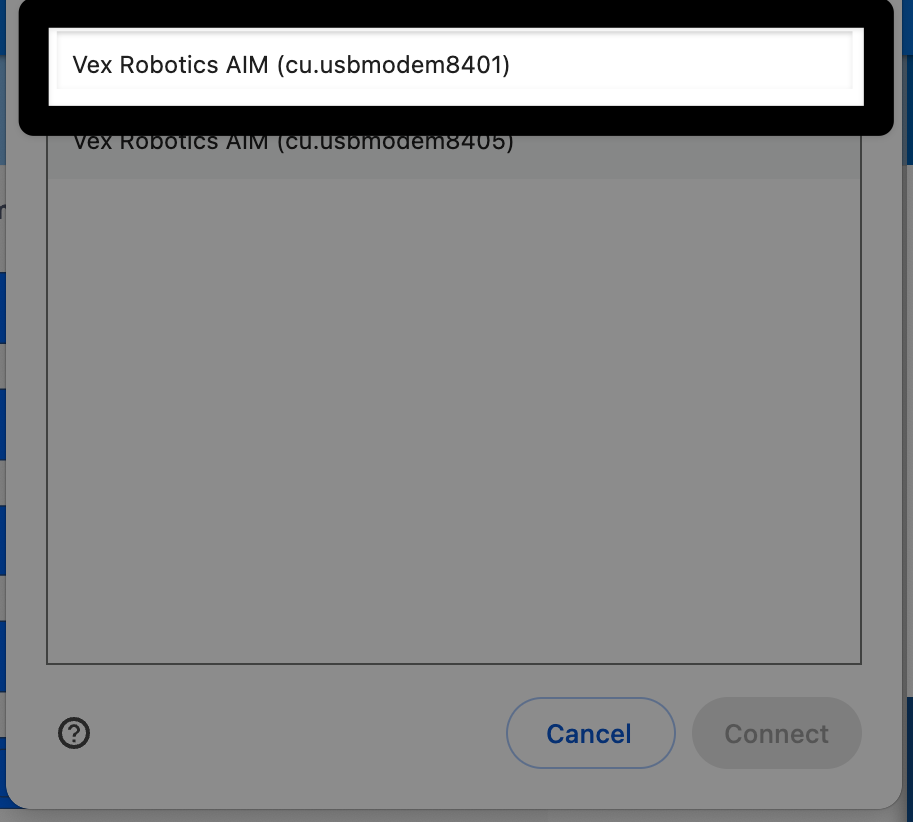
На скриншоте следующего сообщения написано: «Выберите робота с НАИМЕНЬШИМ ID-номером из списка доступных роботов. Робот с наименьшим ID-номером стоит первым в списке и выделен».

Завершите подключение.#

Изображение такое же, как и предыдущее, но с выделенной кнопкой «Подключиться» в правом нижнем углу.

Вы подключены#

Значок робота в правом верхнем углу VEXcode AIM теперь будет отображаться зеленым цветом.
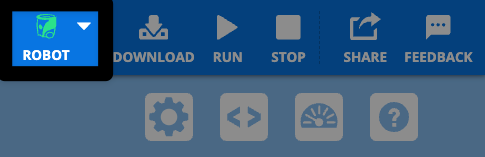
Тот же скриншот верхнего правого угла панели инструментов VEXcode AIM, что и раньше, на этот раз с зелёным значком робота.