Projekt letöltése, futtatása és leállítása#

Amikor a VEX AIM kódolórobot csatlakoztatva van a VEXcode AIM-hez, a robot ikon zöldre vált, és a Letöltés, Futtatás és Leállítás gombok aktívvá válnak.
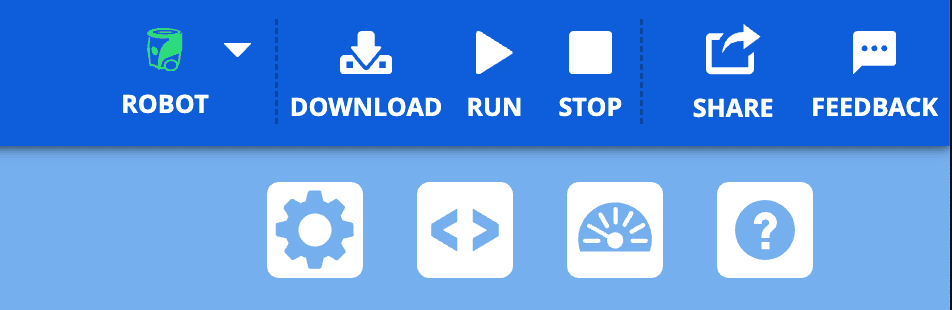
A VEXcode AIM eszköztár jobb felső sarkának képernyőképe, amelyen a robot ikon zölden látható, a jobb oldalon pedig a Letöltés, Futtatás és Leállítás gombok láthatók.

Projekt letöltése#

Válaszd ki a Letöltés gombot a VEXcode AIM eszköztáron#
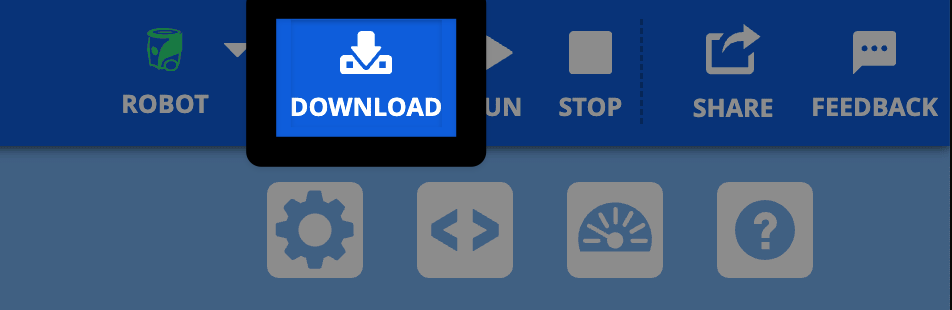
Ugyanaz a kép a jobb felső sarokról, kiemelve a Letöltés gombot, a zöld Robot ikon jobb oldalán.

Mentse el, ha szükséges#

Ha a projekt még nincs mentve, a rendszer kérni fogja a mentését. A projekt mentéséhez kattintson az OK gombra.
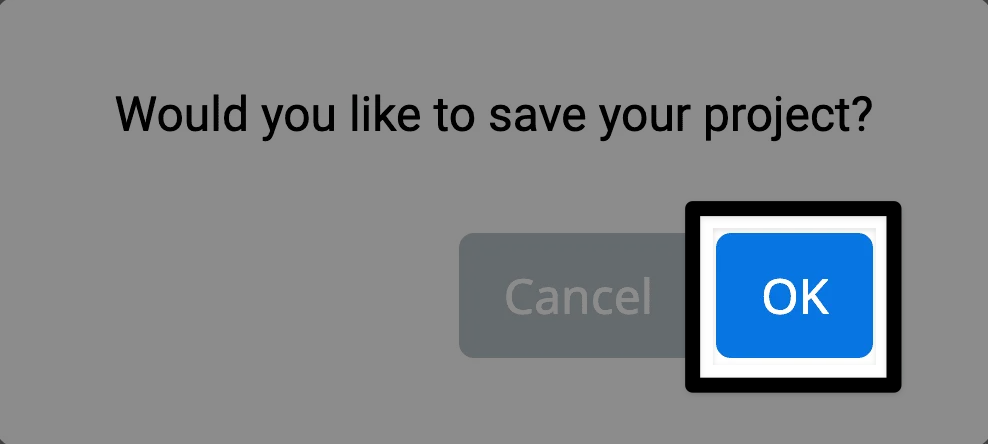
Egy kérdés jelenik meg: Szeretné menteni a projektet? A jobb alsó sarokban az OK gomb van kiemelve.

Várja meg a letöltési folyamatjelzőt#
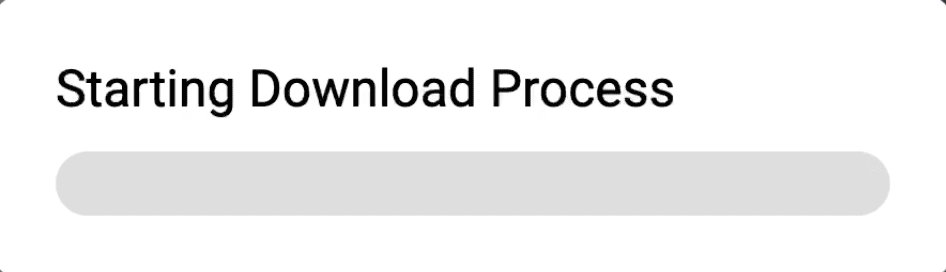
Egy folyamatjelző sáv jelenik meg, amelyen a Letöltési folyamat indítása felirat olvasható.

Megjegyzés: Alapértelmezés szerint a projektek az 1. foglalatba töltődnek le. A foglalat módosításához válassza a Foglalat ikont, és válasszon egy másik foglalatot.
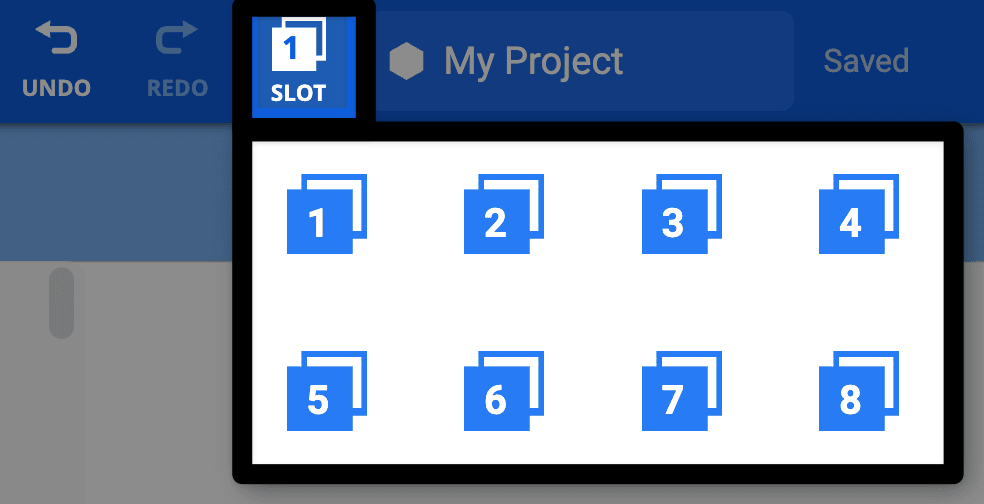
A VEXcode AIM eszköztár közepe látható, a projekt neve párbeszédpanel bal oldalán kiemelve a slot száma. Megnyílt egy legördülő menü, amely az 1-től 8-ig elérhető slotokat mutatja, jelezve, hogy mit kell kiválasztani a slot számának módosításához.

Projekt futtatása#

Válassza a Futtatás gombot a VEXcode AIM eszköztáron.#
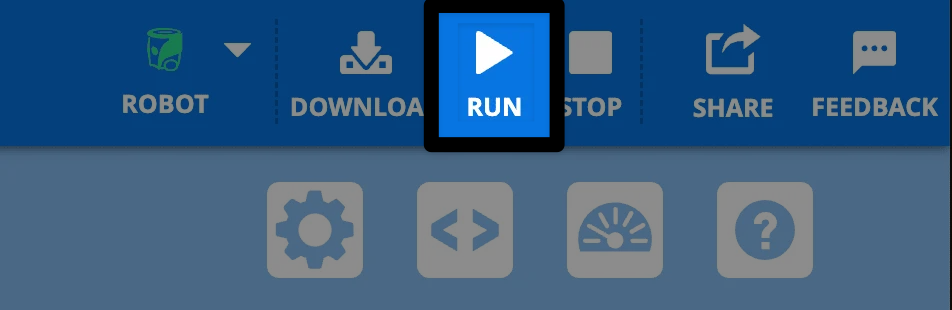
A VEXcode AIM eszköztár jobb felső sarka, a Letöltés gomb jobb oldalán kiemelve a Futtatás gombbal.

Projekt leállítása#

Válassza a Leállítás gombot a VEXcode AIM eszköztáron#
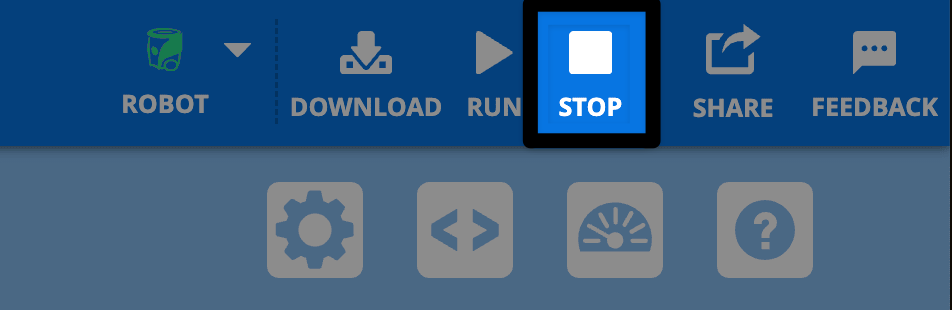
Ugyanaz a kép, mint az előző, ezúttal a Futtatás gomb jobb oldalán található Leállítás gomb van kiemelve.