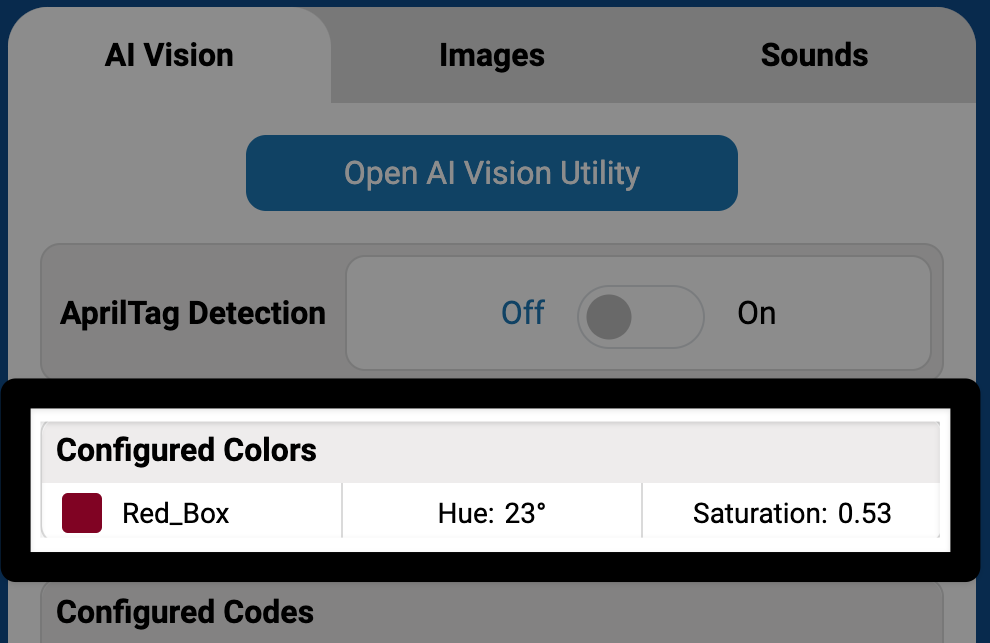
Színaláírások konfigurálása#
A színaláírás a mesterséges intelligencia által létrehozott látásérzékelő által a színek azonosítására használt két vizuális aláírás egyike. A színaláírást konfigurálni kell, mielőtt az érzékelő felismerné.
Megjegyzés: Vezetékes kapcsolat szükséges az AI Vision Utility engedélyezéséhez és a robot színjellemzőinek konfigurálásához.
Színaláírás létrehozása#
Helyezzen egy egyszínű tárgyat az érzékelő elé#
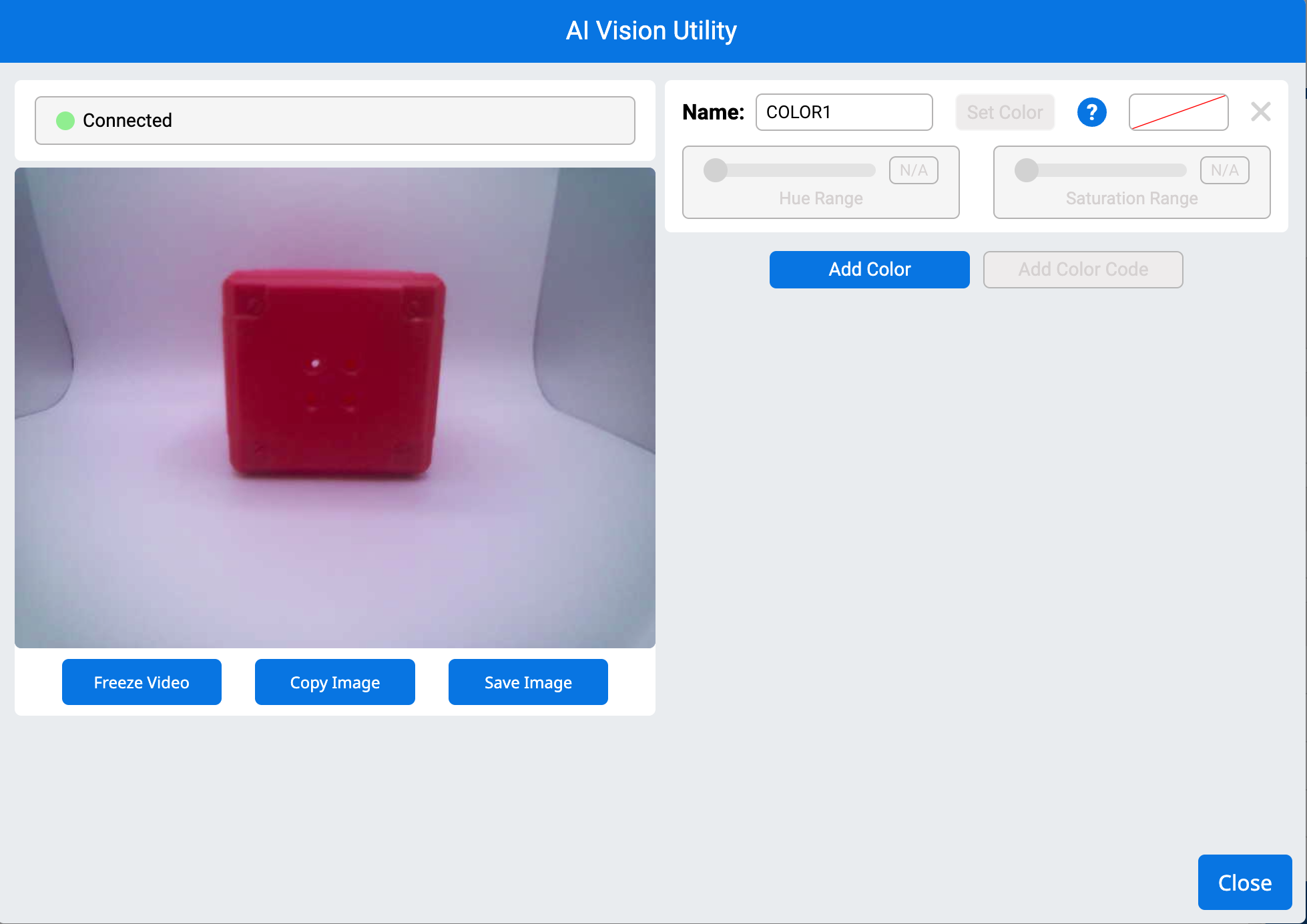
Húzza a kurzort az objektum fölé#
Egy piros keret fogja körvonalazni a kiválasztott színt. Az alábbi videó azt mutatja, ahogy a kurzort kiválasztják, majd húzzák, hogy a piros keret elejének egy részét körvonalazzák, így azonosítva a kiválasztott színt.
Megjegyzés: Maradj a színtartományon belül, hogy elkerüld a háttérszínek használatát, amelyek befolyásolhatják az érzékelést.
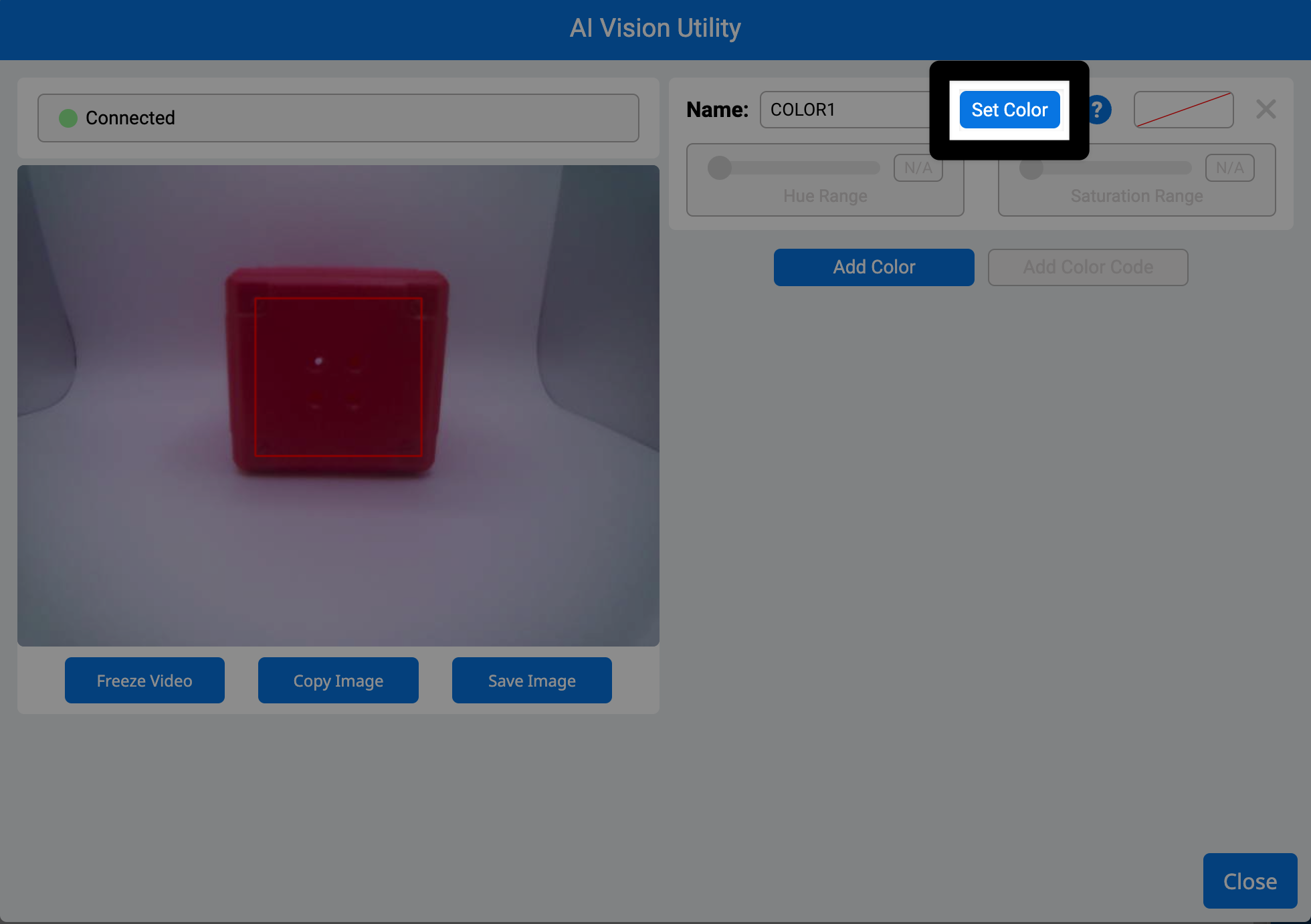
Színbeállítás kiválasztása#
Miután beállított egy színt, az érzékelő Színaláírásként menti el.
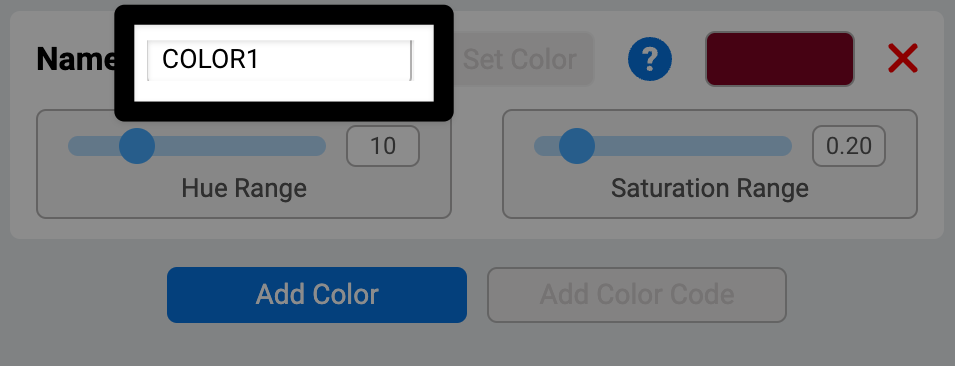
Nevezd át a színaláírást a Név szövegmezőbe beírva#
Színaláírás hangolása#
Állítsa be a színárnyalat-tartományt#
A Színárnyalat-tartomány csúszkával bővítheti vagy szűkítheti a kiválasztott színárnyalat körüli színtartományt. Figyelje a céldobozt – növelje a tartományt, amíg a doboz teljesen körül nem veszi az objektumot. Az alábbi videó a céldoboz változását mutatja be, ahogy a Színárnyalat-tartományt a csúszkával állítja be.
Megjegyzés: Ne menj túl messzire, különben nem kívánt színeket is tartalmazhat.
A telítettségi tartomány beállítása#
A Telítettségi tartomány csúszkával világosabb vagy halványabb színváltozatokat adhatsz hozzá. Állítsd addig, amíg a doboz rögzítve nem marad az objektumon, még eltérő megvilágításban is. Az alábbi videó a céldoboz beállítását mutatja be, miközben a Telítettségi tartományt a csúszkával állítod be.
Színaláírások mentése#
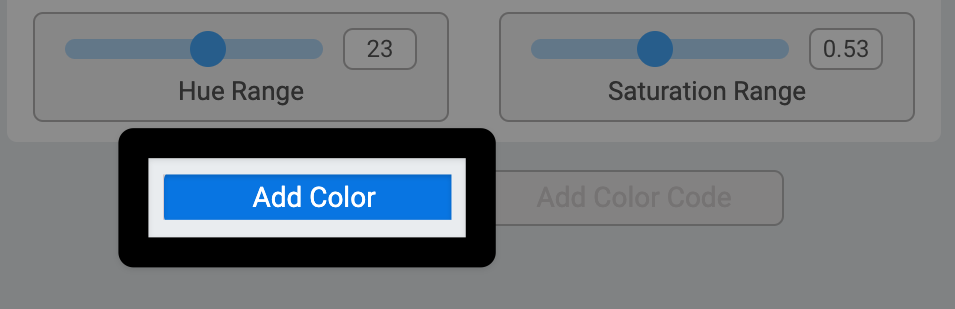
További színaláírások beállításához válassza a Szín hozzáadása lehetőséget#
Az érzékelő egyszerre akár 7 színaláírást is képes követni.
Válassza a Bezárás lehetőséget#
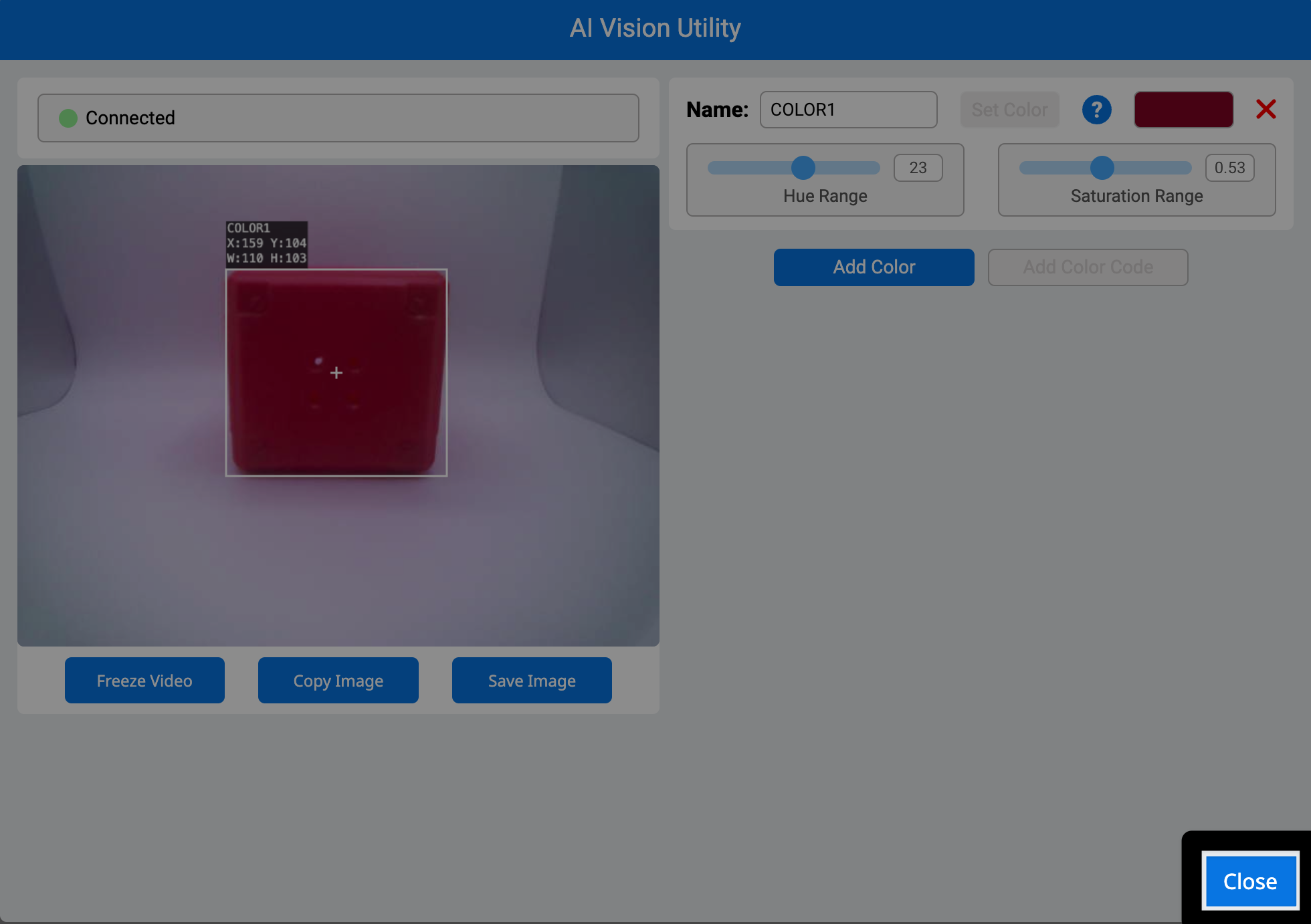
Az összes konfigurált színaláírás mostantól megjelenik az AIM vezérlőpulton.