A robot elnevezése#
Csatlakoztassa a robotját#
Győződj meg róla, hogy a VEX AIM kódolórobotod csatlakoztatva van. A robot ikonnak zöldnek kell lennie.
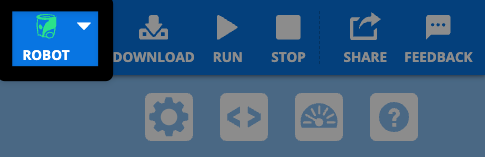
Nyissa meg a Robot menüt#
Kattintson a Robot ikonra.
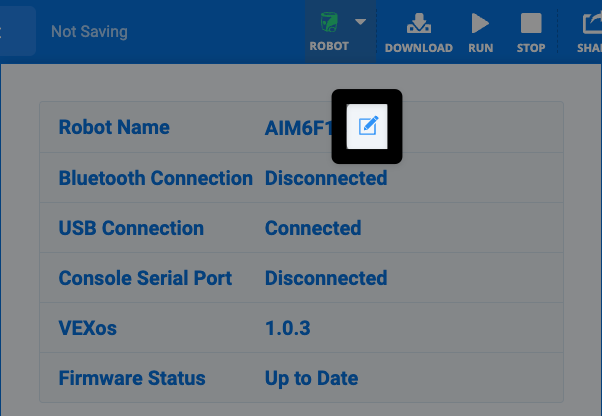
Szerkesztés kiválasztása#
Kattintson a robot jelenlegi neve melletti Szerkesztés lehetőségre.
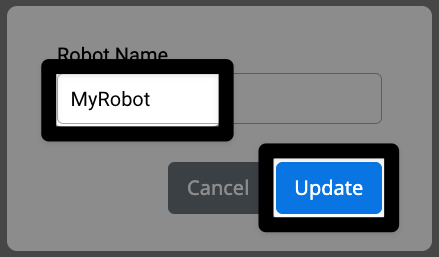
Változtasd meg a nevet#
Írd be az új neved, és válaszd a Frissítés lehetőséget.
Megjegyzés: Szóközök nem elfogadottak. A szavak elválasztásához aláhúzásjelet használjon. A maximális hossz 7 karakter.
Tekintse meg a nevet a VEXcode-ban#
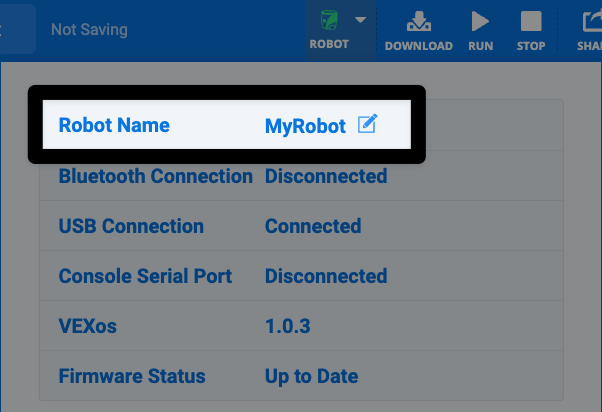
Amikor kiválasztod a Robot ikont, látni fogod az új robotod nevét.
Tekintse meg robotja nevét a roboton#
Nyomja meg az információs gombot#
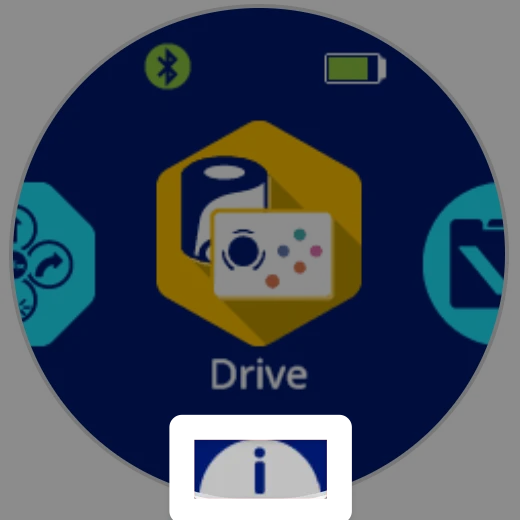
Nyomd meg az i gombot a robot főképernyőjének alján.
Ellenőrizze a részleteket#
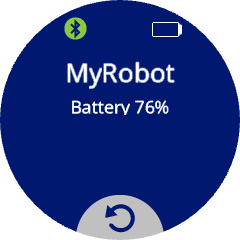
Megjelenik a robot neve és az akkumulátor töltöttségi szintje.