プロジェクトの名前付けと保存#
Naming and Saving Your Project
このチュートリアルでは、VEXcode GOでプロジェクトに名前を付けて保存する方法を説明します。チュートリアルを終える頃には、プロジェクトは新しい名前で保存されているはずです。
VEXcodeの上部にあるプロジェクト名を選択してください。

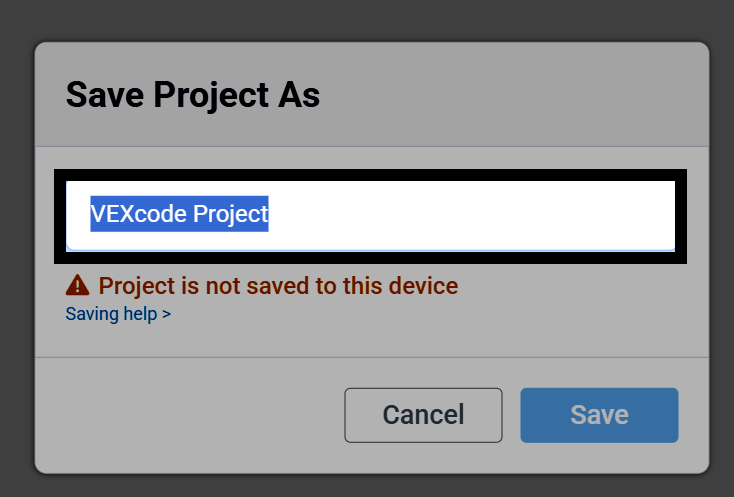
ダイアログボックスが開きます。プロジェクトの新しい名前を入力してください。
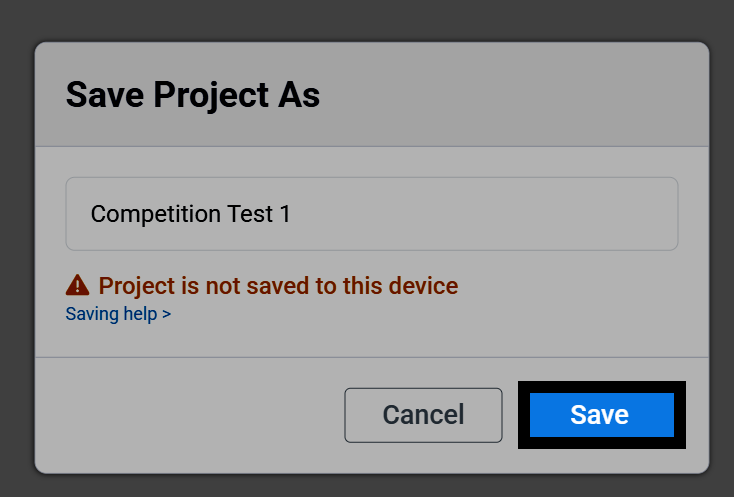
「保存」を選択すると、お使いのデバイスの保存ダイアログが開きます。
プロジェクトを保存すると、VEXcodeの上部にプロジェクト名が表示されます。また、作業を進めるにつれて、VEXcodeはプロジェクトの自動保存を開始します。

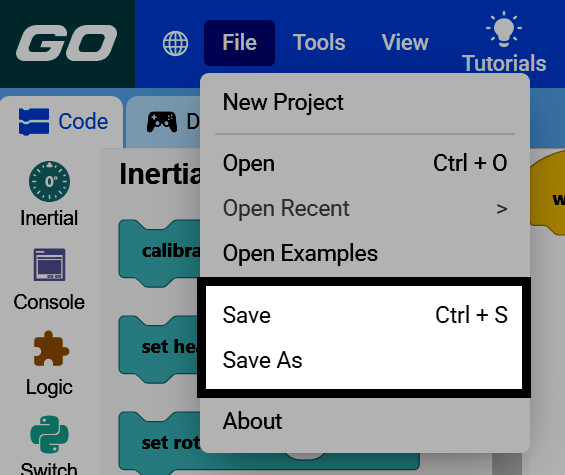
いつでも手動で保存することもできます。VEXcodeの左上にある「ファイル」を選択し、「保存」を選択してプロジェクトを保存するか、「名前を付けて保存」を選択して新しい名前で保存してください。